Например, ты, когда создавал Apple ID, был в состоянии аффекта и использовал небезопасную почту или почту с «некрасивым» адресом; или, возможно, это очень старый ящик и доступ к нему потерян.
Алгоритм:
- заходи в Настройки → свое имя → «Имя, номера телефонов, e-mail»;
- для Mac: Настройки → Apple ID → «Имя, номера телефонов, e-mail»;
- возможно, девайс спросит ответы на контрольные вопросы или пароль от аккаунта;
- в блоке «Контактные данные» жми «Изменить» → «Добавить e-mail или телефон» → «Добавить адрес почты»;
- вводи адрес ящика, который ты хочешь использовать для Apple ID; на него отправится проверочный код, который ты также ведешь на следующем этапе;
- теперь в блоке «Контактные данные» ты увидишь два ящика - старый и новый;
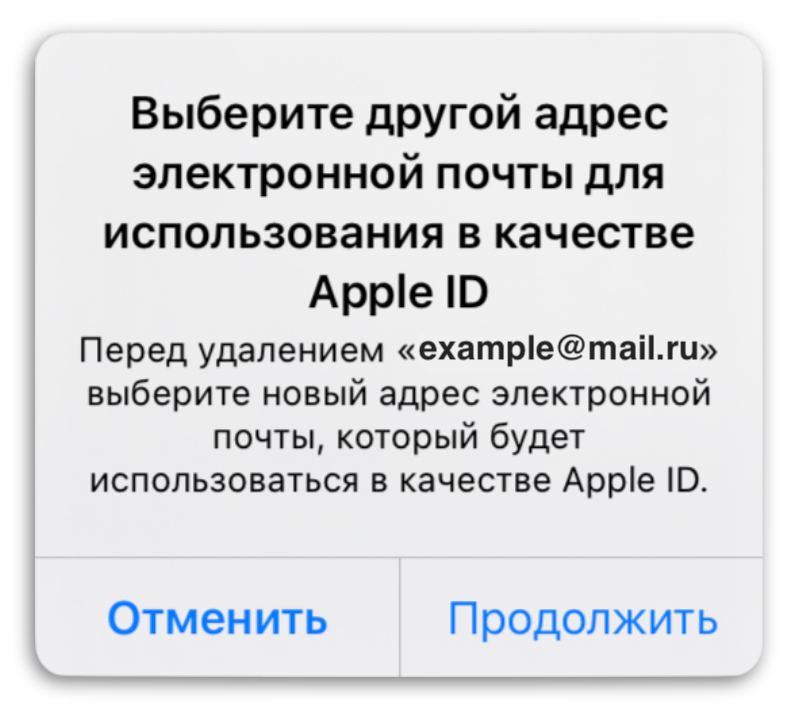
- снова жми «Изменить» и удаляй старый ящик с пометкой «Apple ID» - при этом действии девайс попросит выбрать новый вдрес почты для Apple ID - выбирай только что добавленный адрес.
Теперь твой Apple ID связан с новым адресом электронной почты.
Кстати. Если ты использовал iMessage и FaceTime не по номеру телефона, а только через адрес почты Apple ID, то не забудь сообщить свой новый e-mail нужным контактам - на старый адрес они больше не дозвонятся.
~~~
👍 Подписаться на автора:
Канал техно-блога →
Канал со скидками →
~
👍 Подписаться на автора:
Канал техно-блога →
Канал со скидками →
~