В мессенджере MAX появилась функция отложенного постинга. Это удобно если сообщение нужно отправить позже, в назначенный день и время. Рассказываю, как воспользоваться, отредактировать или удалить «отложку».
Содержание:
• Для чего нужны отложенные сообщения
• Как отправить или изменить отложенное сообщение в MAX на Android
• Как отправить или изменить отложенное сообщение в MAX в iOS
• Как отправить или изменить отложенное сообщение в приложении для ПК
Для чего нужны отложенные сообщения
Функция может пригодиться совершенно разным пользователям. Для владельцев каналов возможность отправлять посты в назначенный срок позволяет точно распланировать выход контента, простым пользователям — не тревожить собеседника поздней ночью. Проще говоря, написал, выбрал время и забыл!
До недавнего времени «отложки» были недоступны в мессенджере MAX, теперь пользоваться ими можно на всех платформах.
Как отправить или изменить отложенное сообщение в MAX на Android
• Обновляем приложение MAX до последней версии
• Пишем сообщение в чате
• Зажимаем кнопку отправки в правом нижнем углу
• Выбираем «Заплапнировать пост»
• Задаем время отправки
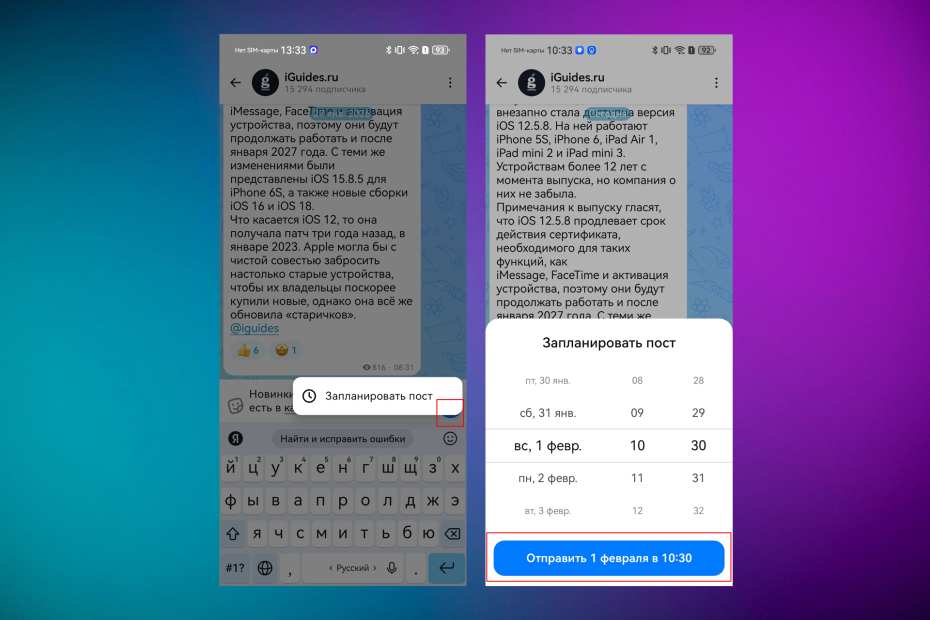
Теперь пост или сообщение выйдет в указанный нами срок.
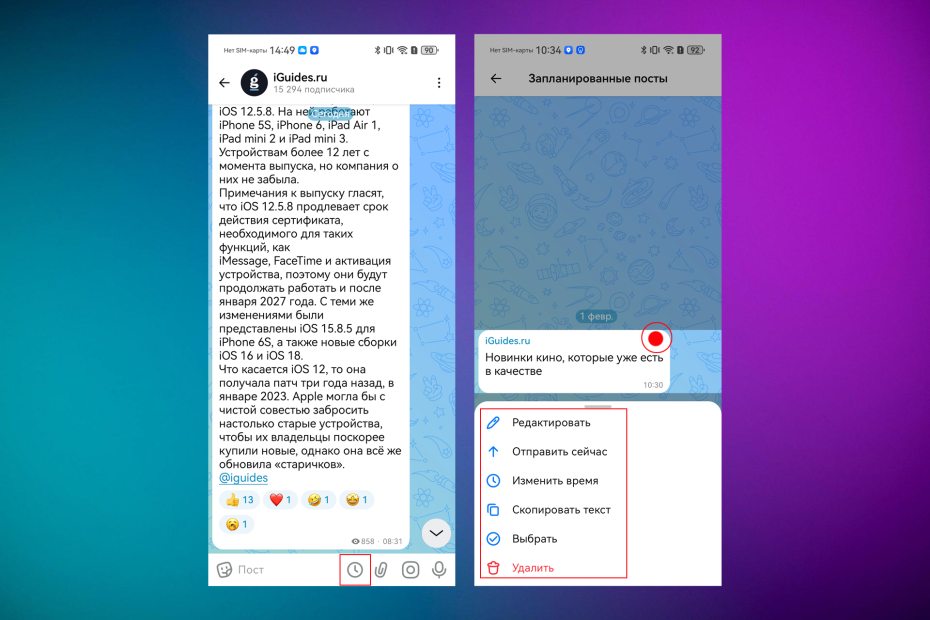
Удалить сообщение или изменить его содержание можно за пару нажатий:
• Тапаем на значек часов в строке сообщений
• Удерживаем палец на отложенном сообщении
• Выбираем в меню нужный параметр
Как отправить или изменить отложенное сообщение в MAX в iOS
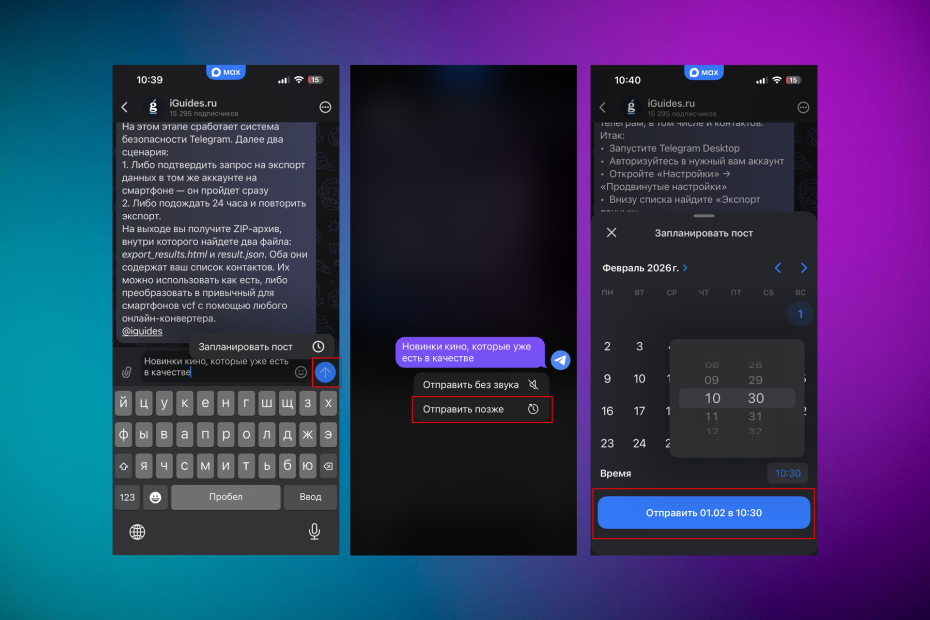
• Обновляем приложение MAX до последней версии
• Пишем текст в чате
• Зажимаем кнопку отправки в правом нижнем углу
• Выбираем «Отправить позже»
• Задаем дату и время отправки
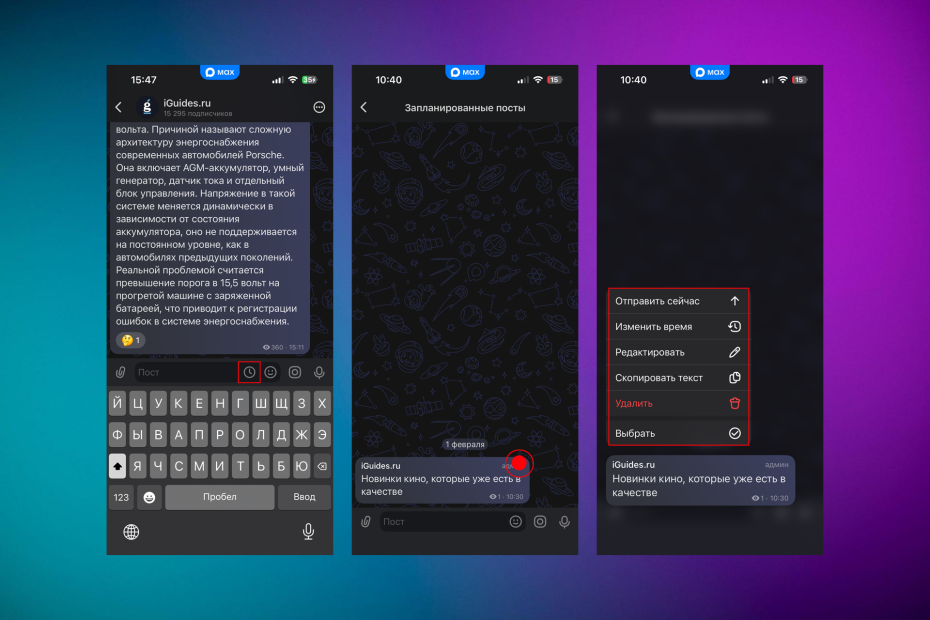
Удалить или изменить сообщение:
• Тапаем на значок часов в строке сообщений
• Удерживаем палец на отложенном сообщении
• Выбираем в меню нужный параметр
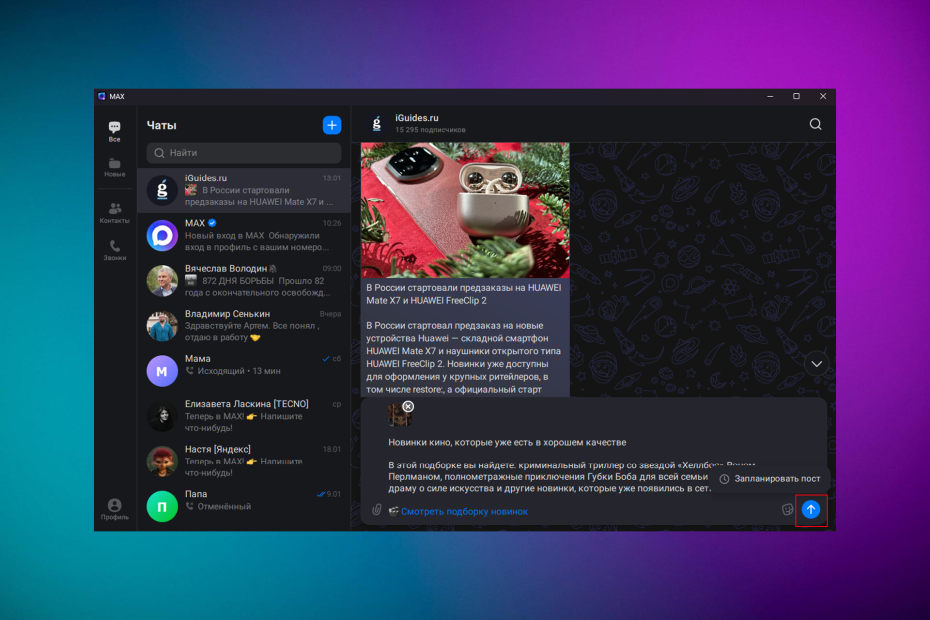
Как отправить или изменить отложенное сообщение в приложении для ПК
• Обновляем приложение MAX до последней версии
• Пишем сообщение в чате
• Зажимаем кнопку отправки в правом нижнем углу
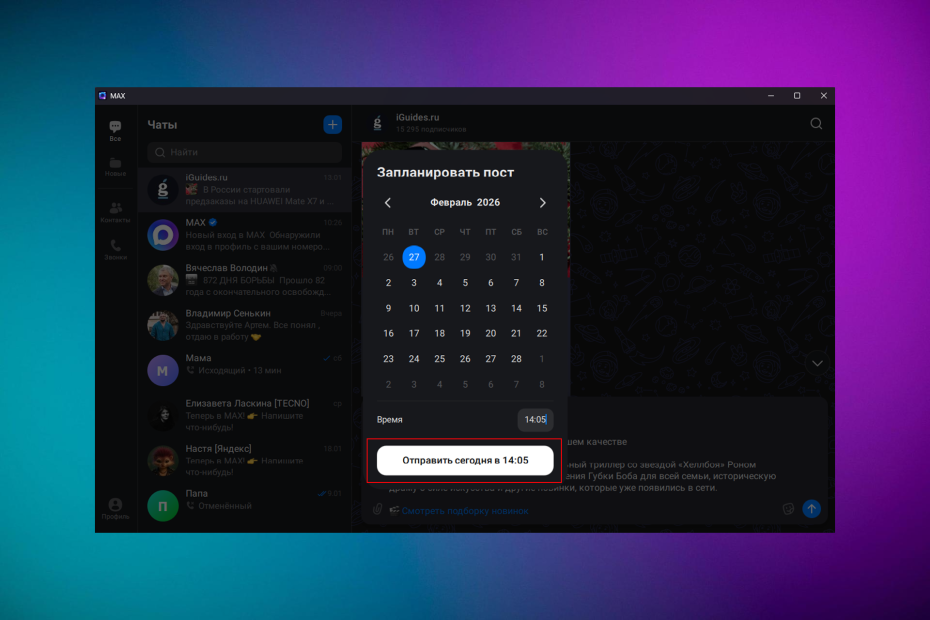
• Выбираем «Отправить позже»
• Задаем дату и время отправки
Как удалить или изменить пост для владельцев каналов:
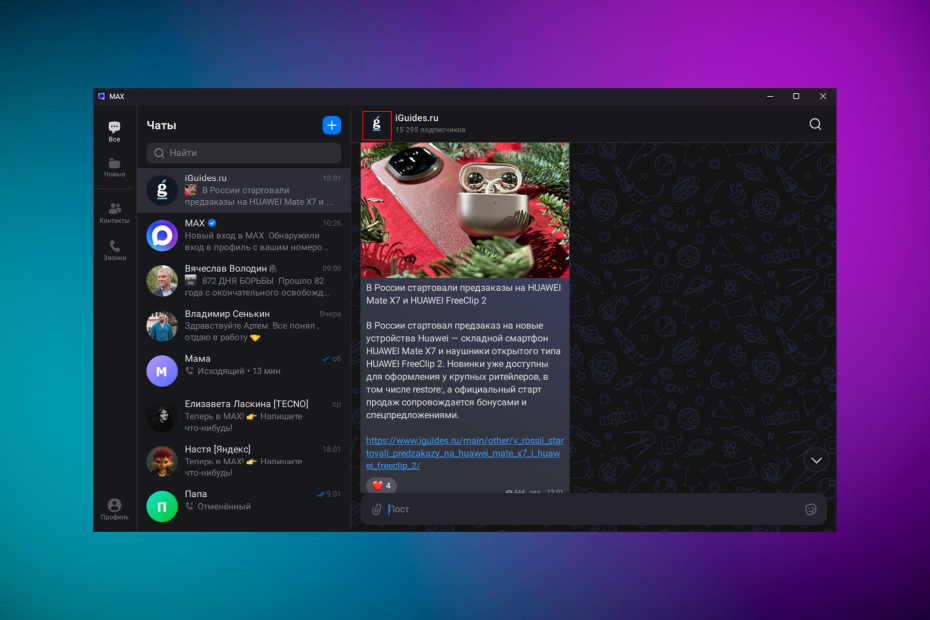
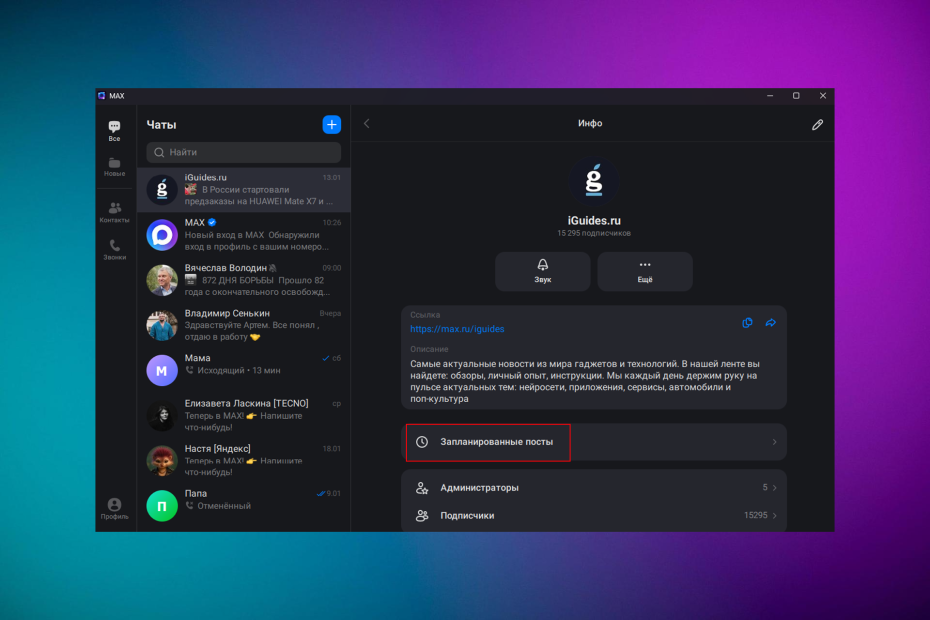
• Кликаем на иконку канала
• В меню выбираем пункт «запланированные посты»
• Правой клавишей мыши вызываем меню
• Выбираем нужное действие
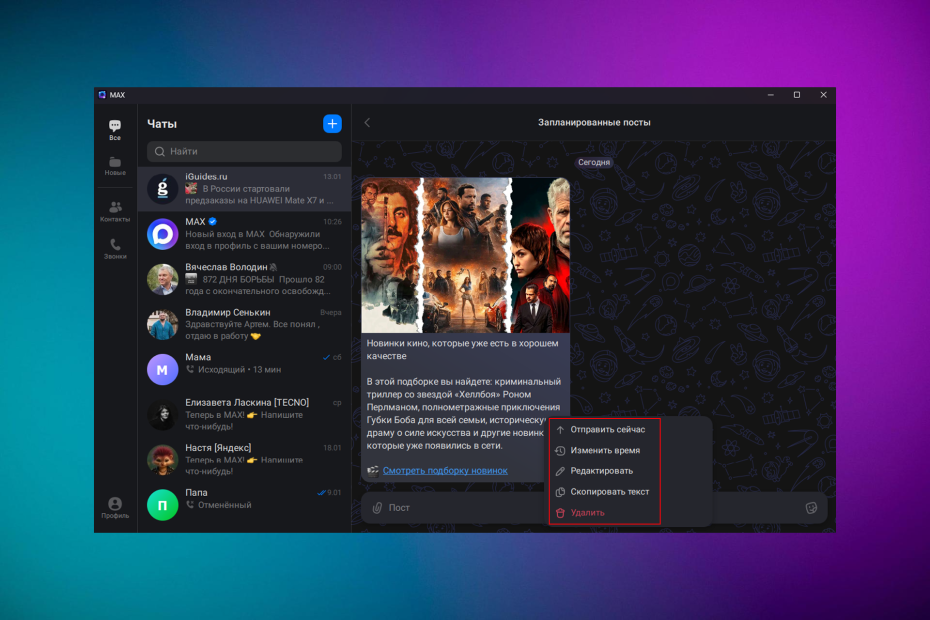
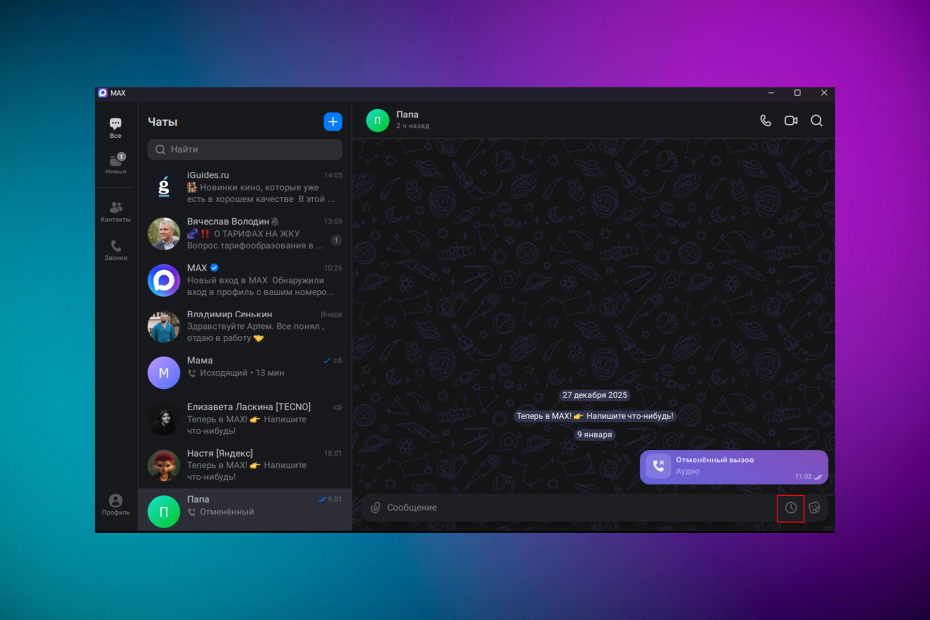
Как удалить или изменить сообщение для простых пользователей:
• Кликаем на значок часов в строке сообщений
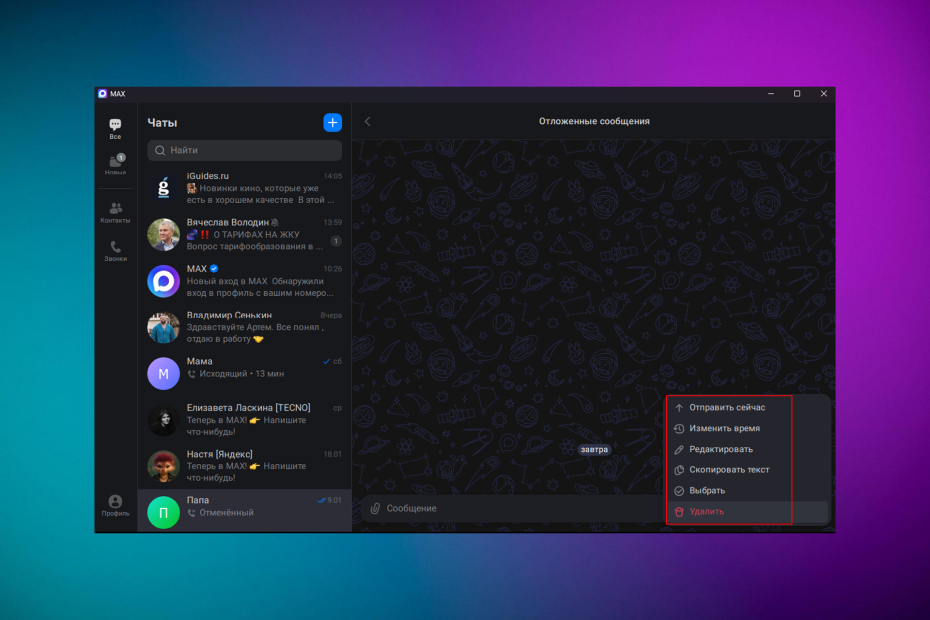
• Правой клавишей мыши вызываем меню
• Выбираем в меню нужный параметр