В этой статье рассказываю, как создать групповой чат в мессенджере МАХ, перевести в него аудиторию из чата в другом мессенджере и не потерять ранее созданные беседы.
Как создать групповой чат в MAX?
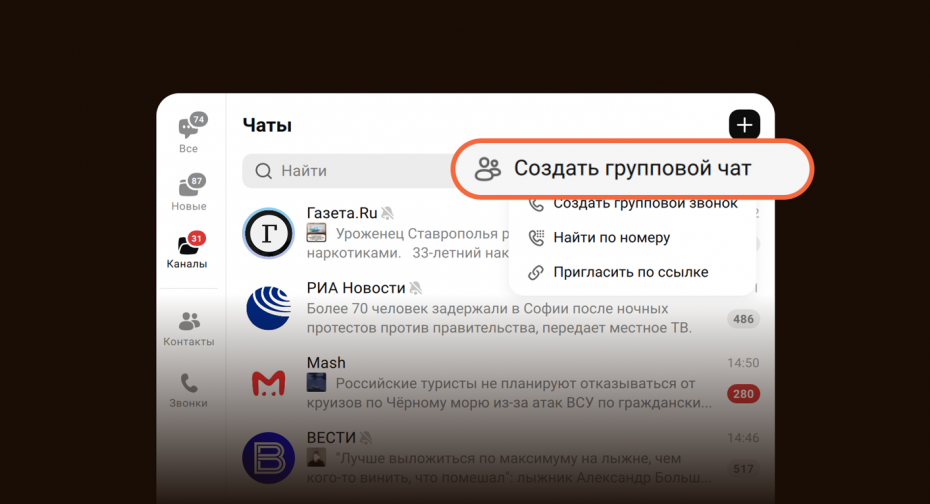
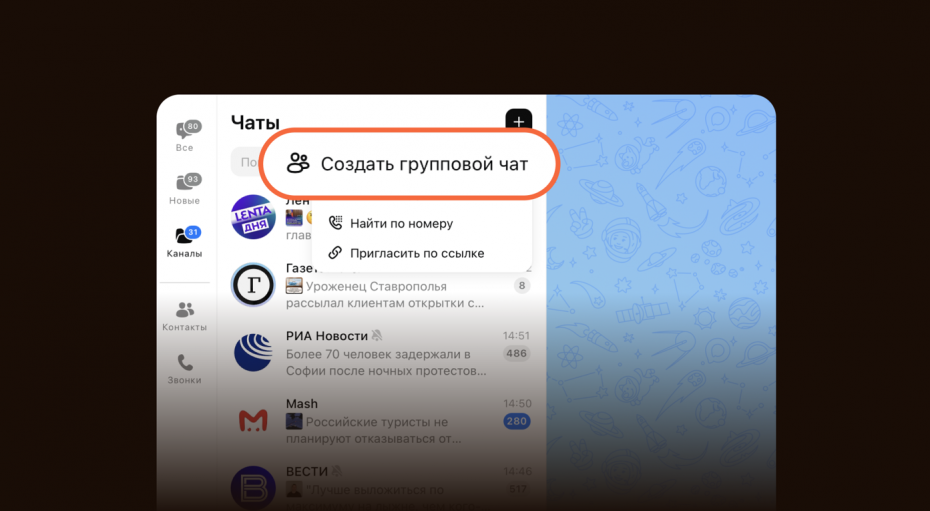
Процесс создания чата практически одинаков для разных версий приложения: мобильной, десктопной и браузерной:
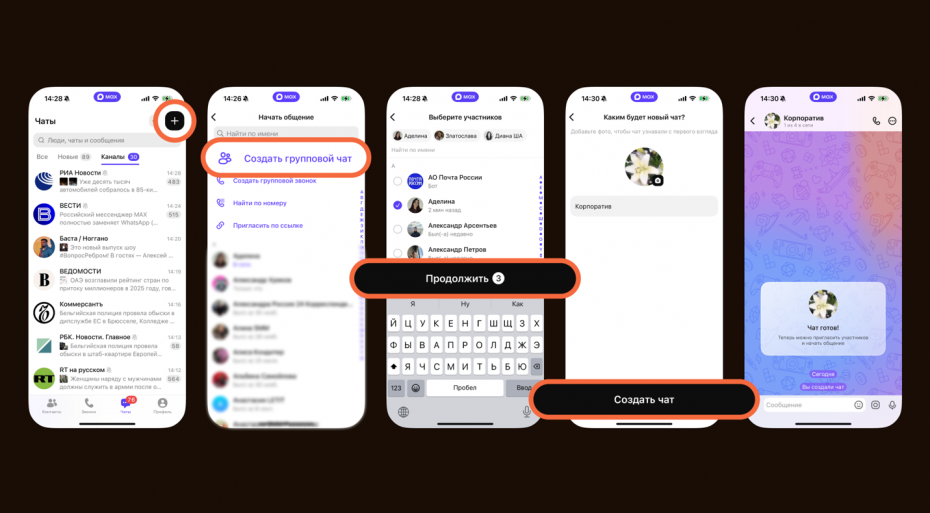
Для создания группового чата:
1. Зайдите в приложение, нажмите на плюс в верхнем правом углу;
2. Выберите «Создать групповой чат»;
3. Выберите участников из списка и нажмите «Продолжить». Вы можете пропустить этот шаг и добавить участников позже;
4. Добавьте название и фото для нового чата, нажмите «Создать чат».
Вот так процесс выглядит в мобильной версии приложения:
Вот так старт выглядит в десктопе и браузере:
Как перевести аудиторию из другого мессенджера?
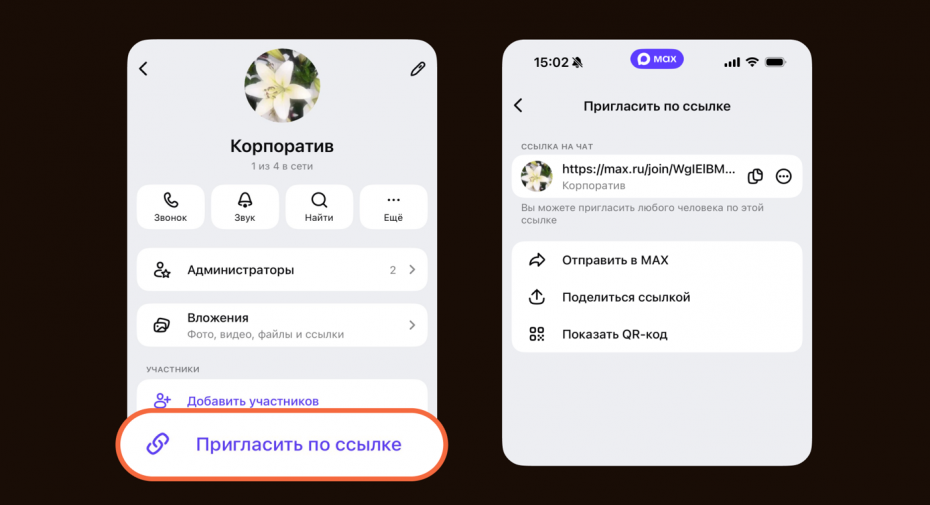
Существует два способа добавления новых участников в уже созданный групповой чат. Первый, наиболее простой, выглядит так:
1. Откройте чат, в который хотите добавить нового участника
2. Нажмите на название чата вверху экрана
3. Нажмите на кнопку «Пригласить по ссылке» или «Показать QR-код»
4. В открывшемся окне выберите опцию отправить ссылку/поделиться QR-кодом
Второй способ:
1. Откройте чат, в который хотите добавить нового участника
2. Нажмите на название чата вверху экрана
3. В открывшемся окне нажмите на кнопку «Добавить участников»
4. Выберите из списка одного или нескольких человек
5. Нажмите «Добавить»
Ссылку или QR-код можно отправить пользователю в групповой чат в другом мессенджере. ВАЖНО! Чтобы пригласить по ссылке или QR-коду, вы должны быть администратором чата.
Как перенести переписки из другого мессенджера в МАХ?
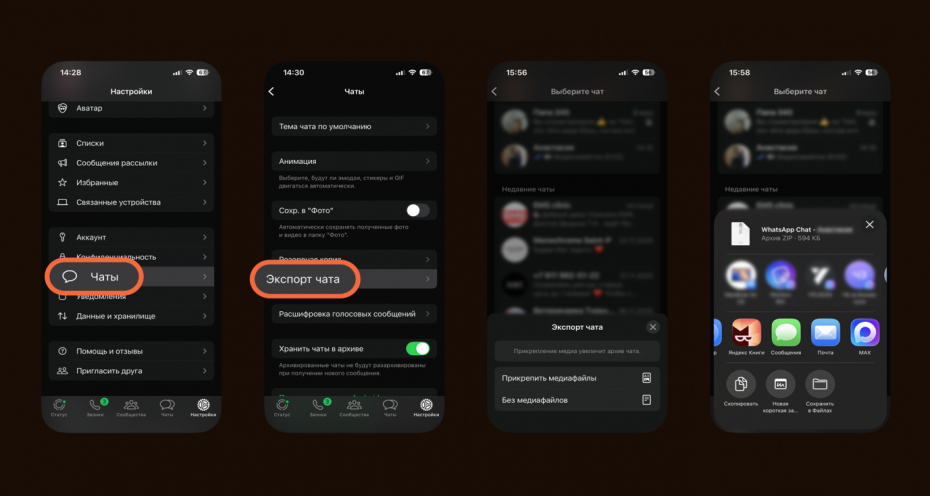
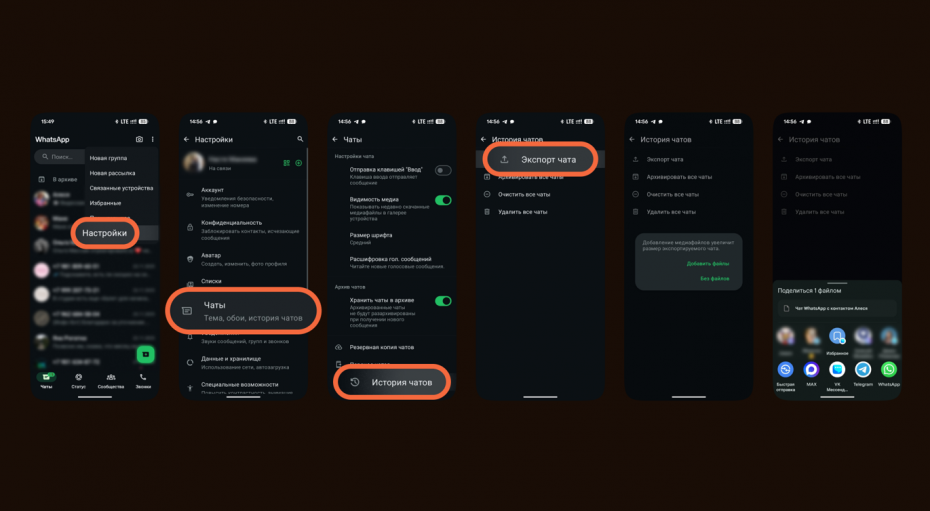
Перенести переписки в МАХ из другого мессенджера целиком не получится, но можно выгрузить файлы архивом. Для этого необходимо:
1. Открыть настройки мессенджера: например, WhatsApp
2. Перейти в раздел «Чаты»
3. Нажать на кнопку «Экспорт чата»
4. Найти в списке нужный чат
5. Выбрать чат, который вы хотите перенести, в открывшемся окне
6. Выбрать тип экспорта — с медиафайлами (фотографиями, видео, голосовыми и видеосообщениями) или без
7. Нажать на иконку мессенджера MAX
8. Выбрать адресат
Переписка отправится в ваш чат в документе формата .zip, с текстовым файлом и изображениями. Архив можно просмотреть, переслать или сохранить на телефон.
Вот так это выглядит на IOS и Android:
ОСТОРОЖНО! ПЛАТНЫЕ СЕРВИСЫ
Существуют некоторые сервисы, которые предлагают «перенести чаты и каналы из иностранных мессенджеров в MAX». Их разработчики обещают перенести историю сообщений, файлы, и даже настроить кросспостинг. Цены стартуют от 500 рублей за чат. Для работы этим сервисам нужен полный доступ к чатам: логины, пароли, сессии. Это может быть опасно!