Подробное руководство по установке и настройке мессенджера MAX на компьютере под управлением Windows и macOS: от официальных методов до альтернативных решений.
Содержание:
• Как установить MAX на компьютер с Windows
• Как установить MAX на MacBook
• Как установить MAX на Linux
• Как настроить MAX
• Как использовать веб версию MAX
Как установить MAX на компьютер с Windows
Для пользователей ПК под управлением Windows установка MAX проблем не вызовет — тут все, как и с любым другим софтом. Однако стоит помнить, что мессенджер поддерживается только в Windows 10 версии 1809 и новее, включая Windows 11.
Самый верный и безопасный способ инсталляции мессенджера — через официальный сайт. Вот что необходимо сделать:
• Вбиваем в любом браузере download.max.ru — официальный сайт MAX
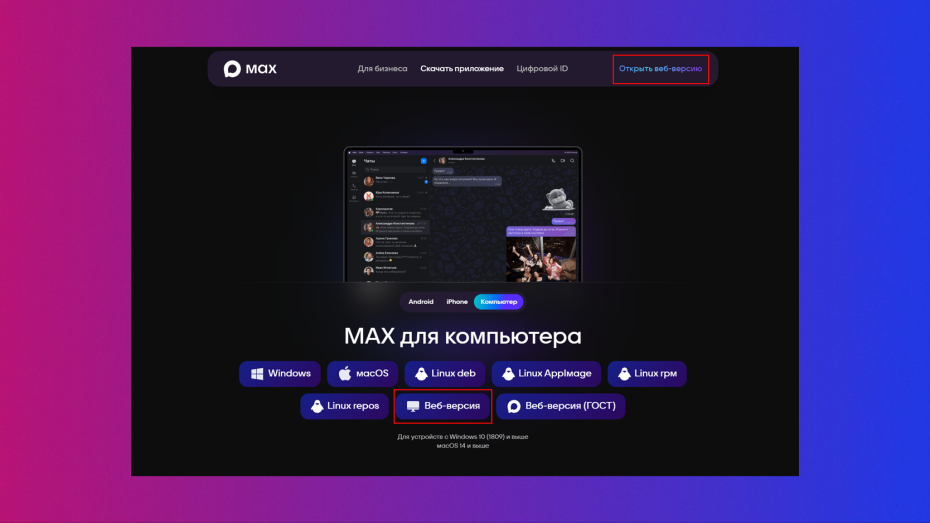
• В разделе «MAX для компьютера» жмем плашку Windows
• Скачиваем файл с расширением .msi размером 294 МБ
• После загрузки запускаем установочный файл. Путь установки лучше оставить без изменений.
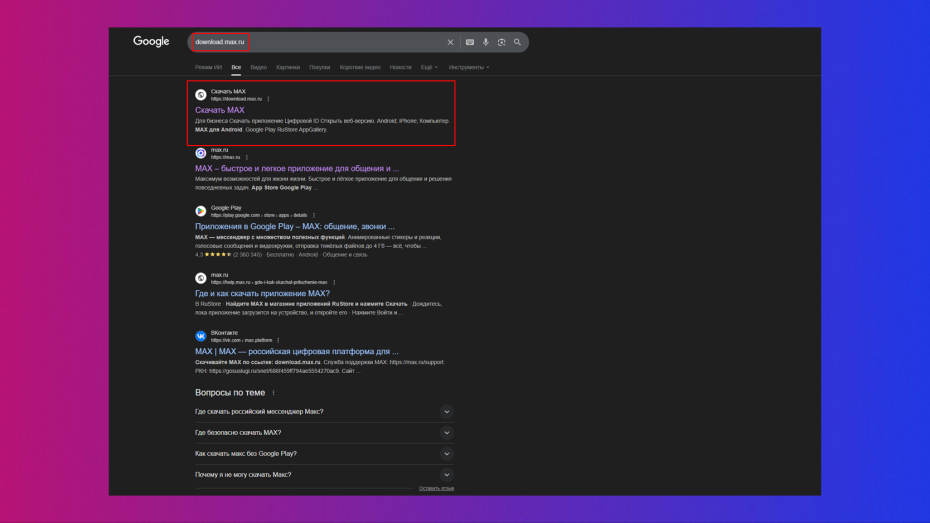

Внимание: Windows SmartScreen может блокировать запуск новой программы. Если такое произошло, жмем «Подробнее» → «Выполнить в любом случае».
Как установить MAX на MacBook
Установка MAX для Mac столь же проста, как и на Windows, но тоже имеет одно ограничение — требуется операционная система macOS 14 Sonoma или выше. Для этого необходимо:
• Вбиваем в любом браузере download.max.ru — официальный сайт MAX
• В разделе «MAX для компьютера» жмем плашку macOS
• Скачиваем файл с расширением .dmg размером 228 МБ
• Открываем скачанный образ и перетаскиваем иконку MAX в папку Applications — «Программы»

Внимание: Если видите сообщение «Не удается открыть программу, так как разработчик не установлен», значит Gatekeeper заблокировал ее запуск, потому что софт скачан не App Store. Что делать в таком случае:
• Ищем иконку MAX в папке программ.
• Жмем на ней правой кнопкой мыши
• В меню жмем пункт «Открыть»
• В появившемся окне подтвердите действие, еще раз нажав «Открыть»
Так система запомнит, что MAX безопасен и мессенджер будет запускаться обычным кликом.
Как установить MAX на Linux
Также MAX можно запустить на разных версиях Linux, включая популярные Ubuntu или Fedora, а также российские Astra Linux и «РЕД ОС».
Снова скачиваем приложение с официального сайта download.max.ru. Там доступно три варианта файлов. Чем они отличаются:
• Linux DEB (89 МБ) — версия для Debian, Ubuntu и их производных
• Linux RPM (79 МБ) — для Fedora, CentOS и «РЕД ОС»
• Linux AppImage (114 МБ) — универсальный файл, работает почти со всеми версиями без установки
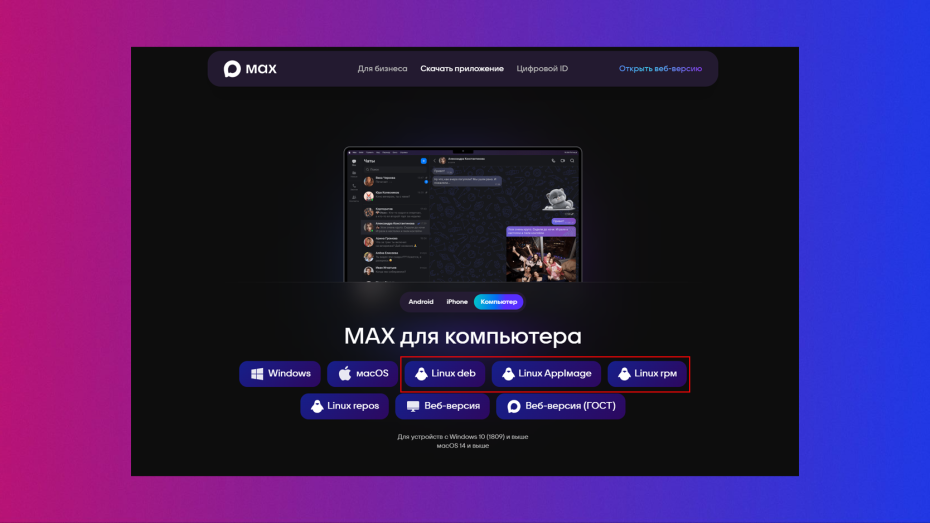
Как установить MAX через терминал:
• Скачиваем нужный файл
• Открываем терминал в папке с «Загрузками»
• Для DEB вводим команду sudo dpkg -i max.deb. Если система сообщает о недостающих компонентах, добавляем нужные зависимости командой sudo apt-get install -f
• Для RPM-версии использем команду sudo dnf install max.rpm
Проще всего установить MAX на Linux с помощью универсального пакета Linux AppImage. Достаточно скачать файл, дать разрешение на исполнение. Вот как это сделать:
• Жмем правой кнопкой мыши по файлу → «Свойства» → «Права»
• Ставим галочку напротив «Разрешить исполнение как программы»
• Теперь файлу будет запускаться по клику
Как настроить MAX
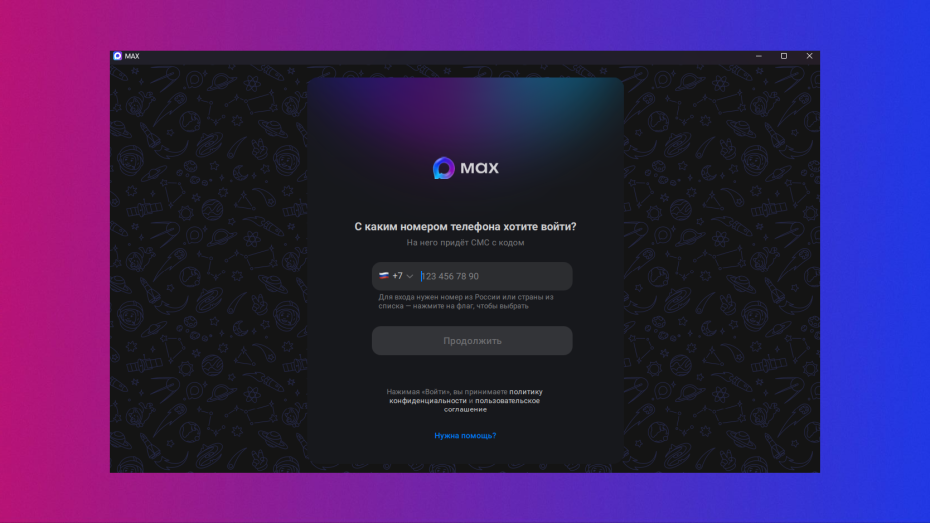
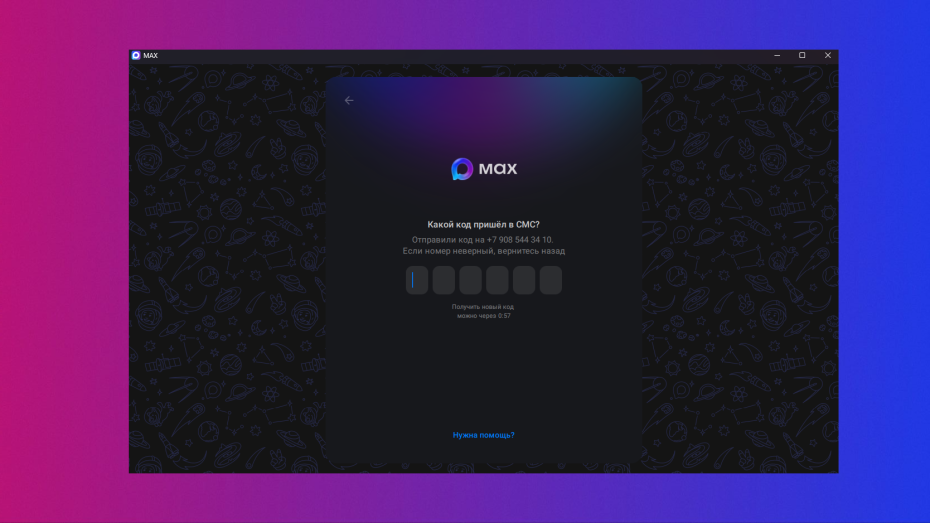
Чтобы создать аккаунт в MAX потребуется номер телефона. Стоит помнить, что принимаются только номера России, Беларуси,Азербайджана, Армении, Казахстана, Кыргызстана, Молдовы, Таджикистана, Узбекистана и Грузии. Вот как авторизироваться в мессенджере:
• Запускаем приложение
• Вводим номер телефона
• Подтверждаем вход при помощи одноразового SMS-кода
• Вбиваем имя и фамилию
• Выбираем аватар или свое фото
Как использовать веб-версию MAX
В отличие от десктопной, веб-версия не позволяет регистрироваться напрямую. Она подтягивает созданный ранее аккаунт по одноразовому QR-коду. В остальном функциональность мессенджера повторяет настольное приложение. Как запустить веб-версию мессенджера:
• Открываем браузер на компьютере или ноутбуке
• Заходим на официальный сайт мессенджера — download.max.ru
• Выбираем «Открыть веб-версию» — в правом верхнем углу
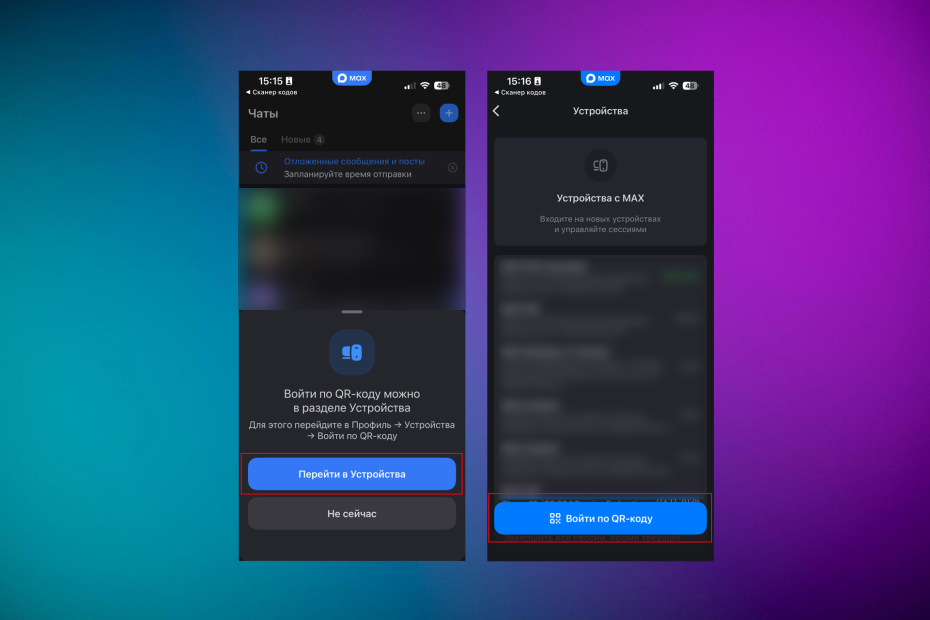
• Сканируем QR-код при помощи камеры смартфона
• Далее жмем «Перейти в устройства»
• Повторяем сканирование