Введение
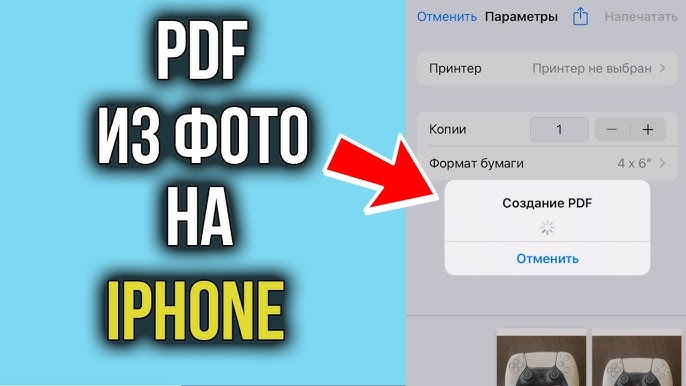
В 2025 году преобразование фото в PDF является востребованной функцией для пользователей iPhone. Важно быстро и удобно создавать PDF-файлы, объединяя несколько изображений, чтобы отправить документы, хранить важные материалы или архивировать фотографии. iOS предоставляет встроенные инструменты, но также существует множество сторонних приложений и онлайн-сервисов. В этом руководстве изложены все основные и дополнительные способы создания PDF из фотографий на iPhone с чёткими пошаговыми инструкциями, а также полезными рекомендациями для оптимизации и безопасности.
Способ 1: Конвертация через меню «Печать» iOS
Встроенная функция печати позволяет мгновенно создать PDF без установки дополнительных приложений:
- Запустите приложение Фото и выделите фото для конвертации.
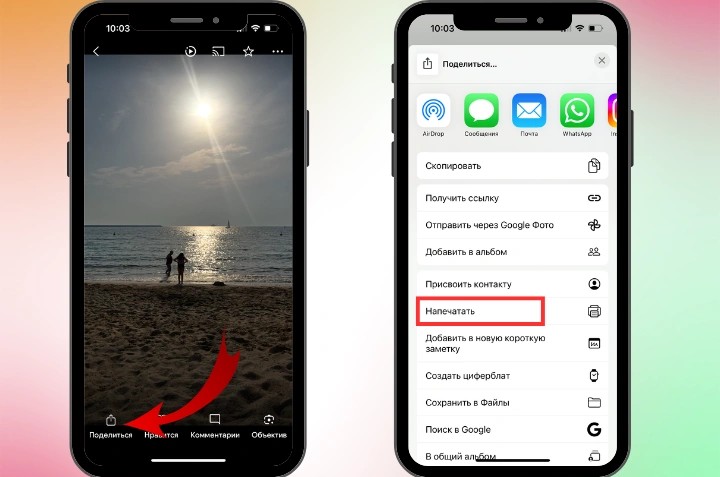
- Коснитесь значка Поделиться и выберите пункт Печать.
- В окне превью — сделайте щипковый жест расширения пальцами на превью фотографии. Это переведёт изображение в формат PDF.
- В появившемся PDF нажмите иконку Поделиться для сохранения файла в «Файлы», отправки по почте или мессенджерам.
Этот способ удобен для быстрого создания одного или нескольких PDF с минимальным вмешательством.
Способ 2: Использование приложения «Книги»
Приложение «Книги» позволяет удобно хранить и читать PDF:
- Выберите фото в «Фото».
- Коснитесь «Поделиться» → выберите «Книги».
- Фото преобразуется в PDF и попадёт в библиотеку приложения.
- Отсюда можно читать, отправлять, распечатывать или синхронизировать с другими устройствами через iCloud.
Этот способ удобен для пользователей, часто работающих с PDF-документами на iPhone.
Способ 3: Приложения-конвертеры из App Store
Для продвинутых пользователей и пакетной работы подходят приложения, например:
- PDFelement:
- Импортируйте фото через кнопку «+».
- Выберите функцию конвертации в PDF.
- Дополнительно редактируйте — добавляйте подписи, заметки, водяные знаки.
- Сжимайте PDF-файлы для уменьшения веса.
- Fotor и Фото в PDF: предлагают простые интерфейсы для пакетной обработки и настройки качества.
Программы удобны для тех, кто хочет больше контроля над результатом и дополнительными функциями.
Способ 4: Конвертация через приложение «Файлы»
Приложение «Файлы» — ещё один способ создать PDF из фото:
- Сначала сохраните фото в «Файлы» из приложения «Фото» через меню «Поделиться» → «Сохранить в файлы».
- Откройте «Файлы», найдите картинку, нажмите и удерживайте её.
- В расширенном меню выберите «Создать PDF».
- Для нескольких фото выберите «Выбрать», отметьте изображения и используйте ту же функцию.
Ценный метод при работе с уже хранеными на устройстве файлами и удобен для групповой конвертации.
Способ 5: Онлайн-сервисы для создания PDF
Можно быстро преобразовать фото в PDF через браузер iPhone:
- Сервисы HiPDF, ILovePDF предлагают загрузку фото и конвертацию в PDF.
- После загрузки изображения запустите процесс и скачайте результат.
- Плюсы онлайн-метода — простота, отсутствие необходимости устанавливать приложения.
- Минусы — необходимость интернет-соединения, возможные ограничения по размеру и конфиденциальности.
Советы и рекомендации
- Выбирайте метод в зависимости от объёма и назначения PDF— для единичных файлов достаточно стандартных функций, для больших проектов — специализированных программ.
- Для экономии места используйте опции сжатия PDF без заметной потери качества.
- Защищайте важные PDF паролями или ограничениями на редактирование в приложениях-конвертерах.
- Не забывайте проверять совместимость PDF с платформами и устройствами, куда планируется отправка.
- Регулярно обновляйте iOS и приложения для корректной работы всех функций.
Заключение
Создание PDF из фото на iPhone в 2025 году доступно через интегрированные функции iOS, приложения-конвертеры и онлайн-сервисы. Каждый способ имеет свои преимущества — от простоты и скорости до расширенных возможностей редактирования и защиты файлов. Следуйте изложенным инструкциям, чтобы быстро получить качественные PDF-документы, удобно управлять ими и делиться с коллегами или друзьями.
Это подробное руководство обеспечивает максимально полное знание и уверенность в создании PDF на iPhone, позволяя любому пользователю подобрать метод под свои задачи и успешно выполнять конвертацию.