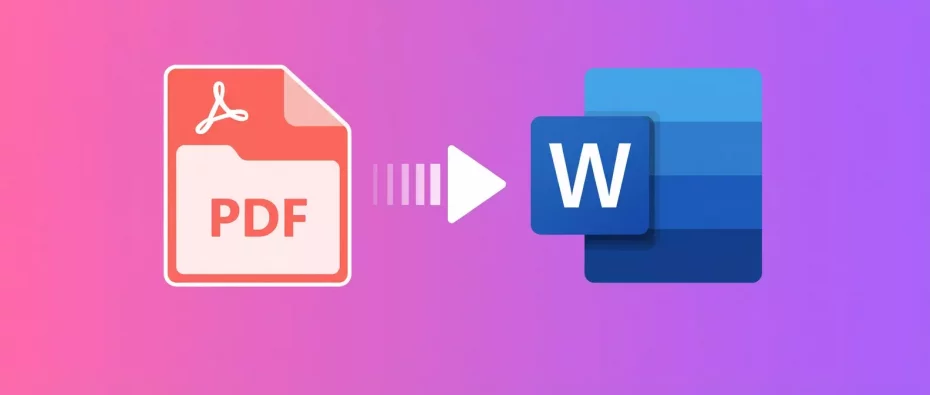
Нужно перевести PDF в Word, чтобы редактировать текст, таблицы или изображения? PDF-файлы удобны для распространения документов, но редактирование в них превращается в настоящую пытку: текст не копируется, форматирование слетает, диаграммы не меняются. Конвертация PDF в Word позволяет быстро сделать файл полностью редактируемым в формате DOCX, добавить данные, преобразовать в Excel или подготовить к печати.
В этой статье разберем все способы конвертации — от бесплатных онлайн-сервисов до профессиональных программ для ПК и мобильных приложений. Вы узнаете, как выбрать хороший конвертер под тип документа (обычный текст, скан, изображения JPG, защищенные файлы), избежать потери качества и исправить типичные ошибки после перевода.
Конвертация PDF в Word онлайн: когда это лучший выбор
Онлайн-конвертеры PDF в Word — самый быстрый способ преобразовать документ без установки программ. Работает в любом браузере на Windows, Mac или Linux: загрузите файл на сайт, нажмите кнопку, и через 1-2 минуты скачайте готовый DOCX. Идеально для срочных задач.
Когда онлайн-сервисы подходят идеально:
- Простые PDF с печатным текстом (договоры, инструкции).
- Нет времени/возможности устанавливать программы.
- Маленькие файлы до 50-100 МБ и 100 страниц.
- Тестирование перед покупкой платного софта.
Главные ограничения онлайн-инструментов:
- Безопасность данных: не используйте для конфиденциальных документов (финансы, медкарты, пароли). Сервисы могут хранить файлы до 24 часов.
- Лимиты бесплатных версий: 2-5 файлов в час, водяные знаки, размер до 50 МБ.
- Потеря форматирования: сложные таблицы, диаграммы, многоколонные развороты часто ломаются.
- Слабый OCR: рукописный текст или низкокачественные сканы конвертируются плохо.
Топ-5 популярных онлайн-конвертеров: сравнение возможностей
- SmallPDF — лидер по скорости и OCR для сканов. Сохраняет таблицы, поддержка до 15 МБ бесплатно.
- ILovePDF — лучший для больших файлов (до 100 МБ), батч-конвертация, экспорт таблиц в Excel.
- PDF2Go — полностью бесплатный OCR, работает с JPG-изображениями внутри PDF.
- Zamzar — поддержка 1100+ форматов, но медленный (до 10 минут).
- SodaPDF — хорош для корпоративных PDF, но лимит 1 файл/день.
Пошаговая инструкция для SmallPDF (самый популярный)
- Откройте smallpdf.com/ru/pdf-to-word.
- Нажмите "Выберите файл" и загрузите PDF (drag & drop работает).
- Если скан — включите "OCR (распознавание текста)" в настройках.
- Нажмите "Конвертировать в Word" — процесс занимает 30-90 секунд.
- Скачайте DOCX и откройте в Microsoft Word для проверки.
Для PDF со сканами или изображениями: сначала конвертируйте JPG в текст через OCR, затем весь документ целиком.
Совет: всегда проверяйте первые 2 страницы результата — если форматирование сломано, пробуйте другой сервис.
Конвертация PDF в Word оффлайн: программы для максимального качества
Оффлайн-программы выбирают, когда важна конфиденциальность, качество или работа с большими/сложными файлами. Все данные остаются на вашем ПК, нет лимитов по размеру.
Когда оффлайн-решения обязательны:
- Конфиденциальные документы (юридические, финансовые).
- Сложное форматирование: многоколонные журналы, технические чертежи, диаграммы.
- Массовое преобразование (100+ файлов).
- Работа без стабильного интернета.
Бесплатные встроенные инструменты
Microsoft Word (версии 2013+):
- Файл → Открыть → Выберите PDF-файл
- Word покажет превью → Нажмите "OK"
- Автоматическая конвертация (OCR слабый)
- Сохраните как DOCX
Ограничения: плохо работает со сканами, таблицы часто "плывут".
Google Docs (через Drive):
- Загрузите PDF в Google Drive
- Правой кнопкой → "Открыть с помощью" → Google Документы
- Файл → Скачать → Microsoft Word (.docx)
Минус: нужен интернет на первом этапе.
Профессиональные программы для Windows
- Adobe Acrobat Pro (платный, 20$/мес) — эталон качества. Идеально сохраняет диаграммы, таблицы, многоколонные макеты. Мощный OCR.
- Wondershare PDFelement (49$, есть триал) — лидер по соотношению цена/качество. Отличная работа с таблицами, экспорт в Excel/Word.
- Master PDF Editor (бесплатная версия) — базовый OCR, редактирование PDF перед конвертацией.
- Nitro PDF Pro — альтернатива Acrobat, дешевле подписка.
Преимущества профессионального софта:
- Batch-конвертация (пачками файлов).
- Предварительный просмотр изменений.
- Восстановление паролей защищенных PDF.
- Сохранение векторной графики.
Детальная инструкция для Adobe Acrobat Pro
- Откройте PDF → Инструменты → Экспорт PDF
- Выберите "Microsoft Word" → "Word документ"
- В настройках: "Распознавание текста (OCR)" + "Сохранить форматирование"
- Нажмите "Экспорт" → Выберите папку
- Проверьте результат в Word
Для PDFelement (рекомендуем для таблиц):
- Файл → Конвертировать → Word
- "Оптимизировать для" → Таблицы/Диаграммы
- OCR автоматически для сканов
- Экспорт с настройками качества
Исправление типичных ошибок конвертации
Слетело форматирование:
- Вернитесь к PDF, используйте "Редактировать PDF" в Acrobat.
- Конвертируйте по частям (главы отдельно).
Не распознан текст из скана:
- В Acrobat: Инструменты → Распознавание текста → В текущем файле
- Выберите язык → Применить OCR
- Повторите конвертацию
Сломанные таблицы:
- Конвертируйте PDF → Excel (ILovePDF)
- Excel → Word (копировать-вставить)
Ручная правка: Ctrl+H для поиска замен, форматирование через стили Word.
Конвертация PDF в Word на смартфоне: мобильные решения
Мобильные приложения спасут в поездке или когда ПК недоступен. Конвертация за 1-2 минуты прямо с телефона.
Когда мобильная конвертация актуальна:
- Просмотр PDF на ходу.
- Быстрая правка текста/данных.
- Отправка документа коллегам.
Лучшие приложения Android/iOS
Adobe Acrobat Reader (бесплатно):
- Установите из Google Play/App Store
- Откройте PDF → Экспорт PDF
- Microsoft Word → Конвертировать
- Сохранить в Google Drive/iCloud
Google Docs (Android/iOS):
- Загрузите PDF в Drive app
- Открыть → Google Документы
- Скачать как DOCX
Ограничения мобильных инструментов
- OCR слабый — рукописный текст не распознает.
- Файлы до 20-50 МБ.
- Нет batch-конвертации.
- Сложные таблицы ломаются.
Работа с результатом:
- Отредактируйте текст в Word app.
- Добавьте изображения/комментарии.
- Отправьте по email/WhatsApp или сохраните в облако.
- Синхронизируйте с ПК для финальной правки.
Часто задаваемые вопросы о конвертации PDF
Можно ли конвертировать PDF в Word бесплатно?
Да, SmallPDF (2 файла/час), Word встроенный, PDF2Go безлимитно.
Что делать с отсканированным PDF?
Используйте OCR: SmallPDF, PDFelement, Acrobat. Сначала распознайте текст.
Сохранятся ли сложные таблицы и диаграммы?
В Acrobat Pro и PDFelement — да (90% точности). Онлайн-сервисы — 60-70%.
Как конвертировать защищенный PDF?
Acrobat Pro снимает пароли. Онлайн — только если не DRM-защита.
PDF больше 100 МБ — что делать?
Разбейте на части (ILovePDF), используйте PDFelement оффлайн.
Альтернативы Word?
Google Docs, LibreOffice, экспорт в ODT/RTF.
Итоги: какой способ выбрать для вашего PDF
Онлайн — для скорости и простых текстовых PDF (SmallPDF, ILovePDF).
Оффлайн — для конфиденциальности и сложных документов (Acrobat, PDFelement).
Мобильные — для экстренных правок на ходу (Adobe Reader, Word app).
Алгоритм выбора:
- Простой текст <50 страниц → SmallPDF.
- Сканы/OCR → PDFelement с распознаванием.
- Корпоративные PDF → Adobe Acrobat.
- Мобильность → Adobe Reader app.
Протестируйте 2-3 инструмента на вашем файле — качество конвертации зависит от конкретного PDF. Теперь любой документ легко перевести в редактируемый Word!