Введение
Поиск по картинке — это современная технология, которая позволяет находить информацию о изображениях, их аналогах или путях к источникам, используя саму фотографию или изображение как запрос. Эта функция стала одним из важнейших инструментов для пользователей смартфонов и планшетов, так как позволяет быстро и удобно получать сведения о предметах, местах, товарах или знаменитостях, просто сделав фотографию или загрузив снимок из галереи.
В отличие от текстовых запросов, поиск по картинке ориентирован на визуальные характеристики — формы, цвета, текстуры. Он помогает найти похожие изображения, определить объекты на фото или найти товары аналогичного вида для покупки. Это удобный способ для тех, кто хочет быстро получить информацию, не тратя время на описание словами. Особенно актуален он для покупок, путешествий, обучения и поиска целевых изображений в интернете.
Ключевые слова: поиск по картинке, Яндекс, мобильный поиск, поиск по фото, смартфон, планшет, Яндекс поиск.
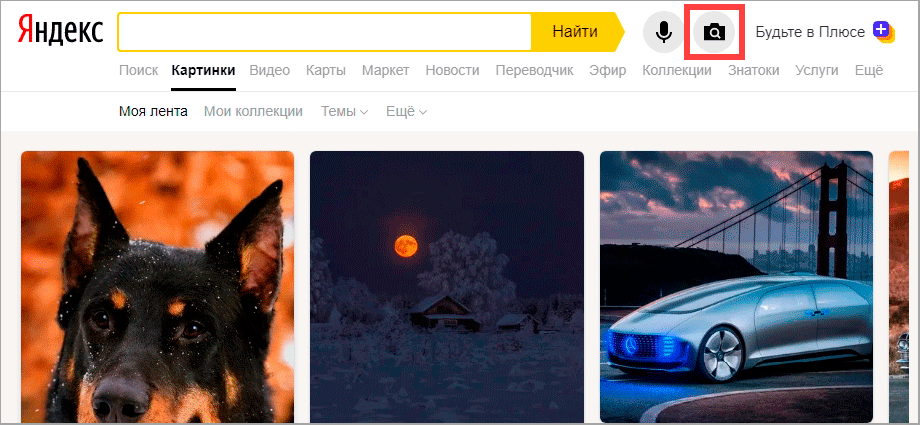
Поиск по картинке в приложении Яндекс
Для поиска по картинке с телефона в приложении Яндекс выполните следующие шаги:
- Запустите официальное приложение Яндекс на смартфоне или планшете.
- В строке поиска коснитесь иконки камеры справа — это кнопка запуска поиска по изображению.
- Выберите способ загрузки картинки:
- Сделать фото камерой — нажмите на камеру, чтобы сфотографировать объект.
- Загрузить из галереи — выберите уже сохранённое изображение на устройстве.
- После загрузки изображения или фото начнется анализ. Приложение покажет результаты — похожие картинки, сайты, где используется это изображение, и дополнительную информацию.
- В приложении доступна функция Умная камера — она автоматически выделяет объекты на фото (например, людей, товары, места), позволяя уточнить область поиска и получить более точные результаты.
- Вы можете нажимать на выделенные области, чтобы увидеть информацию именно по этому объекту.
Благодаря удобному интерфейсу и функциям умной камеры поиск по картинке в Яндексе на мобильном устройстве становится быстрым, точным и простым для любого пользователя.
Поиск по картинке через мобильный браузер
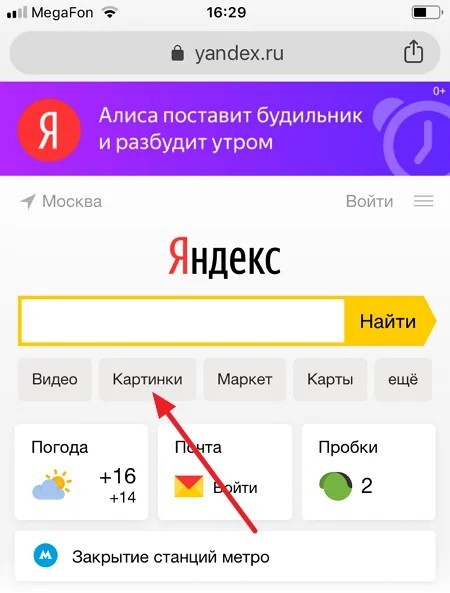
Как перейти на сайт Яндекса и открыть раздел «Картинки»
Откройте любой мобильный браузер на своем телефоне или планшете (например, Яндекс.Браузер, Chrome, Safari). В адресной строке введите yandex.ru, затем в меню сайта выберите раздел «Картинки».
Использование иконки камеры в поисковой строке
В разделе «Картинки» или на главной странице поиска вы увидите значок камеры в поисковой строке. Нажмите на него, чтобы загрузить изображение для поиска. Можно выбрать фото из галереи или сделать новое с помощью камеры устройства.
Активирование полной версии сайта для расширенного поиска
Для доступа к расширенным функциям поиска нажмите в браузере меню и выберите «Полная версия сайта». Это позволит использовать дополнительный функционал, который иногда недоступен в мобильной версии.
Поиск по изображению, найденному на любом сайте
Если вы хотите найти информацию по картинке, увиденной на любом сайте:
- Длительно нажмите (тапните) по изображению, пока не появится контекстное меню.
- В меню выберите опцию «Найти это изображение в Яндексе» или аналогичную.
- Браузер откроет страницу с результатами поиска по этому изображению.
Для корректной работы поиска убедитесь, что браузеру разрешён доступ к файлам и камере вашего устройства.
Таким образом, поиск по картинке через мобильный браузер Яндекса это удобный способ быстро находить нужную информацию, используя загруженные или найденные изображения с мобильного устройства.
Советы и рекомендации по использованию поиска по картинке
Как правильно выбирать картинки для поиска
- Качественные и четкие изображения — выбирайте фотографии или картинки с хорошим разрешением, без размытости и шумов. Четкость помогает системе точнее распознать объект и показать релевантные результаты.
- Центральное расположение объекта — старайтесь, чтобы главный объект находился в центре кадра и занимал большую часть изображения, это облегчает распознавание.
- Минимум лишних элементов — убирайте фоновые предметы, которые отвлекают или мешают сосредоточиться на основной теме картинки.
- Соответствие тематике — выбирайте изображения, которые чётко иллюстрируют искомый объект, товар или место.
Использование функции «умной камеры»
- В приложениях и браузерах Яндекса есть функция «умной камеры», которая выделяет объекты на фото, уточняя запрос и повышая точность поиска.
- Перед началом поиска выделите или обведите интересующую область на изображении для более релевантных результатов.
Советы по быстрому и точному поиску
- Используйте хорошие освещенные и четкие снимки, избегайте размытых или слишком маленьких изображений.
- Для поиска крупного и важного объекта делайте снимок, максимально заполняющий кадр.
- Проверяйте результат поиска и корректируйте исходное изображение при необходимости — иногда помогает изменение ракурса или размера.
Дополнительные рекомендации
- При загрузке изображений из галереи выбирайте наиболее актуальную и яркую фотографию.
- Для поиска по сайту используйте функцию «Долгий тап» по картинке и выбирайте «Найти в Яндексе». Это быстро и удобно.
- Постоянно обновляйте приложение и браузеры для получения новых функций и улучшенной работы поисковой системы.
Эти советы помогут вам получать максимально точные и релевантные результаты при использовании поиска по картинке в Яндексе. Попробуйте разные подходы и настройте параметры, чтобы найти именно то, что нужно!