Чтобы скачать Telegram бесплатно и установить последнюю версию на Android, iPhone, Windows, macOS или Linux в 2025 году, требуется выполнение точных инструкций: Google Play частично недоступен в России, App Store имеет региональные ограничения, APK-файлы нужно брать строго с официального сайта telegram.org. Мессенджер Telegram работает на всех платформах с русским языком, поддерживает каналы, группы, боты, секретные чаты и Telegram Premium.
Разберём полную установку с авторизацией, регистрацией, безопасностью 2FA, проверкой сеансов, синхронизацией чатов, настройкой уведомлений. Решим все ошибки: APK не устанавливается, антивирус блокирует, SMS не приходит, аккаунт заблокирован. Telegram Web — без установки вообще.
Почему Telegram популярен в 2025 году и зачем его устанавливать
Telegram — мессенджер с 2 млрд пользователей, известен скоростью, безопасностью (MTProto 2.0), популярными каналами с более 1 млн подписчиков, ботами для автоматизации, секретными чатами с самоуничтожением сообщений. Премиум-версия добавляет реакции, переводы, настраиваемые папки чатов, загрузку файлов до 4 ГБ. Работает без VPN в РФ, автообновления, мультиплатформенность — один аккаунт на всех устройствах.
Кому нужен Telegram:
- Частные пользователи: чаты, звонки (могут быть ограничены), сторис, каналы новостей.
- Бизнес: боты для заказов, каналы акций, группы поддержки.
- Разработчики: Telegram Bot API, Mini Apps.
Как установить Telegram на Android: все способы подробно
Установка через RuStore, AppGallery или Aurora Store (рекомендуется для новичков):
RuStore — основной магазин приложений в России в 2025 году, и в большинстве смартфонов он уже предустановлен, поэтому это самый простой и понятный способ установки Telegram.
Пошаговая инструкция:
- Откройте RuStore (если его нет — его можно установить с официального сайта).
- В поиске введите «Telegram» и выберите официальное приложение Telegram FZ-LLC (обычно версия 11.x.x, размер около 130 МБ).
- Нажмите «Установить» и дождитесь завершения загрузки — время зависит от скорости интернета.
- После установки нажмите «Открыть»: при первом запуске приложение запросит доступ к контактам, уведомлениям, фото/видео и микрофону — эти разрешения нужны для корректной работы, их лучше включить.
- Интерфейс автоматически будет на русском языке, дополнительной настройки системы не требуется.
Huawei/Honor (AppGallery):
- Откройте AppGallery → найдите Telegram → установите.
- Приложение корректно работает на HarmonyOS и смартфонах без Google-сервисов.
Альтернатива: Aurora Store (анонимный доступ к Play Store):
- Установите Aurora Store APK → войдите в режиме анонимного пользователя.
- Найдите Telegram → скачайте и установите, как обычное приложение.
Скачивание Telegram APK напрямую с официального сайта:
Если вы хотите установить самую свежую версию Telegram без посредников и задержек обновлений, лучше всего скачать APK напрямую с официальной страницы — telegram.org/android. Здесь всегда лежит актуальный установочный файл, и загрузка обычно быстрее, чем через магазины приложений.
Детальная инструкция для Samsung, Xiaomi, Realme и других смартфонов:
- Откройте Chrome или Яндекс.Браузер и перейдите на telegram.org/android.
- Нажмите на красную кнопку «Загрузить Telegram для Android» — начнётся скачивание файла tsetup-11.x.x.apk (примерно 130 МБ).
- Параллельно проверьте настройки безопасности: зайдите в Настройки → Приложения → Специальный доступ → Установка неизвестных приложений и разрешите установку из используемого браузера — без этого система заблокирует установку.
- После завершения загрузки откройте раздел «Загрузки», найдите APK-файл и нажмите «Установить».
- Если появится сообщение с требованием ввести пароль блокировки экрана — введите PIN и продолжите установку.
Первый запуск:
- Разрешите доступ к контактам (это нужно для поиска друзей), уведомлениям и хранилищу.
- Введите номер телефона в формате +7xxxxxxxxxx.
- Ожидайте SMS-код — обычно он приходит в течение 20–60 секунд, затем введите его.
- Создайте профиль: укажите имя, при желании добавьте фото (это можно пропустить).
- После этого Telegram готов к работе. Обновления также будут приходить автоматически.
Преимущества APK:
- всегда самая свежая версия (магазины часто отстают на 1–3 дня);
- приложение работает даже без Google Play Services;
- нет лишнего предустановленного ПО.
Для безопасности скачивайте APK только с telegram.org — сторонние сайты нередко выкладывают изменённые сборки. При необходимости можно проверить MD5-хэш на официальной странице, чтобы убедиться, что файл оригинальный.
Как установить Telegram на iPhone: App Store + обход ограничений
Скачивание через App Store (стандартный способ):
Установить Telegram на iPhone проще всего через официальный магазин приложений. Поддерживаются устройства с iOS 15 и новее (iPhone 6s и выше), приложение стабильно работает и регулярно обновляется.
Пошагово:
- Откройте App Store и в поиске введите «Telegram Messenger».
- Выберите приложение Telegram FZ-LLC с синей иконкой и бумажным самолётом (размер около 150+ МБ).
- Нажмите «Загрузить», подтвердите установку через Face ID, Touch ID или Apple ID.
- После завершения загрузки и установки иконка Telegram появится на экране «Домой» — можно запускать.
Первый запуск:
- Разрешите уведомления (это удобно, чтобы не пропускать сообщения).
- Введите номер телефона и подтвердите его с помощью SMS-кода.
- Укажите имя, при желании добавьте фотографию профиля — аккаунт готов к использованию.
Возможные ограничения и региональные особенности 2025 года
Иногда приложение недоступно в конкретном регионе. В этом случае:
- сообщение «Приложение недоступно в вашей стране» → временно смените регион Apple ID (например, на Аргентину или Турцию)
- "обновления не приходят" → откройте App Store → профиль → «Обновить всё»;
- на iOS 18+ доступны дополнительные функции вроде Lock Screen Widgets и Live Activities для чатов.
Альтернатива App Store:
Можно использовать TestFlight для бета-версий или выполнить установку через AltStore, но это сложнее и подходит больше продвинутым пользователям.
Как установить Telegram на Windows 10/11: Desktop и Store
Через официальный сайт (EXE-установщик, рекомендуется):
На официальном сайте Telegram всегда доступна актуальная версия для Windows, поэтому это самый надёжный и универсальный вариант установки.
Инструкция:
- Перейдите на desktop.telegram.org → нажмите «Get Telegram for Windows».
- Скачайте установочный файл tsetup-x.x.x.exe (примерно 95 МБ).
- Запустите файл → выберите «Установить для всех пользователей» (по желанию) → нажмите «Далее» и дождитесь завершения установки.
- После установки ярлык появится на рабочем столе и в меню «Пуск».
Авторизация имеет 2 способа:
- через QR-код (удобнее всего: откройте Telegram на телефоне → Настройки → Устройства → Привязать);
- по номеру телефона с подтверждением SMS-кода.
Загрузка через Microsoft Store:
- Откройте Microsoft Store → в поиске введите Telegram Desktop.
- Нажмите «Получить» — приложение установится автоматически.
- Запуск выполняется через меню «Пуск» или из библиотеки Store.
Особенности Windows-версии:
- тёмная тема может включаться автоматически;
- удобные горячие клавиши (например, Ctrl+N — новый чат);
- возможность закреплять важные чаты на панели задач для быстрого доступа.
Как установить Telegram на macOS Sonoma/Ventura
Через Mac App Store:
Самый простой способ — установить приложение напрямую из официального магазина Apple.
- Откройте App Store → введите в поиске Telegram → нажмите «Загрузить».
- Приложение поддерживает как Mac с процессорами Apple Silicon (M1/M2/M3), так и модели на Intel, работает стабильно и регулярно обновляется.
Установка с официального сайта (DMG):
Если удобнее скачать программу вручную или App Store недоступен, можно установить Telegram через файл DMG.
- Перейдите на desktop.telegram.org → выберите раздел macOS.
- Скачайте файл Telegram.dmg (примерно 100 МБ).
- Откройте DMG → перетащите иконку Telegram в папку «Программы».
- Запустите приложение через Launchpad или из списка программ.
Авторизация возможна двумя способами:
- через QR-код (быстро, если Telegram уже установлен на телефоне);
- по номеру телефона с подтверждением SMS-кода.
Особенности macOS-версии:
Telegram интегрируется в экосистему Apple: поддерживаются уведомления, работа с Continuity, синхронизация с другими устройствами, а при желании можно включить автообновления через систему.
Telegram Web и Telegram Mini Apps: без установки вообще
Если не хочется устанавливать приложение или нужно быстро зайти с чужого устройства, можно пользоваться Telegram Web — он работает прямо в браузере и полностью синхронизируется с аккаунтом. Вариант web.telegram.org/k/ — это Z-версия, которая стабильно функционирует и не требует обхода блокировок.
Как пользоваться:
- Откройте любой современный браузер (Chrome, Safari, Firefox, Edge) и перейдите на web.telegram.org.
- На экране появится QR-код: откройте Telegram на телефоне → Настройки → Устройства → Привязать устройство.
- Отсканируйте код — через несколько секунд все чаты, диалоги и каналы синхронизируются, и можно пользоваться веб-версией так же, как приложением.
Плюсы Web:
- не занимает место на устройстве и не требует установки;
- удобно для работы на чужом ПК, ноутбуке или в корпоративной сети;
- корректно открывается на планшетах и даже на Smart TV в браузере.
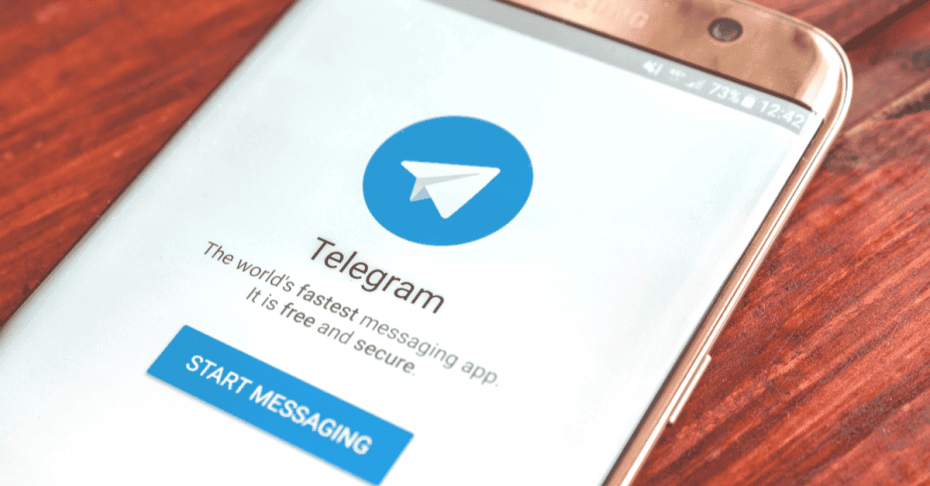
Как зарегистрироваться в Telegram: пошагово для новичков
Регистрация в Telegram занимает буквально пару минут и не требует отдельной почты или сложных анкет — всё привязано к номеру телефона.
Регистрация (2 минуты):
- Запустите приложение и нажмите кнопку «Начать общение».
- Введите свой номер телефона (например, +7 для России, и т.д. — важно указать правильный международный код).
- Подтверждение придёт в виде SMS с 5-значным кодом — чаще всего он вводится автоматически.
- Если SMS задерживается, выберите вариант «Позвонить» — робот продиктует код голосом.
- Создайте профиль: укажите имя, добавьте фото (аватар), придумайте "username" (будет отображаться в формате @nickname)
- Telegram попросит доступ к вашей адресной книге и автоматически найдёт контакты, которые уже пользуются мессенджером — вы сразу увидите, кому можно написать.
Важно: по умолчанию ваш номер телефона могут видеть контакты, но в настройках Приватности его отображение можно ограничить или полностью скрыть от посторонних.
Авторизация на других устройствах: телефон, ПК, Web
Telegram позволяет одновременно использовать один аккаунт на нескольких устройствах — телефоне, компьютере и в веб-версии. Процесс входа быстрый и одинаково понятный на всех платформах.
Универсальный алгоритм:
- Первый вход всегда выполняется по номеру телефона с подтверждением через SMS-код.
- Подключение дополнительных устройств — через QR-код (самый быстрый способ, занимает около 30 секунд) или также по номеру + SMS.
QR-авторизация (рекомендуется):
- На ПК или в Web откройте Telegram — на экране появится QR-код.
- На телефоне зайдите в Настройки → Устройства → «Привязать новое устройство».
- Отсканируйте код камерой — через 10–30 секунд все чаты, каналы и диалоги синхронизируются автоматически.
Ручной ввод номера:
- Введите номер телефона на новом устройстве.
- Код подтверждения придёт на основной телефон — введите его.
- После подтверждения устройство подключено, можно пользоваться.
Лимит:
По умолчанию можно использовать до 3 одновременных сессий, у владельцев Telegram Premium лимит увеличен — 5 и более.
Что делать, если не получается войти: топ ошибок и решений
- «Неверный код» (самая частая проблема): запросите новый код (можно через 60 секунд) или используйте голосовой вызов — робот продиктует цифры.
- SMS не приходит: проверьте сигнал сети, временно выключите Wi-Fi Calling и повторите попытку.
- «Аккаунт заблокирован»: напишите на support@telegram.org, опишите ситуацию и дождитесь ответа — избегайте спама и нарушений правил, иначе восстановление маловероятно.
- «Номер уже используется»: выполните восстановление доступа через SMS на тот же номер — Telegram подтвердит, что вы владелец.
- «Слишком много попыток»: подождите не менее 24 часов, новые запросы в этом периоде система будет блокировать автоматически.
Безопасность аккаунта Telegram: защита от взлома 2025
Включение двухэтапной аутентификации (2FA):
Это обязательно для всех — без 2FA аккаунт можно перехватить через SIM-свап или доступ к SMS.
- Зайдите в Настройки → Приватность и безопасность → Двухэтапная аутентификация.
- Установите пароль (желательно 8+ символов, с цифрами и буквами).
- Обязательно укажите email для восстановления, чтобы не потерять доступ.
- После включения вход в аккаунт выполняется по схеме: SMS + пароль — взломать такой аккаунт значительно сложнее.
Проверка активных сеансов и устройств:
- Зайдите в Настройки → Устройства.
- Здесь отображаются все текущие сессии: например, iPhone 15, Windows Lenovo, Web Chrome.
- Если видите незнакомое устройство — сразу нажмите «Завершить сеанс».
- Кнопка «Завершить все другие сеансы» — экстренная мера, если есть подозрение на взлом.
Расширенная настройка приватности:
Рекомендуемые параметры для максимальной защиты:
- Кто видит номер: «Никто» или «Мои контакты»
- Звонки: «Контакты» или «Никто»
- Пересылка сообщений: «Запретить всем»
- Последний визит: «Никто» (или «Контакты»)
- Фото профиля: «Контакты»
Дополнительно можно включить Cloud Password и использовать секретные чаты, если важна повышенная конфиденциальность.
Проблемы установки на телефоне: память, APK, совместимость
Недостаточно памяти (<200 МБ свободно):
- Зайдите в Настройки → Хранилище и очистите кэш приложений.
- Удалите ненужные фото, видео или старые файлы — часто это освобождает сотни мегабайт. После очистки памяти повторите установку.
APK не устанавливается ("Приложение повреждено"):
- Разрешите установку из неизвестных источников для браузера, через который скачивали файл.
- Временно отключите Play Protect: Play Store → Настройки → Play Protect → приостановить проверку.
- Скачайте APK заново только с telegram.org, так как сторонние сайты часто дают битые или изменённые файлы.
Несовместимость (Android ниже 5.0):
- На старых смартфонах полная версия Telegram может не запускаться.
- В таком случае используйте Telegram Lite или откройте Web-версию — оба варианта работают стабильно и позволяют общаться без ограничений по основным функциям.
Проблемы установки и запуска на ПК
Антивирус блокирует EXE/DMG:
Иногда антивирус воспринимает установщик как неизвестный файл и блокирует запуск, хотя Telegram безопасен при установке с официального сайта.
Краткое решение:
- Kaspersky / Norton / DrWeb → добавьте файл и сайт telegram.org в исключения
- Windows Defender → нажмите «Разрешить приложение»
- После добавления в исключения желательно перезагрузить компьютер.
Ошибки установщика:
Если установка не начинается или появляется ошибка, попробуйте:
- запустить установку от имени администратора (ПКМ по файлу → «Запуск от имени…»);
- убедиться, что в Windows установлен .NET Framework 4.8;
- на macOS использовать версию не ниже Ventura, чтобы DMG корректно открывался.
Приложение установилось, но не запускается:
- Удалите программу, затем вручную очистите данные: удалите папку %AppData%\Telegram, после чего переустановите клиент — в большинстве случаев это решает проблему.
Синхронизация чатов и уведомлений между устройствами
Автоматическая синхронизация:
- Все чаты, сообщения, каналы и диалоги синхронизируются мгновенно на телефоне, ПК и в веб-версии.
- Непрочитанные сообщения отмечаются на всех устройствах, а удаление на одном устройстве автоматически удаляет их везде.
Настройка уведомлений:
- Телефон — через системные настройки + можно выбрать собственные звуки.
- ПК — Настройки → Уведомления, при желании включите предпросмотр сообщений.
- Web — браузерные push-уведомления (Chrome / Firefox), нужно разрешить их при первом запуске.
Основные возможности Telegram для новичков в 2025 году
- Каналы — подписка на новости, блоги, авторов, возможность оставлять комментарии.
- Секретные чаты — шифрование, таймер самоуничтожения сообщений, ограничение скриншотов.
- Боты — сервисы для заказов, автоматизации, развлечений.
- Папки чатов — удобно разделять переписку по категориям: «Работа», «Семья», «Новости».
- Видеозвонки — личные и групповые (до 200 участников).
- Telegram Premium — загрузка файлов до 4 ГБ, расширенная кастомизация, дополнительные функции.
Как удалить аккаунт Telegram навсегда
Полное необратимое удаление аккаунта выполняется через официальный сервис:
- Перейдите на my.telegram.org → выберите «Delete Telegram Account».
- Введите номер телефона, подтвердите вход, укажите пароль.
- Нажмите «Delete My Account» и подтвердите действие.
Удаление происходит не сразу — аккаунт стирается примерно через 7 дней, и в этот период процесс можно отменить. Если нужно просто выйти со всех устройств, откройте Настройки → Устройства и нажмите «Завершить все сеансы».
Часто задаваемые вопросы по установке Telegram
Где безопасно скачать Telegram APK?
Только с официального сайта telegram.org/android — так вы гарантированно получите оригинальный файл без модификаций и угроз безопасности.
Работает ли Telegram без Google Play Services?
Да, версия APK полностью автономна, не требует сервисов Google и стабильно работает на большинстве смартфонов, включая устройства без Google-сертификации.
Как проверить, взломан ли аккаунт?
Зайдите в Настройки → Устройства и посмотрите список активных сессий. Если видите незнакомые IP, браузеры или модели устройств — завершите их и смените пароль/включите 2FA.
Сколько устройств можно подключить к одному аккаунту?
Обычно — до 3 устройств одновременно. У пользователей Telegram Premium лимиты выше, можно подключать больше устройств без ограничений.
Сохраняется ли переписка после удаления аккаунта?
Нет. При полном удалении аккаунта данные стираются, переписка и история чатов не восстанавливаются.
Заключение: Telegram готов к использованию
Установка Telegram 2025 занимает 3-5 минут: RuStore/APK для Android, App Store для iPhone, Desktop для ПК. Обязательно включите 2FA, проверьте сеансы, настройте приватность. Наслаждайтесь каналами, ботами, групповыми звонками, Premium-функциями. Синхронизация между всеми устройствами работает идеально — Telegram остаётся лидером мессенджеров!