Зачем нужен таймер в камере iPhone и iPad
Таймер в камере iPhone и iPad — незаменимый инструмент для создания качественных фотографий без тряски и смазывания изображения. Он дает возможность установить задержку между нажатием кнопки спуска затвора и самой съемкой, что помогает избежать дрожания и размытости, когда вы нажимаете на экран.
Основные преимущества использования таймера:
- Позволяет вам подготовиться к съемке и занять нужную позу, особенно полезно при групповых фотографиях, когда надо успеть все встать в кадр.
- Снимает проблему с дрожанием рук, так как камера делает снимок через несколько секунд после нажатия, обеспечивая четкое и стабильное изображение.
- Удобен при использовании штатива или подставки для телефона или планшета, когда важно делать снимки без движения.
- Работает с основной и фронтальной камерами, что делает его идеальным для качественных селфи и групповых портретов.
Таким образом, таймер камеры помогает улучшить результат съемки и предоставляет дополнительные возможности для творчества и удобства при фотографировании.
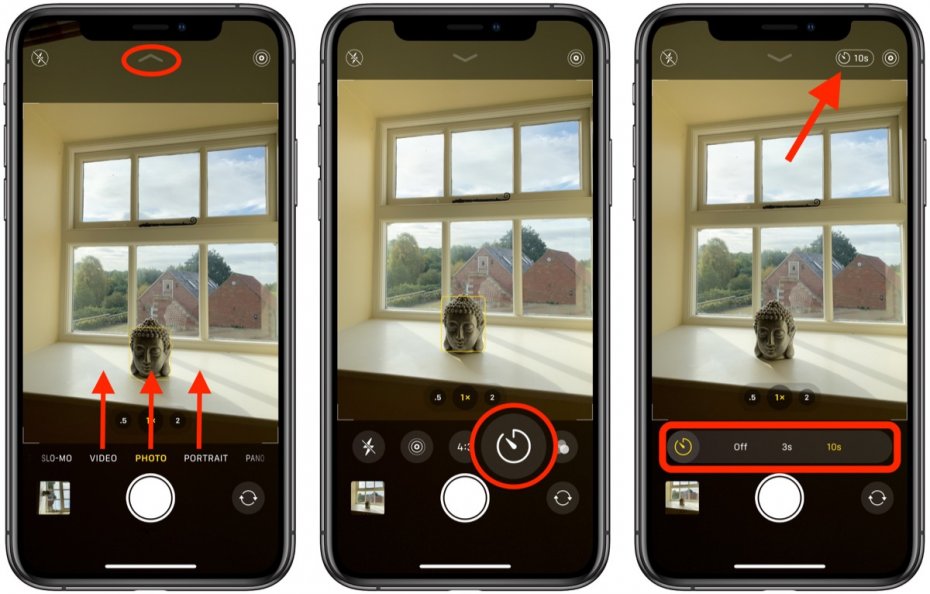
Как включить таймер в стандартном приложении Камера на iPhone и iPad
Пошаговая инструкция
- Установите iPhone или iPad на ровную поверхность, штатив или подставку для устойчивости при съемке.
- Запустите приложение Камера на вашем устройстве. При необходимости переключитесь между основной и фронтальной камерами (таймер работает для обоих).
- Смахните вверх по экрану или нажмите на маленькую стрелочку в верхней части дисплея, чтобы открыть дополнительные настройки.
- Найдите иконку таймера — обычно она выглядит как секундомер, и коснитесь её.
- Выберите желаемое время обратного отсчета: 3, 5 или 10 секунд.
- 3 и 5 секунд подойдут для быстрой съемки, когда нет необходимости далеко отходить от камеры.
- 10 секунд рекомендуются, если нужно успеть добежать и занять позицию в группе.
- Нажмите кнопку спуска затвора — круглый белый значок на экране или одну из кнопок громкости на боковой стороне.
- Начнется обратный отсчет времени, обычно отображаемый в правом нижнем углу. Во время отсчета подготовьтесь и займитесь нужной позой или движением.
- Камера автоматически сделает снимок по окончании таймера.
Эта простая процедура позволяет делать качественные снимки, исключая влияние дрожания рук и давая время подготовиться к съемке. Таймер одинаково удобен и с фронтальной, и с основной камерой, а при использовании штатива результаты будут особенно стабильными и четкими.
Использование таймера камеры через Apple Watch
Apple Watch можно использовать как удобный пульт дистанционного управления камерой iPhone с функцией таймера. Это расширяет возможности съемки, позволяя активировать таймер и делать снимки с расстояния, что особенно удобно для групповых фото и селфи.
Настройка и управление камерой iPhone с Apple Watch
- Убедитесь, что ваши Apple Watch сопряжены и подключены к iPhone по Bluetooth.
- Запустите приложение Пульт «Камеры» на Apple Watch — его иконка выглядит как миниатюрная камера. Это автоматически открывает приложение Камера на вашем iPhone.
- На экране Apple Watch вы увидите превью кадра с iPhone — используйте его для наведения и настройки композиции.
- Для настройки экспозиции коснитесь экрана часов и проведите пальцем, чтобы изменить яркость.
- Нажмите кнопку спуска затвора на Apple Watch (круглая кнопка), чтобы сделать снимок. По умолчанию таймер задержки составляет 3 секунды.
Включение и активация таймера через Apple Watch
- Чтобы изменить настройки таймера, на экране Apple Watch коснитесь кнопки с тремя точками (меню настроек камеры).
- Выберите время обратного отсчета для таймера — 3, 5 или 10 секунд.
- После выбора таймера запустите съемку — на Apple Watch начнется отсчет, дающий время подготовиться к кадру.
Дополнительные возможности
- С Apple Watch можно переключать между фронтальной и основной камерой iPhone, включая или отключая вспышку, управлять функциями Live Photo и HDR.
- После съемки фотографии можно просмотреть прямо на экране часов, пролистывать фотографии, увеличивать масштаб с помощью колеса Digital Crown.
Apple Watch делает процесс съемки с таймером проще и удобнее, позволяя создавать качественные снимки без необходимости держать телефон в руках или спеша занять позицию.
Советы по созданию качественных снимков с таймером
Использование штатива или устойчивой поверхности
Для получения четких фотографий без смазывания рекомендуется использовать штатив или устойчивую поверхность. Это позволяет избежать дрожания камеры, особенно при съемке с таймером, когда важно, чтобы устройство оставалось неподвижным во время отсчёта и самой съемки.
Выбор подходящего времени таймера
- 3 секунды — подходят для быстрой подготовки и съемки, когда вы не отходите далеко от камеры. Идеально для селфи или одиночных снимков.
- 5 секунд — универсальный вариант, который дает немного больше времени для подготовки, удобно для небольших групп.
- 10 секунд — рекомендуются для групповых снимков, когда необходим запас времени на приход в кадр всех участников и на установку позы.
Настройка фокуса
Перед запуском таймера обязательно настройте фокус. Коснитесь экрана в том месте, куда хотите навести четкость. Это особенно важно на фронтальной камере, чтобы избежать размытых лиц.
Дополнительные лайфхаки
- Старайтесь снимать при хорошем освещении, это значительно повышает качество кадра.
- Протрите объектив камеры перед съемкой, чтобы избежать пятен и размытости.
- Используйте функцию HDR и Live Photos для улучшения динамического диапазона и детализации.
- Если снимаете с большим приближением, таймер поможет избежать смазывания из-за тряски рук.
Эти простые рекомендации помогут сделать фотографии с таймером на iPhone и iPad четкими, красивыми и профессиональными.
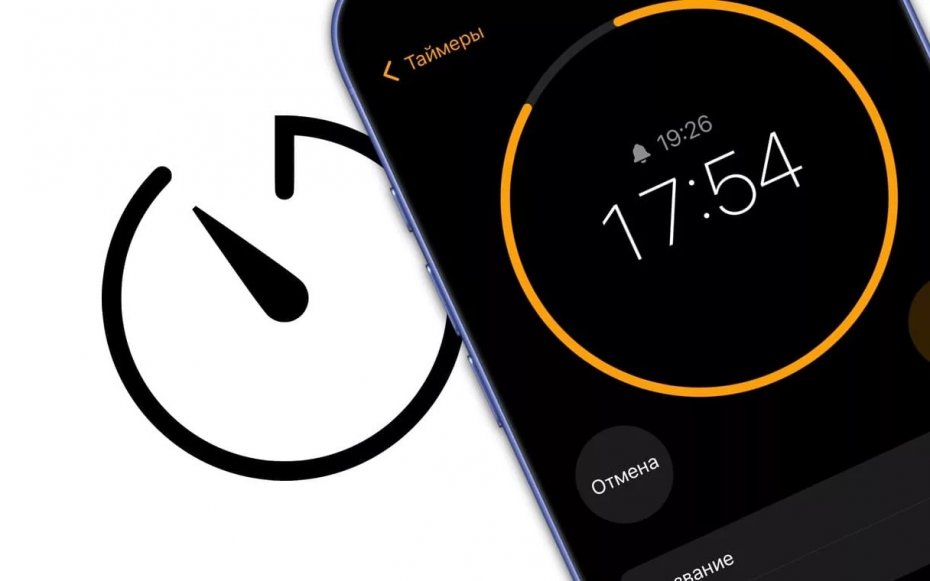
Заключение
Таймер в камере iPhone и iPad — крайне полезная функция, которая позволяет создавать качественные и четкие фотографии без спешки и дрожания рук. Он дает время подготовиться, занять нужную позу или включить в кадр всех участников съемки, а возможность выбирать время обратного отсчета (3, 5 или 10 секунд) обеспечивает удобство и гибкость при разных сценариях.
Использование таймера вместе с штативом или устойчивой поверхностью поможет добиться стабильности и резкости снимков. Управление камерой через Apple Watch расширяет возможности, позволяя дистанционно запускать отсчет и делать снимки с удобством.
Экспериментируйте с таймером, разными вариантами времени и композициями, чтобы раскрыть потенциал камеры устройства и создавать действительно красивые кадры, которые будут радовать вас и окружающих!
Попробуйте использовать таймер в своей съемке — это простой способ сделать ваши фотографии более профессиональными и удобными.