Введение
SSD-диски стали важным компонентом современных компьютеров благодаря высокой скорости доступа к данным и надежности. Однако иногда пользователи сталкиваются с проблемой, когда компьютер не видит SSD — накопитель не отображается в системе, что может вызывать серьезные затруднения. Распознавание SSD зависит от правильного подключения, настройки BIOS/UEFI и состояния самого накопителя. Важно знать основные причины таких проблем и способы их устранения.
Причины, почему компьютер не видит SSD
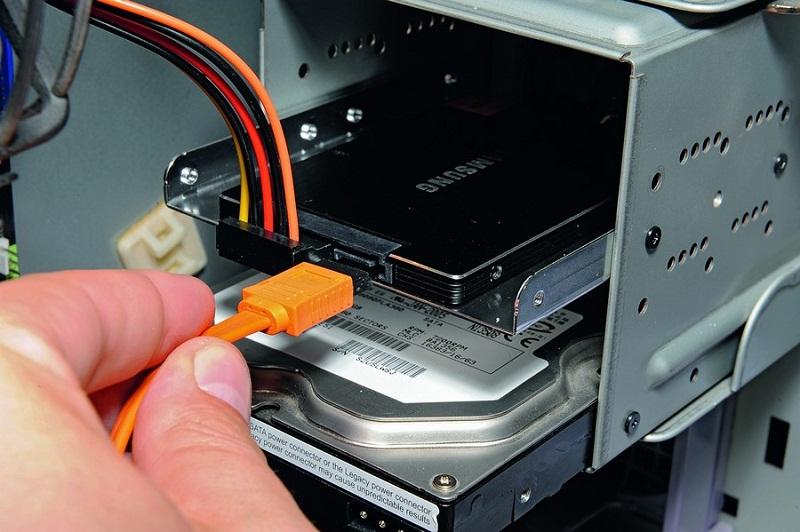
- Проблемы с подключением кабелей и несовместимость слотов — неплотное соединение, неисправные или поврежденные SATA- и питание кабели, несоответствие разъемов и слотов на материнской плате.
- Ошибки в настройках BIOS/UEFI — отключенный порт SATA, неправильный режим работы (IDE вместо AHCI), устаревшая прошивка BIOS, из-за чего устройство не определяется в списке подключенных накопителей.
- Отсутствие инициализации или несозданный раздел — новый SSD или диск с отсутствующими разделами не виден в Проводнике Windows, но отображается в разделе управления дисками как нераспределённое пространство.
- Несовместимость файловой системы — если диск отформатирован в неподдерживаемой файловой системе, ОС не сможет его прочитать.
- Повреждение или неисправность SSD — заводской дефект, износ памяти или проблемы с контроллером могут привести к полному отказу накопителя.
- Проблемы с драйверами и устаревшим BIOS — отсутствие нужных драйверов или устаревшая версия программного обеспечения материнской платы могут блокировать распознавание SSD.
Диагностика и решение проблем
- Проверка надежности подключения и смена кабелей. Первым делом убедитесь, что SATA- и питание кабели надежно подключены к SSD и материнской плате. Попробуйте заменить кабели и использовать другие порты, чтобы исключить проблемы с физическим соединением.
- Проверка и настройка BIOS/UEFI. Зайдите в BIOS/UEFI и убедитесь, что порт SATA, к которому подключён SSD, включён. Активируйте режим работы контроллера SATA в положении AHCI вместо IDE для оптимальной работы SSD. Если режим SATA ранее был другой, поменять его следует правильно (о чём ниже).
- Инициализация и форматирование диска в Windows. Новый накопитель или диск с неинициализированной областью не будет виден в Проводнике. Откройте «Управление дисками» и инициализируйте диск, создайте новый раздел и отформатируйте его в подходящую файловую систему (обычно NTFS).
- Обновление драйверов и прошивки BIOS. Проверьте наличие последних драйверов для контроллера SATA и обновите BIOS/UEFI до актуальной версии, чтобы устранить несовместимости и ошибки распознавания.
- Использование диагностического ПО. Для проверки состояния SSD и выявления скрытых ошибок используйте специальные утилиты, например CrystalDiskInfo или Victoria.
- Проверка SSD на другом ПК. Если диск не определяется на одном компьютере, попробуйте подключить его к другому устройству, чтобы исключить неисправность самого накопителя.

Особенности и ошибки при смене режима SATA
Смена режима работы SATA с IDE на AHCI требует особой подготовки, чтобы избежать критических ошибок при загрузке Windows, таких как синий экран смерти (BSOD). Оптимальный способ:
- В Windows запустить редактор реестра, перейти к разделуHKEY_LOCAL_MACHINE\SYSTEM\CurrentControlSet\Services\iaStorVи изменить параметр Start на значение 0.
- Аналогично изменить параметры в storahci\StartOverride.
- Перезагрузить компьютер, войти в BIOS/UEFI и переключить режим SATA на AHCI.
- После загрузки Windows установит необходимые драйверы, после чего потребуется ещё одна перезагрузка.
Для упрощения и безопасности можно использовать утилиту msconfig для запуска системы в безопасном режиме при первой загрузке после смены режима.
Эти шаги обеспечат правильную настройку режима SATA и помогут вернуть SSD к работе без необходимости переустановки операционной системы.
Рекомендации эксперта
Для надёжной и долговечной работы SSD-диска важно отдавать предпочтение проверенным и уважаемым производителям. В 2025 году к лидерам рынка по качеству, скорости и стабильности относятся Samsung, Western Digital, Kingston, Crucial, Adata, Toshiba и Intel. Их продукция отличается высокой надежностью, долгой гарантией и хорошей поддержкой.
Регулярная проверка состояния SSD — залог своевременного выявления проблем. Используйте специализированное программное обеспечение для мониторинга температуры, состояния ячеек памяти и скорости работы, чтобы избежать неожиданной потери данных и сбоев в работе.
Резервное копирование данных — обязательная мера предосторожности. Из-за риска повреждения SSD или ошибок в системе всегда имейте актуальные копии важных файлов на внешних носителях или в облачных сервисах. Это помогает быстро восстановить информацию в случае сбоев и минимизирует возможные убытки.
Следуя этим рекомендациям, вы обеспечите стабильную и безопасную работу SSD, продлите срок его службы и защитите данные от потерь.
Чек-лист по устранению проблемы, если компьютер не видит SSD-диск
Подключение и установка диска
- Проверьте надежное подключение SSD к материнской плате и блоку питания.
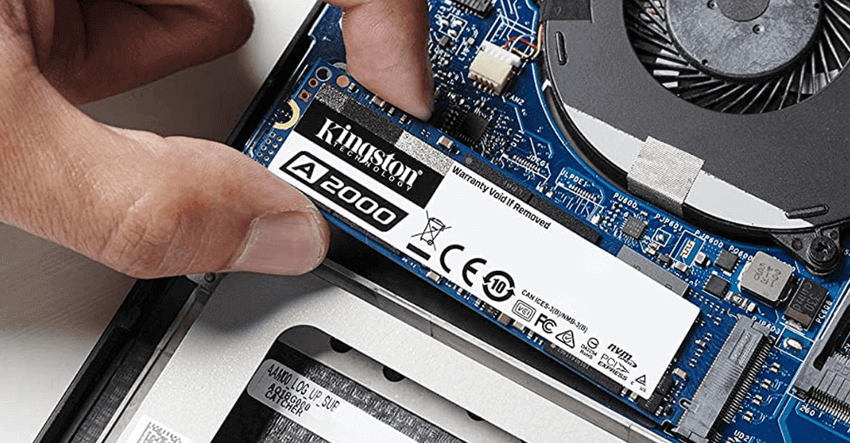
- Используйте исправные и подходящие кабели SATA или M.2.
- Попробуйте подключить диск к другому порту, чтобы исключить неисправность разъёма.
Настройка BIOS и проверка режима SATA
- Зайдите в BIOS/UEFI и убедитесь, что SSD определён в списке устройств.
- Активируйте соответствующий порт SATA, к которому подключён накопитель.
- Включите режим AHCI вместо IDE или RAID для стабильной работы SSD.
- Обновите BIOS до последней версии, если устройство не определяется.
Инициализация и настройка в ОС
- Войдите в систему и откройте «Управление дисками» (Disk Management).
- Проверьте, инициализирован ли SSD; если нет — выполните инициализацию.
- Создайте новый раздел и отформатируйте диск в файловую систему NTFS или другую, совместимую с вашей ОС.
Диагностика и обращение в сервис
- Используйте программы для диагностики SSD, например CrystalDiskInfo, Victoria, чтобы проверить состояние накопителя.
- Обновляйте драйверы контроллера SATA и прошивку SSD с сайта производителя.
- Если диск не определяется в BIOS и на других компьютерах, возможно, он неисправен — обратитесь в сервисный центр для ремонта или замены.
Этот чек-лист поможет быстро и эффективно выявить и устранить большинство проблем с SSD-дисками, вернуть накопитель к нормальной работе и избежать потери данных.
Заключение
Продление срока службы SSD-диска возможно при соблюдении нескольких важных правил. Одним из ключевых факторов является выбор продукции надёжных и проверенных производителей, которые гарантируют качество и устойчивость своих накопителей. Регулярная проверка состояния SSD с помощью специализированного программного обеспечения позволяет выявить ранние признаки износа и предотвратить потерю данных.
Не менее важна организация резервного копирования важных файлов, поскольку даже самые надёжные накопители со временем могут выйти из строя. Следует поддерживать оптимальный уровень заполнения диска — старайтесь оставлять свободными 15-20% памяти для эффективной работы и предотвращения замедления. Также рекомендуется контролировать температуру устройства, избегать избыточной записи и использовать качественные блоки питания.
Таким образом, правильный уход и своевременная диагностика существенно продлят срок эксплуатации SSD, обеспечат надежность хранения данных и стабильность работы вашего компьютера.