Введение
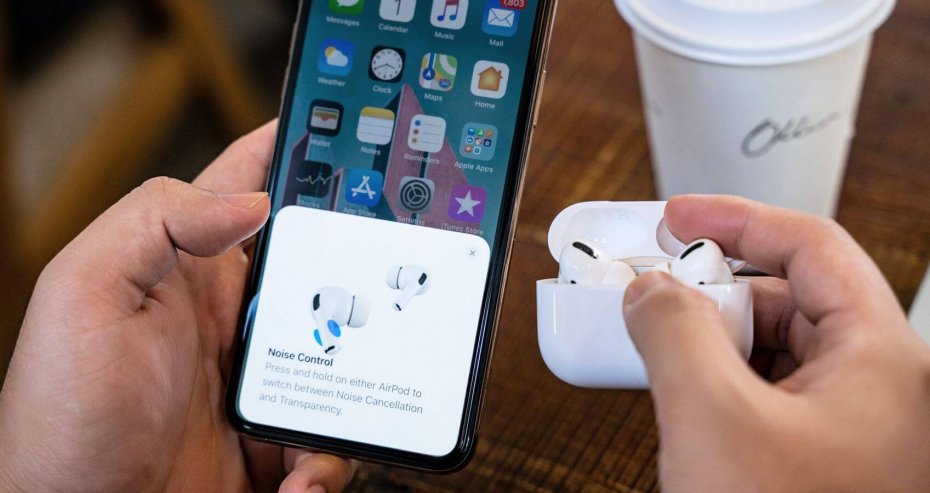
В 2025 году беспроводные наушники, особенно популярные AirPods, прочно вошли в повседневную жизнь пользователей iPhone. Эти устройства облегчают общение, прослушивание музыки и работу. Однако иногда возникают проблемы с подключением, из-за которых звук воспроизводится через динамики телефона или наушники вообще не соединяются с iPhone. Понимание причин и последовательное выполнение практических советов помогает вернуть стабильную работу и улучшить взаимодействие с любимыми гаджетами.
Проверка базовых настроек
Первым делом проверьте следующие моменты:
- Bluetooth включён на iPhone. Перейдите в Центр управления и нажмите на иконку Bluetooth. Если она светится серым — нажмите, чтобы активировать.
- Зарядка наушников. Убедитесь, что наушники и зарядный кейс заряжены. Обычно индикатор кейса должен гореть зеленым или оранжевым.
- Режим сопряжения активирован. После извлечения из кейса наушники должны входить в режим обнаружения. Иногда нужно нажать и удерживать кнопку сопряжения.
- Расстояние и преграды. Наушники должны находиться в радиусе около 10 метров от iPhone и без препятствий (стены, металлы).
- Количество подключённых Bluetooth-устройств. Если уже подключено максимум устройств, возможно, потребуется удалить ненужные.
Повторное подключение и функция «Забыть устройство»
Если наушники когда-то были подключены, но сейчас не соединяются, стоит выполнить полное переподключение:
- Откройте Настройки → Bluetooth.
- В списке устройств найдите наушники, нажмите на иконку с буквой «i» рядом с ними.
- Выберите «Забыть это устройство», чтобы удалить их из памяти телефона.
- Поместите наушники в кейс, закройте и подождите 10 секунд.
- Откройте кейс для активации режима сопряжения.
- В списке Bluetooth выберите наушники и подключитесь вновь.
Этот способ часто решает проблемы, вызванные конфликтами или сбоями настроек.
Сброс сетевых настроек iPhone
Если проблема остаётся, можно выполнить сброс настроек сети:
- Зайдите в Настройки → Основные → Перенос и сброс iPhone → Сброс → Сбросить сетевые настройки.
- Подтвердите действие. При этом все сохранённые Wi-Fi пароли, VPN и Bluetooth-устройства будут удалены.
- После перезагрузки телефона повторите попытку подключения наушников.
Это радикальный способ устранения многих программных сбоев, связанных с сетевыми настройками.
Устранение программных сбоев
- Обновите iOS до последней версии через Настройки → Основные → Обновление ПО.
- Перезагрузите iPhone и наушники — достаточно выключить и включить их заново.
- Если наушники поддерживают сброс к заводским, воспользуйтесь этой функцией: обычно для этого нужно долго удерживать кнопку на кейсе до индикации.
- Проверьте, не блокируют ли подключение сторонние приложения, например, антивирусы и VPN.
Аппаратные проблемы и диагностика
- Попробуйте наушники с другим устройством — если не подключаются ни к чему, проблема в них.
- Очистите контакты зарядного кейса и наушников от загрязнений.
- Если у наушников или телефона были повреждения (вода, удары), возможно, потребуется ремонт.
- Обратитесь в официальные сервисные центры Apple или производителей наушников.
Заключение
Проблемы с подключением беспроводных наушников к iPhone встречаются из-за различных причин — от простых ошибок настроек Bluetooth и разрядки батареи до программных сбоев и аппаратных неисправностей. Для исправления откройте и включите Bluetooth, зарядите устройство, повторно подключите и при необходимости сбросьте сетевые настройки. Не забывайте об обновлениях iOS и прошивок наушников и при подозрении на аппаратную поломку обратитесь в сервис. Соблюдение этих рекомендаций обеспечит стабильное и качественное подключение наушников с вашим iPhone в 2025 году.
Это подробное руководство позволит быстро распознать причины неполадок и вернуть полноценное беспроводное прослушивание на iPhone для всех популярных моделей наушников, включая AirPods.