Введение
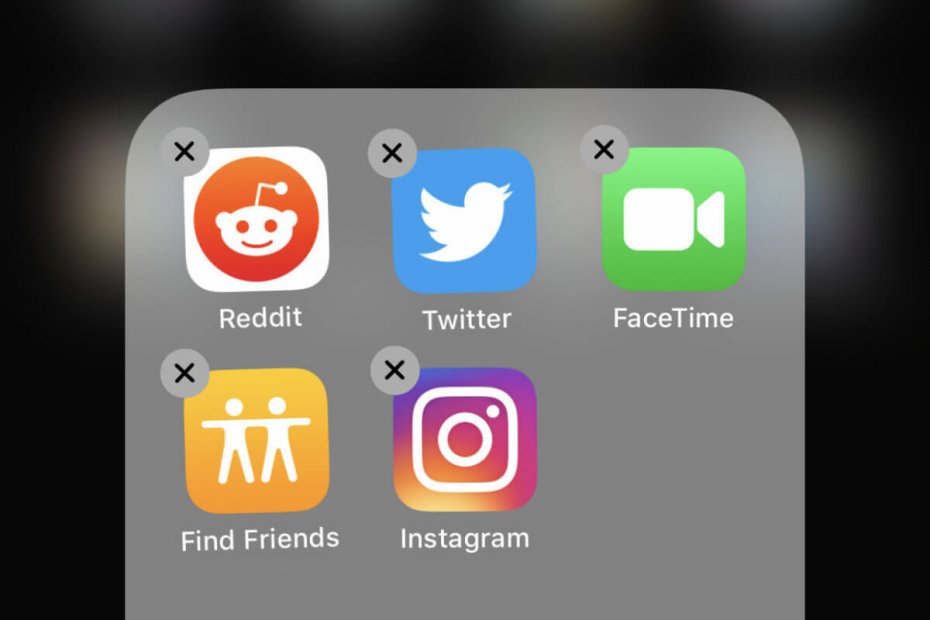
С выходом iOS 18 многие пользователи iPhone столкнулись с неожиданной проблемой — невозможностью удалить приложения с устройства. Эта ситуация вызывает неудобства и заставляет искать пути решения. В большинстве случаев причина — активация ограничений в функции Экранное время, которая блокирует удаление приложений. Иногда причина кроется в сбоях системы или неправильных настройках. Это руководство поможет разобраться, почему приложения на iPhone с iOS 18 не удаляются, и как вернуть функцию удаления с минимальными усилиями.
Проверка и снятие ограничений в «Экранном времени»
Главная причина блокировки удаления — включённые ограничения в разделе Экранное время:
- Откройте приложение Настройки.
- Перейдите в раздел Экранное время.
- Выберите пункт Контент и конфиденциальность. Если он активен, это значит, что некоторые функции может быть ограничены.
- Перейдите в раздел Покупки в iTunes и App Store.
- Найдите пункт Удаление приложений и убедитесь, что активирована опция Разрешить.
- Если функция отключена, включите её, чтобы вновь появилась возможность удалить приложения классическим способом.
- Если нужно сохранить другие ограничения, не отключайте весь раздел «Контент и конфиденциальность», а просто измените параметр удаления приложений.
Активные ограничения могли быть включены в период скандала вокруг Telegram, чтобы защитить мессенджер от удаления, но затем забыты пользователями.
Альтернативные способы удаления приложений
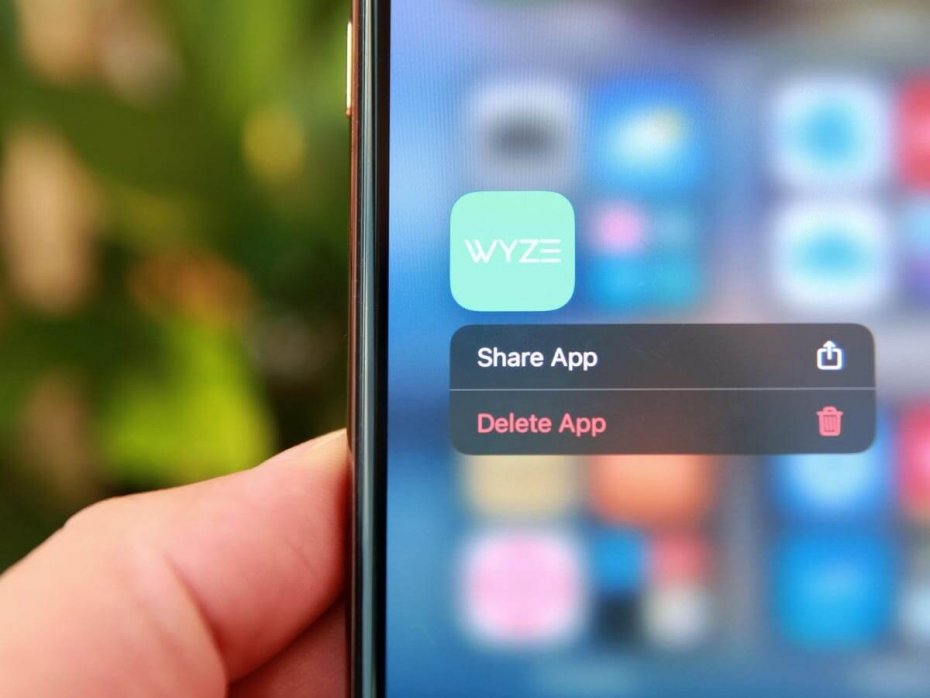
Если стандартный метод не работает, попробуйте следующие варианты:
- Перейдите в Настройки → Основные → Хранилище iPhone.
- В списке приложений найдите нужное приложение и нажмите на него.
- В открывшемся окне выберите Удалить приложение. Это гарантирует удаление, даже если долгое нажатие не позволяет.
- Подключите iPhone к компьютеру и используйте Finder (для macOS Catalina и новее) или iTunes (Windows или более старые macOS) для управления приложениями и их удаления.
Эти способы подходят, если ограничение удаления идёт через интерфейс домашнего экрана.
Временные решения и устранение сбоев
Если проблема вызвана сбоем, попробуйте исправить следующим образом:
- Полностью перезагрузите устройство (выключите и включите).
- Выйдите из Apple ID в настройках iCloud и войдите снова. Это сбросит некоторые кэшированные настройки и может восстановить удаление.
- Проведите сброс настроек в Настройки → Основные → Сброс → Сбросить все настройки. Перед этим сделайте резервное копирование!
- Проверьте наличие обновлений iOS — многие баги и ограничения устраняются службами Apple в обновлениях.
Возможные системные ошибки в iOS 18
Известно, что версия iOS 18, представленная летом 2024 года, имеет ряд багов, связанных с функциональностью удаления приложений:
- Иногда системное обновление сбрасывает или неправильно применяет некоторые настройки экрана.
- Пользователи сообщали о временных отключениях возможности управления приложениями на домашнем экране.
- Apple регулярно выпускает патчи, которые исправляют подобные дефекты. Проверяйте раздел Обновления ПО и своевременно устанавливайте их.
Если баги не устраняются, рекомендуется дождаться обновлений iOS или обратиться за помощью в поддержку Apple.
Когда обращаться в службу поддержки Apple
Если ни один из способов не помог, возможно, проблема более серьёзная:
- Аппаратные сбои, например, некорректная работа сенсорного экрана, могут препятствовать удалению.
- Глубокие программные ошибки или повреждение системных файлов требуют диагностики специалистов Apple.
- Обращайтесь в официальный сервис или онлайн-поддержку Apple. Для ускорения процесса подготовьте информацию о модели устройства, версии iOS и точных шагах проблемы.
Заключение
Если на iPhone с iOS 18 не удаляются приложения, прежде всего проверьте и отключите ограничения в Экранном времени, особенно в разделе Удаление приложений. Альтернативные способы удаления через Хранилище iPhone и компьютер могут решить проблему без потери данных. В случае сбоев рекомендуется перезагрузка, выход из Apple ID и сброс настроек с резервным копированием. Если ситуация вызвана системными багами, следите за обновлениями и вовремя их устанавливайте. При отсутствии результата обращайтесь в службу поддержки Apple, где помогут провести детальную диагностику.
Эти практические рекомендации помогут вернуть контроль над удалением приложений на iPhone и сохранить удобство использования устройства в 2025 году.