Причины автоматической блокировки экрана iPhone и iPad
Экономия заряда батареи
Автоматическая блокировка экрана настроена в iOS для снижения энергопотребления. Яркость дисплея снижается, а затем экран гаснет, чтобы продлить время работы устройства без подзарядки, ведь дисплей — один из самых энергоёмких компонентов.
Безопасность данных
Блокировка экрана предотвращает несанкционированный доступ к устройству, если оно оставлено без присмотра. Это защитная мера, которая помогает сохранить личную информацию и избежать случайных нажатий.
Влияние операционной системы iOS
iOS автоматически регулирует время автоблокировки, основываясь на активности пользователя. Например, при обнаружении внимания (Face ID) или длительном взаимодействии экран не гаснет преждевременно.
Роль режима энергосбережения
Режим энергосбережения в iOS уменьшает время автоблокировки до 30 секунд и при этом блокирует возможность изменения этого параметра для еще большей экономии заряда. При включении режима энергосбережения другие функции могут ограничиваться, чтобы продлить жизнь аккумулятора.
Другие факторы
- Включенные профили управления устройством (например, корпоративные) могут изменять или ограничивать настройки автоблокировки.
- Активированные ограничения через «Экранное время» также могут влиять на настройки блокировки.
- Функция «Управляемый доступ» (Guided Access), когда включена, блокирует изменение времени автоблокировки и не позволяет экрану гаснуть.
Таким образом, автоматическая блокировка — это умная функция, объединяющая экономию энергии и обеспечение безопасности. Она регулируется как пользователем, так и системой iOS в зависимости от текущих условий и настроек.
Как изменить время автоблокировки на iPhone и iPad
Пошаговая инструкция
- Откройте приложение Настройки на вашем iPhone или iPad.
- Перейдите в раздел Экран и яркость.
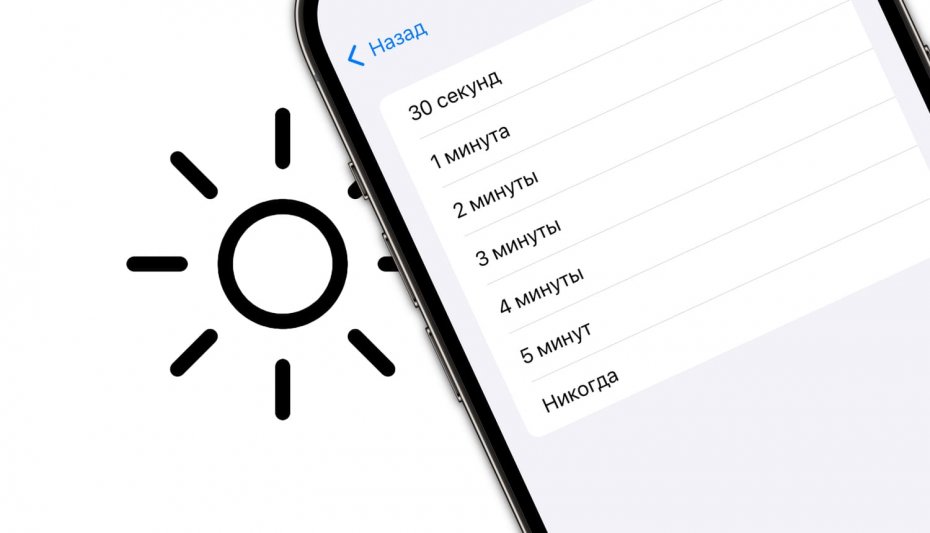
- Нажмите на пункт Автоблокировка.
- Выберите желаемое время до включения автоматической блокировки экрана.
Доступные временные интервалы
- 30 секунд
- 1 минута
- 2 минуты
- 3 минуты
- 4 минуты
- 5 минут
- Никогда (полное отключение автоблокировки)
Выбор времени зависит от ваших предпочтений и сценариев использования устройства. Установка более короткого времени помогает экономить заряд батареи, а более длительное время удобно, если вы читаете или просматриваете долгое содержимое.
Особенности выбора
- При активированном режиме энергосбережения изменить время автоблокировки нельзя — оно автоматически устанавливается в 30 секунд. Для изменения настроек сначала отключите энергосбережение.
- Отключение автоблокировки (выбор «Никогда») рекомендуется только в исключительных случаях, поскольку это может быстро разрядить батарею и снизить безопасность устройства.
- Учитывайте, что установка большого времени автоблокировки увеличивает расход энергии и риски несанкционированного доступа.
Таким образом, изменить время автоблокировки легко и быстро, следуя простым шагам в настройках устройства, при этом выбирая оптимальное время для комфорта и экономии ресурса батареи.
Почему время автоблокировки не меняется
Одной из распространенных причин невозможности изменить время автоблокировки на iPhone или iPad является включенный режим энергосбережения. В этом режиме iOS автоматически сокращает максимальное время автоблокировки до 30 секунд и блокирует возможность изменения данного параметра. Это направлено на максимально эффективное использование заряда аккумулятора.
Другие ограничения, которые могут влиять на настройку автоблокировки:
- Активные профили управления (корпоративные или образовательные), которые задают политики безопасности и не позволяют изменять параметры автоблокировки.
- Включенные ограничения через «Экранное время», которые могут ограничивать параметры блокировки.
- Функции универсального доступа или специальные режимы, например «Управляемый доступ», которые блокируют изменение времени автоблокировки и принудительно удерживают экран включенным.
- Проблемы с системой, баги или некорректное обновление iOS, из-за которых настройки могут перестать реагировать.
Для решения проблемы рекомендуется:
- Отключить режим энергосбережения в настройках.
- Проверить и отключить профили управления или ограничения в «Экранном времени».
- Перезагрузить устройство и обновить iOS до актуальной версии.
- При необходимости сбросить настройки без удаления данных.
Если проблема сохраняется, стоит обратиться в авторизованный сервисный центр Apple для диагностики.
Заключение
Настройка времени автоблокировки — важный шаг к оптимальному балансу между удобством использования, экономией заряда батареи и защитой личных данных. Рекомендуется выбирать минимально комфортное для вас время, учитывая свои сценарии использования: короткое время помогает сохранить заряд, а более продолжительное удобно при просмотре видео или чтении.
Не забывайте, что при активации режима энергосбережения время автоблокировки автоматически сокращается для продления работы устройства, и изменить его нельзя. Также стоит учитывать ограничения, наложенные корпоративными профилями или функциями «Экранное время».
Для безопасности не рекомендуется отключать автоблокировку полностью, особенно если устройство содержит важные данные. Настраивайте время блокировки через Настройки → Экран и яркость → Автоблокировка, чтобы сделать работу с iPhone или iPad максимально комфортной, продлить автономность и обеспечить защиту ваших данных.
Применяя эти рекомендации, вы сможете адаптировать поведение устройства под свои потребности, сохраняя при этом баланс между удобством, безопасностью и эффективностью работы аккумулятора.