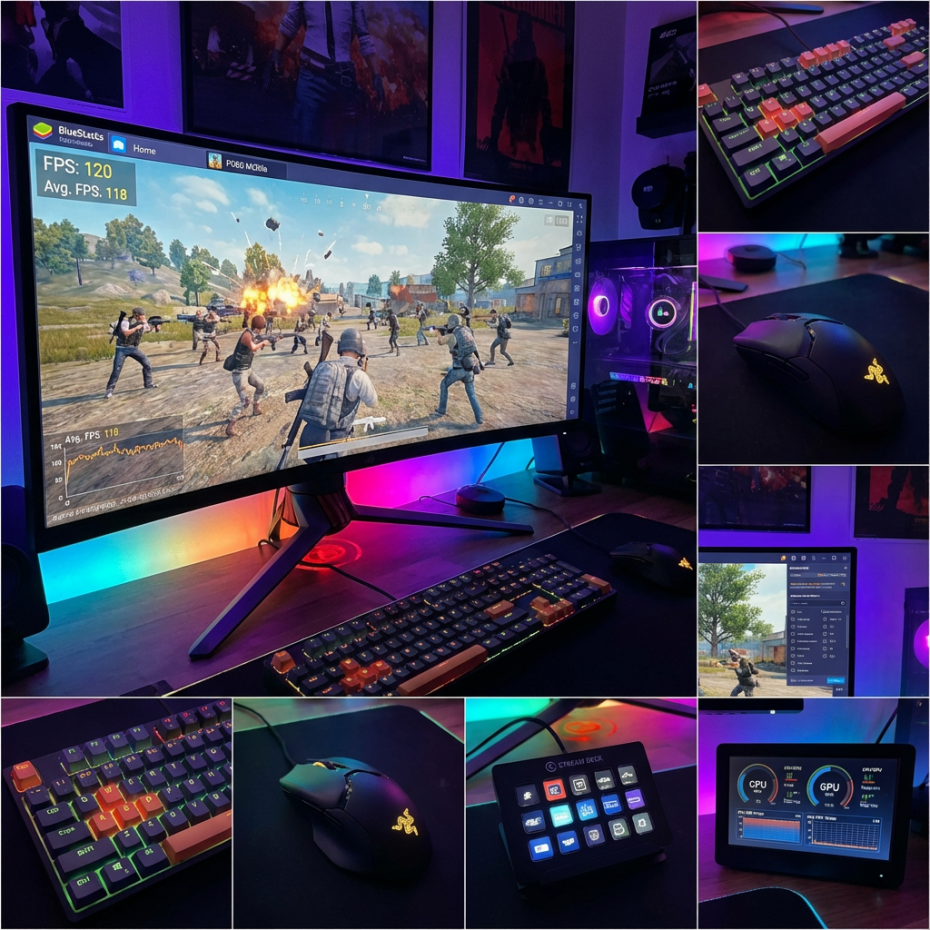
Эмулятор Android на ПК позволяет запускать мобильные игры и приложения на компьютере с Windows, macOS или Linux. Такой софт фактически превращает ноутбук в полноценный игровой планшет с клавиатурой, мышкой и геймпадом, обеспечивая высокий FPS, стабильную работу и комфортное управление. В 2025 году лучшие решения — BlueStacks, LDPlayer и NoxPlayer — остаются бесплатными, хорошо оптимизированы под слабые ПК и корректно работают с Google Play.
Топовые эмуляторы Android закрывают потребности геймеров, разработчиков и обычных пользователей: можно играть в Genshin Impact с 60 FPS даже на не самом мощном ноутбуке, тестировать APK без смартфона, запускать Telegram и WhatsApp прямо на компьютере. Выбирайте инструмент по производительности, удобству интерфейса и поддержке дополнительных функций вроде root. Установка занимает всего несколько минут, а базовая настройка сводится к выбору параметров, раскладке управления и работе с макросами.
Что такое эмулятор Android и зачем он нужен
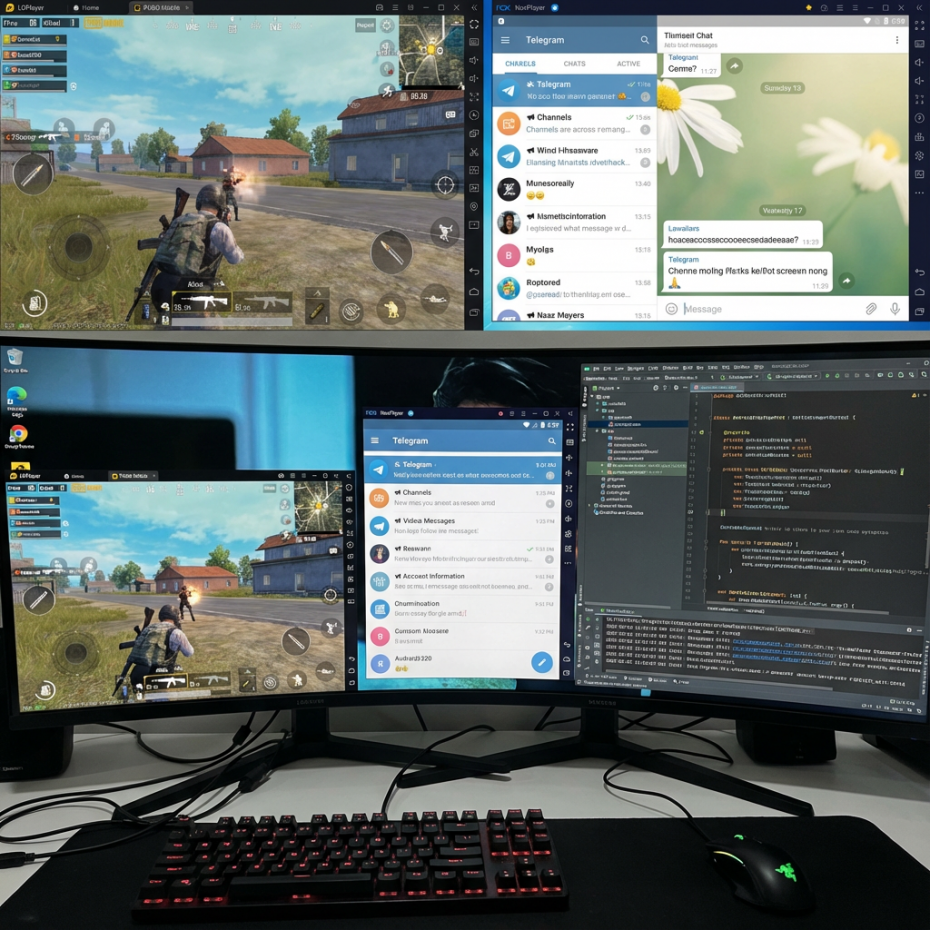
Эмулятор Android — это программа, которая создаёт на ПК виртуальную среду операционной системы Android (обычно версии от 7 до 14). В ней можно запускать APK-файлы, пользоваться Google Play и работать с приложениями почти так же, как на реальном смартфоне или планшете, но при этом с возможностями настольного компьютера — более мощным процессором, большим объёмом оперативной памяти и видеокартой.
Зачем он нужен:
- Большой экран: вместо 6 дюймов — Full HD или даже 4K-монитор, комфортнее играть, смотреть и работать.
- Управление: мышь и клавиатура дают точность и скорость, которой нет у сенсора.
- Мультизадачность: можно держать открытыми несколько приложений и окон одновременно.
- Производительность: высокий FPS в играх и стабильность без перегрева устройства.
Для игр:
Геймеры чаще всего используют эмуляторы именно для мобильных хитов, чтобы играть удобнее и стабильнее:
- FPS-игры: PUBG Mobile, Call of Duty — точное прицеливание мышью, до 120 FPS.
- MOBA и стратегии: Brawl Stars, Clash Royale — удобные макросы и скрипты.
- RPG: Genshin Impact, Honkai — высокая графика и плавность на видеокартах уровня RTX.
Дополнительно помогают геймпады Xbox/PlayStation, мультиинстанс для игры с разных аккаунтов и встроенные инструменты записи геймплея. Лучшие варианты для игр в 2025 году — BlueStacks 5 и LDPlayer 9 благодаря хорошей оптимизации под Intel и AMD.
Для приложений и тестирования:
Разработчики, тестировщики и энтузиасты используют эмуляторы для работы с APK-файлами и проверки приложений:
- полноценное тестирование в Android Studio Emulator с отладкой и логами;
- возможность работать с разными версиями Android — от 7.1 до 14, с сервисами Google;
- root-доступ в NoxPlayer и MEmu — для модификаций и экспериментов;
- удобные инструменты для скриншотов, записи видео, проверки интерфейса;
- дополнительные функции вроде масштабирования, смены ориентации экрана и эмуляции GPS.
Для работы и повседневных задач:
Эмулятор полезен и в обычной ежедневной работе:
- мессенджеры: Telegram, Viber, Discord — уведомления и общение прямо на ПК;
- банковские приложения: Сбербанк, Тинькофф — удобно подтверждать операции и сканировать QR;
- документы: WPS Office, Google Docs — комфортнее работать на большом экране;
- контент и стриминг: TikTok и YouTube без необходимости доставать смартфон.
С точки зрения стабильности и удобства чаще всего выбирают NoxPlayer и BlueStacks — первый чуть более универсальный, второй удобен интерфейсом и локализацией.
Как выбрать лучший эмулятор Android для ПК
Выбрать хороший Android-эмулятор — значит учитывать не только название программы, но и возможности вашего ПК: процессор, объём оперативной памяти, видеокарту, а также задачи, для которых он нужен. Разные решения по-разному оптимизированы: BlueStacks лучше ощущает себя на мощных системах, тогда как LDPlayer комфортно работает даже на слабых машинах. При выборе обращайте внимание на системные требования, стабильность в играх, поддержку root, частоту обновлений и отзывы пользователей. Оптимально протестировать 2–3 варианта — это бесплатно и быстро.
Требования к системе и производительность:
Минимальные требования для эмуляторов в 2025 году:
- Процессор: Intel i3 / AMD Ryzen 3 (4 ядра) + включённая виртуализация (VT-x / AMD-V)
- ОЗУ: от 4 ГБ, лучше 8+ ГБ для комфортного мультиинстанса
- Видеокарта: Intel UHD / GTX 1050, поддержка DirectX 11
- Диск: 5–10 ГБ на SSD (на HDD всё заметно медленнее)
- ОС: Windows 10/11 (64-bit), macOS Ventura+, Linux — пока скорее на уровне эксперимента
Производительность:
- высокий и стабильный FPS (60–120) лучше показывают LDPlayer и BlueStacks Hyper;
- на слабых ПК чаще выигрывают MEmu и NoxPlayer за счёт экономии ресурсов;
- лучший способ понять реальную мощность — просто запустить PUBG Mobile и посмотреть счётчик FPS.
Поддержка игр и приложений:
Современные эмуляторы работают с Android 9–14 и поддерживают Google Play, что позволяет без проблем запускать большинство мобильных игр и приложений:
- Игры: BlueStacks стабильно тянет Genshin Impact и COD Mobile с высоким FPS;
- APK: в NoxPlayer удобно ставить приложения вручную и работать с root;
- Сервисы Google: есть практически у всех, кроме Android Studio Emulator (там GApps ставятся отдельно);
- Мультиаккаунты: многие решения позволяют запускать сразу до 10 копий системы.
Перед установкой полезно заглянуть на официальный сайт, списки совместимых игр и форумы — тот же 4PDA или Reddit часто помогают понять, как эмулятор ведёт себя «в реальности», а не в рекламе.
Интерфейс и удобство управления:
Удобный интерфейс — критически важный фактор, особенно для игр:
- клавиатура + мышь: полноценный keymapping (WASD, прицел, горячие клавиши);
- геймпады: Xbox и PlayStation обычно определяются автоматически (в BlueStacks и LDPlayer это реализовано лучше всего);
- макросы: запись скриптов для фарма и повторяющихся действий;
- экран: гибкое изменение окна, полный экран, свободный поворот;
- русский язык: доступен в LDPlayer, MEmu, BlueStacks.
По удобству и логике интерфейса чаще всего выделяют BlueStacks 5 — он интуитивен и быстро осваивается даже новичками.
Безопасность и обновления:
Это тот пункт, который многие игнорируют, но зря:
- скачивать эмулятор стоит только с официальных сайтов — bluestacks.com, ldplayer.net и т.д.;
- регулярные обновления важны: BlueStacks, например, получает апдейты почти ежемесячно;
- root лучше включать только при необходимости — это влияет на стабильность и безопасность;
- данные эмулятор хранит в изолированной среде, что снижает риски для системы;
- реклама есть не у всех: её больше в NoxPlayer, меньше в LDPlayer.
Дополнительно не помешает нормальный антивирус и базовая гигиена безопасности — это избавит от большинства потенциальных проблем.
Топ эмуляторов Android на ПК в 2025 году
Топ эмуляторов Android в 2025 году по отзывам геймеров, тестам и опыту разработчиков выглядит так: BlueStacks, LDPlayer, NoxPlayer, MEmu и Android Studio Emulator. Каждый из них сильнее в своей области: BlueStacks отлично подходит для игр, LDPlayer комфортно работает на слабых ПК, а Nox удобен тем, кому важен root-доступ и гибкая настройка системы. Все эти решения бесплатны, поддерживают Android 12–14, Google Play и режим мультиинстанса.
BlueStacks
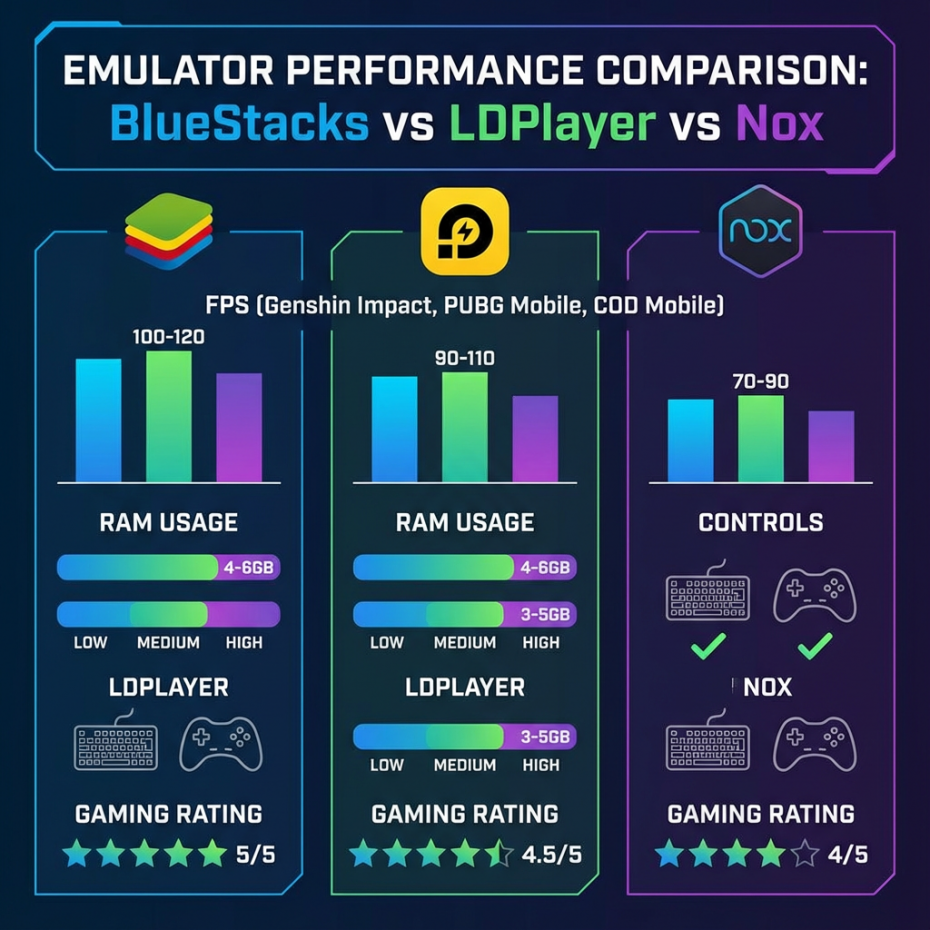
BlueStacks 5/10 — один из лучших вариантов для игр, способен выдавать до 120 FPS и поддерживает режим Hyper-G для максимальной стабильности. Работает на Android 11, полностью совместим с Google Play, корректно распознаёт геймпады Xbox.
- Плюсы: удобный keymapping, макросы, мультиинстанс (до 10 окон), русский интерфейс.
- Минусы: требователен к ПК — комфортнее с 8 ГБ ОЗУ и выше, есть встроенная реклама.
- Идеален для: PUBG Mobile, Genshin Impact и других тяжёлых проектов.
LDPlayer
LDPlayer 9 — лучший вариант для слабых ПК, стабильно работает даже при 4 ГБ ОЗУ. Использует Android 9, поддерживает до 120 FPS, root можно включить при необходимости.
- Плюсы: лёгкий клиент (~1.5 ГБ), быстрый запуск, поддержка скриптов, минимум рекламы.
- Минусы: немного меньше продвинутых функций, чем у флагманов.
- Оптимален для: Brawl Stars, Free Fire и большинства казуальных и соревновательных игр.
NoxPlayer
NoxPlayer 7 — универсальный эмулятор, который часто выбирают за гибкость настройки. Работает на Android 12, поддерживает мультиоконный режим и продвинутые функции управления.
- Плюсы: root из коробки, макросы, скриншоты, запись видео, русский интерфейс.
- Минусы: заметная реклама, на слабых ПК может подлагивать.
- Подходит для: тестирования APK, автоматизации и автофарма в играх.
MEmu
MEmu 9 — популярное решение из Китая с поддержкой Android 9/12 и хорошей оптимизацией.
- Плюсы: высокая производительность, поддержка геймпадов, мультиоконный режим (до 20 инстансов), OpenGL.
- Минусы: интерфейс в основном английский/китайский, обновления выходят реже.
- Лучше всего подходит для: MOBA, стратегий и стабильного повседневного использования.
Android Studio Emulator (официальный)
Google Android Emulator — инструмент, созданный в первую очередь для разработчиков. Поддерживает Android 14+, API-уровни и детальную эмуляцию устройств.
- Плюсы: глубокая интеграция с Android Studio, логи, профайлинг, настройка разных устройств.
- Минусы: тяжёлый, комфортнее на системах с 16 ГБ ОЗУ; Google Play не установлен по умолчанию.
- Лучше для: тестирования приложений, разработки и отладки.
Другие популярные эмуляторы (кратко)
- GameLoop — официальный эмулятор Tencent, идеально оптимизирован под PUBG и COD.
- Genymotion — облачный, ориентирован на профессиональное тестирование, чаще используется компаниями.
- MuMu Player — продукт Netease, лёгкий и подходит для аниме-игр.
- KoPlayer — устаревший, но стабилен на старых системах, например Windows 7.
Итоговый рейтинг 2025 года:
- BlueStacks — 9.5/10
- LDPlayer — 9.2/10
- NoxPlayer — 8.8/10
- MEmu — 8.5/10
Как установить и настроить эмулятор Android на ПК
Установка эмулятора Android на ПК — простой процесс, который занимает 5–10 минут для большинства популярных вариантов вроде BlueStacks или LDPlayer. Достаточно скачать программу с официального сайта, установить её как обычное приложение и затем настроить базовые параметры — процессор, оперативную память и управление. Основные требования: Windows 10 и новее, не менее 4 ГБ ОЗУ и включённая виртуализация VT-x / AMD-V в BIOS.
Установка эмулятора шаг за шагом:
Универсальная инструкция (подойдёт для LDPlayer, BlueStacks и аналогов):
- Скачайте с официального сайта — ldplayer.net или bluestacks.com. Размер установщика обычно от 500 МБ до 2 ГБ.
- Запустите установщик → «Далее» → выберите папку установки (например, C:\LDPlayer) → нажмите «Установить».
- Перезагрузка обычно не требуется — эмулятор запустится автоматически.
- При первом запуске выберите версию Android (9 или 12), разрешение экрана (например, 1920×1080) и язык.
- Войдите в Google-аккаунт через Play Маркет — после этого станет доступна установка приложений.
- Если система предложит обновить Google-сервисы — соглашайтесь, это повышает стабильность.
В среднем всё занимает около 5 минут, а установленный эмулятор занимает 5–10 ГБ на диске.
Настройка производительности (CPU, RAM, FPS):
Чтобы получить максимальный FPS и стабильность, стоит уделить несколько минут настройкам:
- CPU: выделите 4–6 ядер (если у процессора 8+ потоков).
- RAM: 4–6 ГБ для эмулятора, оставив системе запас.
- FPS: 60–120, для динамичных игр — лучше выше.
- Графика: OpenGL или DirectX — на Intel чаще стабильнее OpenGL.
- Режимы: High FPS — для игр, Eco — для слабых ПК.
- Виртуализация: убедитесь, что виртуализация VT-x / AMD-V включена в BIOS.
- Для проверки можно запустить AnTuTu — 200k+ баллов для среднего ПК считается нормой.
Настройка управления и клавиш:
Здесь всё просто: эмулятор превращает клавиатуру и мышь в аналог сенсорного управления.
- Откройте игру → нажмите иконку клавиатуры в боковой панели.
- Назначьте клавиши:
- WASD — движение
- мышь — прицел/камера
- Space — прыжок, Shift — бег
- 1–5 — способности / предметы
- Геймпады Xbox/PlayStation обычно определяются автоматически.
- Поддерживаются макросы — удобно для автофарма или повторяющихся действий.
- Профили управления можно сохранять и экспортировать.
- Полезная функция — Smart Controls, когда эмулятор сам предлагает оптимальные настройки под популярные игры.
Частые проблемы и ошибки при работе с эмуляторами
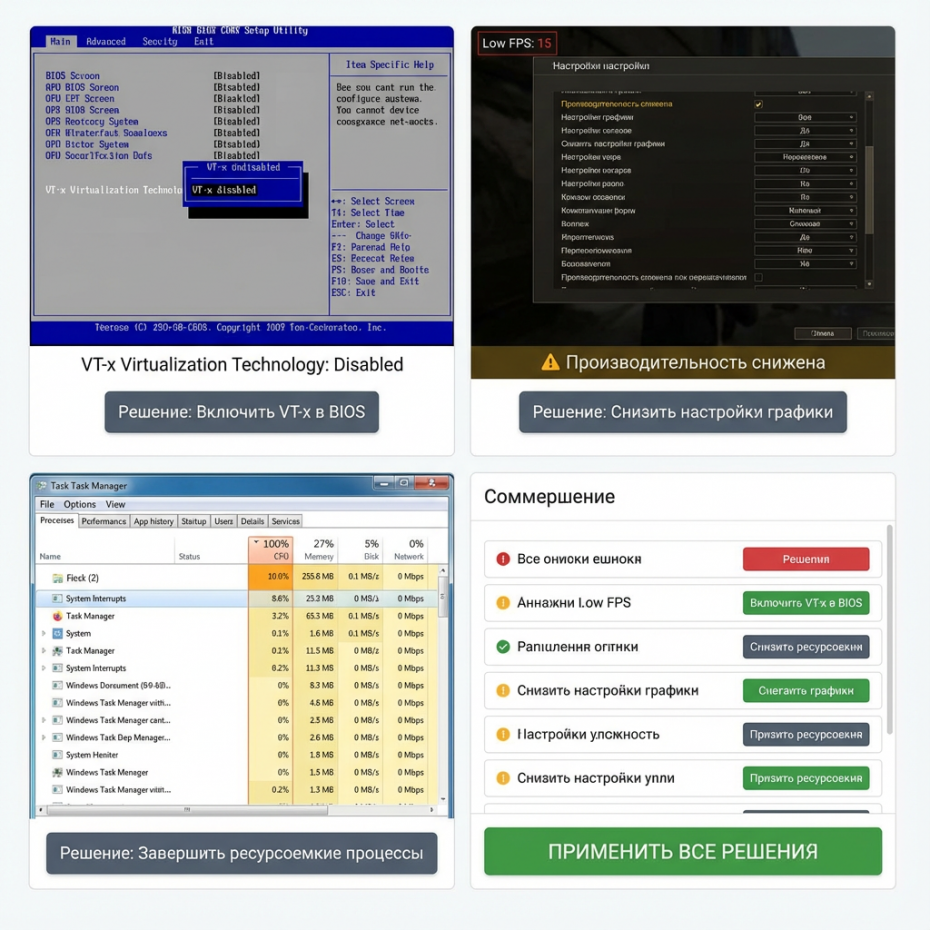
Эмуляторы Android иногда работают нестабильно — особенно на слабых ПК или при неправильных настройках системы. В большинстве случаев причина банальна: отключённая виртуализация, устаревшие драйверы, нехватка ресурсов или конфликты с Windows. Хорошая новость — 80% проблем решаются простыми действиями: перезагрузкой, обновлением системы или настройками BIOS. Для диагностики полезно проверить загрузку процессора и видеокарты в «Диспетчере задач»: если CPU постоянно 100% или появляется чёрный экран — это уже подсказка, где искать причину.
Эмулятор не запускается:
Если появляется чёрный экран, вылет при старте или сообщение «Приложение остановлено», чаще всего помогают следующие шаги:
- Антивирус может блокировать запуск: добавьте папку эмулятора в исключения (Avast/Kaspersky).
- Попробуйте запуск от администратора: ПКМ по ярлыку → «Запуск от имени администратора».
- Конфликт с Hyper-V: в компонентах Windows отключите Hyper-V и Virtual Machine Platform.
- Повреждённые файлы установки: переустановите эмулятор, скачав с официального сайта.
- Старые системные компоненты: убедитесь, что установлен Microsoft .NET 6+.
- Экстренное решение: запуск в безопасном режиме и последующая перезагрузка.
Низкий FPS и лаги:
Если игры тормозят (например, PUBG выдаёт меньше 30 FPS), управление запаздывает или просто ощущается «мыльно», попробуйте:
- увеличить выделенные ресурсы: CPU — 4 ядра, RAM — минимум 4 ГБ, FPS — не ниже 60;
- поменять графический режим: на Intel чаще стабильнее OpenGL, включите «High Performance»;
- закрыть тяжёлые фоновые приложения: тот же Chrome легко съедает 3–4 ГБ ОЗУ;
- следить за температурами: через MSI Afterburner — лучше держаться ниже 80°C;
- обновить драйверы видеокарты: через GeForce Experience или AMD Adrenalin;
- проверить стабильность: GameBench или встроенные счётчики FPS помогут понять реальную картину.
Проблемы с виртуализацией:
Если эмулятор зависает на запуске или появляется сообщение «VT-x отключено», дело почти наверняка в виртуализации.
- Зайдите в BIOS/UEFI → раздел CPU → включите VT-x / SVM Mode.
- Проверьте поддержку через CPU-Z (вкладка CPU → Instructions → VT-x).
- Отключите Windows Sandbox и схожие функции, если они активны.
- На AMD включается SVM, VT-d для Intel — по ситуации.
- После изменений рекомендуется перезагрузить ПК 1–2 раза.
Конфликты с драйверами и системой:
Иногда проблемы серьёзнее: краши, синий экран, зависания системы.
- переустановите драйвер видеокарты «начисто» — через DDU и свежую версию драйвера;
- проверьте обновления Windows — отдельные патчи иногда ломают совместимость;
- не держите сразу несколько эмуляторов: удалите Nox перед установкой BlueStacks и наоборот;
- если эмулятор стоит на HDD — перенесите на SSD, это резко ускоряет работу;
- важно: большинство эмуляторов нормально работают только на 64-битных версиях Windows;
- при необходимости используйте встроенный лог ошибок и отправляйте отчёт разработчикам.
Советы по оптимизации и стабильной работе
Грамотная настройка эмулятора Android способна заметно повысить производительность — иногда FPS растёт на 50–100%, а лаги практически исчезают. Достаточно правильно распределить ресурсы, актуализировать драйверы и отключить лишние фоновые процессы. Регулярные обновления, чистка системы и корректные настройки позволяют получить стабильные 60–120 FPS даже на среднем ПК.
Как повысить производительность:
Максимальная скорость — это результат нескольких простых шагов:
- Ресурсы: выделите эмулятору 6 ядер CPU и около 6 ГБ RAM, установите целевой FPS 120 и по возможности уменьшите разрешение до 1600×900 — это снизит нагрузку без заметной потери качества.
- Графика: используйте OpenGL 3.0+, выключите VSync и поставьте тени/эффекты на Medium — этого хватает для большинства игр.
- Фоновые процессы: через «Диспетчер задач» закройте прожорливые программы вроде Chrome и Discord — так можно освободить 3–4 ГБ ОЗУ.
- Охлаждение: контролируйте температуры через MSI Afterburner и при необходимости увеличьте скорость вентиляторов — оптимально держать CPU ниже 75°C.
- Носитель: установите эмулятор на SSD — это ускорит загрузку и уменьшит лаги по сравнению с HDD.
- Windows: включите игровой режим и профиль «Высокая производительность» в параметрах питания.
- Дополнительно: можно использовать утилиты вроде Razer Cortex или Game Booster для автооптимизации.
Как избежать типичных ошибок:
Небольшая профилактика решает большинство проблем заранее:
- включайте виртуализацию (VT-x / SVM) в BIOS ещё до установки;
- обновляйте драйверы видеокарты (лучше «чистой» установкой через DDU);
- добавьте папку эмулятора в исключения антивируса;
- не включайте root без необходимости — это снижает стабильность;
- не злоупотребляйте мультиинстансом: на i5 с 8 ГБ ОЗУ — максимум 3–4 копии;
- устанавливайте APK только из проверенных источников (например, APKPure).
Для удобства можно держать в голове простой чек-лист: VT-x включен → SSD → драйверы обновлены → свободно достаточно ОЗУ.
Когда стоит сменить эмулятор:
Иногда проще не мучиться с настройками, а просто попробовать другой вариант:
- если BlueStacks тяжёлый без 8 ГБ ОЗУ — лучше перейти на LDPlayer, он легче примерно на 40%;
- если Nox заметно тормозит — MEmu часто работает стабильнее на OpenGL;
- если конкретные игры не запускаются, попробуйте GameLoop (особенно для PUBG и COD);
- если нужен стабильный root — выбирайте NoxPlayer или VMOS Pro;
- на macOS чаще всего логичнее использовать BlueStacks X (облачный) или Android Studio Emulator.
При сомнениях можно просто сравнить результаты в бенчмарках (например, AnTuTu): где баллы выше — там и работать комфортнее.

Какой эмулятор Android выбрать — краткий вывод
Выбор лучшего эмулятора Android зависит от мощности ПК, задач и личных предпочтений. Если важна максимальная функциональность и игровые возможности — чаще выигрывает BlueStacks. Если нужен лёгкий и стабильный вариант, который уверенно работает даже на средней технике — логичнее смотреть в сторону LDPlayer. Правильный подход — протестировать 2–3 программы: установить, запустить любимую игру вроде PUBG на 10–15 минут и сравнить FPS, плавность и стабильность работы.
Лучший для игр:
BlueStacks 5/10 — фактически эталон среди игровых эмуляторов. Он стабильно держит высокий FPS (до 120 в Genshin Impact, PUBG, COD Mobile), поддерживает удобный keymapping, работу с геймпадами Xbox/PS и продвинутые макросы. Можно запускать несколько копий для фарма, есть русский интерфейс и хорошая стабильность.
Альтернатива: если играете в проекты Tencent (PUBG/COD), стоит рассмотреть GameLoop — он под них оптимизирован.
Лучший для слабых ПК:
LDPlayer 9 — лидер по оптимизации и «лёгкости». Работает даже на системах с 4 ГБ ОЗУ и встроенной графикой Intel UHD, при этом спокойно удерживает стабильные 60 FPS в Brawl Stars и других популярных играх. Быстро запускается (в среднем 10 секунд), мало нагружает систему, почти без рекламы, поддерживает root и скрипты.
Для ультра-слабых систем: можно обратить внимание на MEmu 9 — ему хватает 2 ГБ ОЗУ при аккуратных настройках.
Лучший для работы и разработки:
Android Studio Emulator — профессиональный инструмент для разработчиков и тестировщиков. Поддерживает Android 14+, API 35, позволяет эмулировать разные устройства, экраны, сенсоры, GPS и т.д. Плотно интегрирован с Android Studio, есть логирование, профайлинг и возможности глубокой отладки.
Если нужен не чисто «разработческий» инструмент, а удобное тестирование APK — можно использовать NoxPlayer с root и удобным sideload.
Итоговый рейтинг 2025:
- Игры: BlueStacks (9.8/10).
- Слабый ПК: LDPlayer (9.5/10).
- Разработка: Android Studio (9.2/10).
- Универсал: NoxPlayer (8.9/10).
Часто задаваемые вопросы
Эмуляторы Android часто вызывают одинаковые вопросы — разберём самые популярные и важные.
Какой эмулятор лучше для PUBG Mobile на слабом ПК?
Лучший вариант — LDPlayer 9. Он стабильно выдаёт около 60 FPS даже на системах с 4 ГБ ОЗУ и встроенной графикой Intel UHD, при этом остаётся довольно лёгким и стабильным.
Нужна ли виртуализация для работы эмулятора?
В большинстве случаев — да. Для BlueStacks и Nox виртуализация (VT-x / AMD-V в BIOS) фактически обязательна. LDPlayer может работать и без неё, но с включённой виртуализацией всё равно будет быстрее и стабильнее.
Можно ли играть в игры Google Play без аккаунта?
Технически можно, но лучше войти в Google-аккаунт. Это даёт сохранения, синхронизацию прогресса, доступ к облаку и лидербордам.
Безопасен ли эмулятор для ПК?
Да, если скачивать его с официального сайта и добавить папку программы в исключения антивируса. Это снижает риск конфликтов и ложных срабатываний.
Работают ли эмуляторы на Windows 11 с TPM 2.0?
Да, все популярные эмуляторы полностью совместимы с Windows 11 и корректно запускаются на системах с TPM 2.0.
Сколько эмуляторов можно запустить одновременно?
На мощном ПК (например, i7 и 16 ГБ ОЗУ) обычно комфортно работают 3–5 инстансов. На слабых системах лучше ограничиться 1–2, иначе начнутся лаги и падение FPS.
Заключение
Топ эмуляторов Android в 2025 году выглядит так: BlueStacks остаётся лучшим для игр, LDPlayer — оптимальным выбором для слабых ПК, а Android Studio Emulator — профессиональным инструментом для разработки и тестирования. Установите эмулятор, включите виртуализацию в BIOS, настройте управление и ресурсы — и мобильные хиты будут идти на большом экране с высоким FPS. Регулярно обновляйте драйверы, следите за нагрузкой системы — и получите стабильную, комфортную работу без лагов. Поделитесь в комментариях: какой эмулятор выбрали и какие игры запускаете?