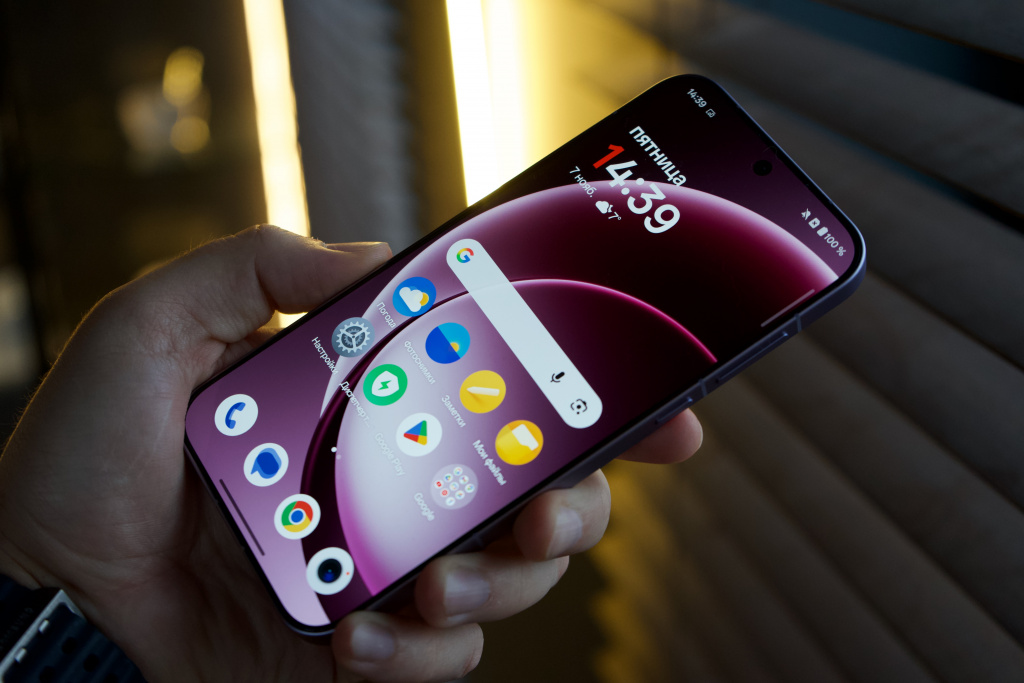
OxygenOS — фирменная оболочка для глобальной версии смартфонов OnePlus. Недавно у компании вышел флагман OnePlus 15, мы его протестировали и поделились своими впечатлениями в отдельном обзоре. Здесь хотим уделить внимание интерфейсу.
Содержание
Экран блокировки
Начинаем с экрана блокировки. По умолчанию он уже довольно информативный, здесь отображаются: дата, часы, погода, уведомления, а также кнопки быстрого доступа к Google Gemini и камере.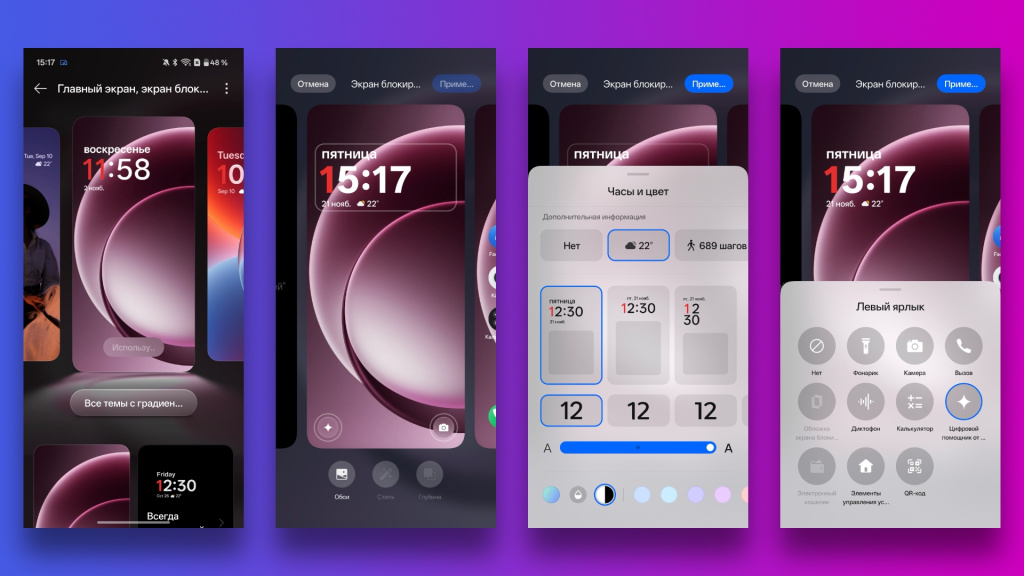
Есть довольно много штатных инструментов, позволяющих настраивать локскрин под себя:
- Виджет с часами — здесь можно настроить стиль отображения, добавить информацию о пройденных шагах, а также изменить шрифт часов
- Также можно изменить назначение кнопок быстрого доступа, например, вернуть фонарик вместо Gemini
Домашний экран
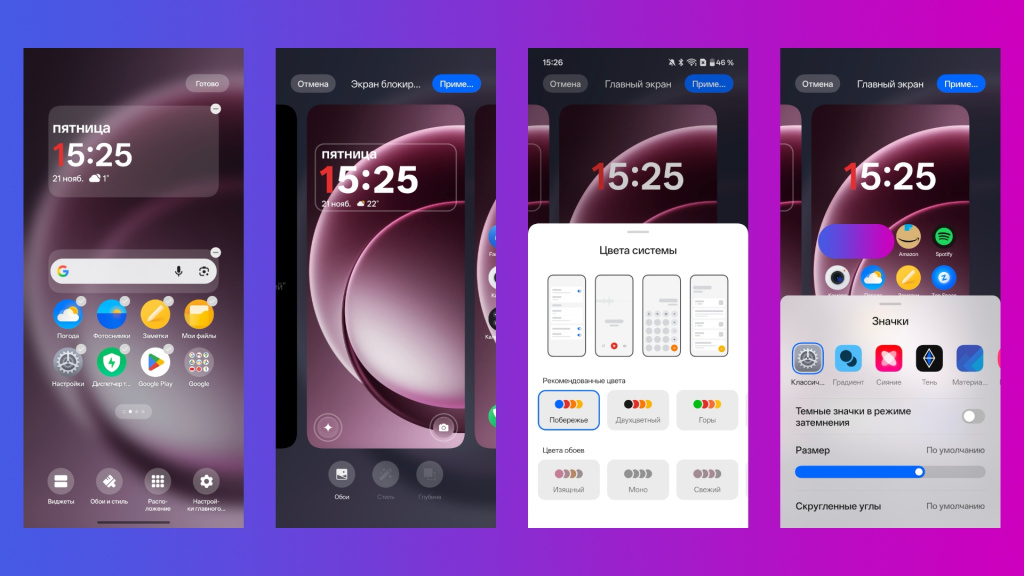
По умолчанию хоумскрин чист и лаконичен. Однако его также можно кастомизировать штатными средствами:- Виджеты — в списке они отсортированы по установленным приложениям
- Обои — оболочка позволяет делать кастомные, установить свое изображение и применить к нему один из стилей на выбор
- Цвета системы — здесь можно подкрасить интерфейс в тона установленных обоев
- Значки — оболочка позволяет выбрать их форму, привести к единой стилистике, а также настроить размер и уровень скругления углов
Доступ ко всем установленным приложениям открывается свайпом вверх по любой части домашнего экрана — вертикальный жест наиболее естественен и удобен.
В списке установленных приложений можно переключаться между отображением всех в алфавитном порядке и категориями — здесь система самостоятельно сортирует ваш софт. В категориях папки можно перетаскивать по экрану на свое усмотрение.
Список установленных приложений настраиваемый:
- По умолчанию используется отображение «С панелью» — это вариант со свайпом вверх, который открывает весь ваш софт
- Есть еще стандартный — все приложения будут отображаться на домашнем экране, а перемещаться между ними надо горизонтальными свайпами. К слову, отличный вариант для тех, кто переходит с айфона на OnePlus
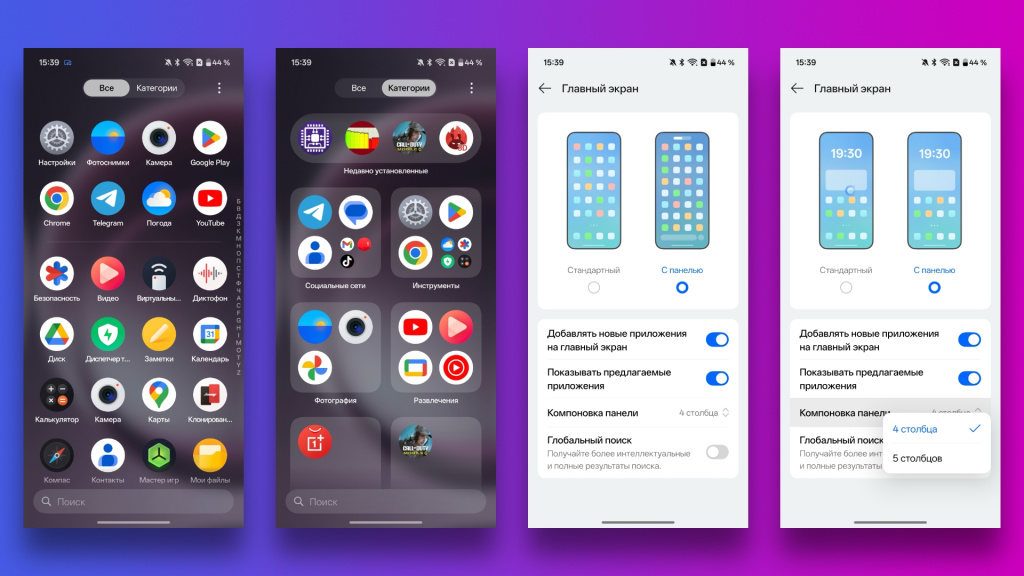
Здесь же можно настраивать размер списка приложений, доступны две опции — четыре или пять столбцов.
Свайп вниз по домашнему экрану открывает пространство Shelf — здесь собраны виджеты с полезной информацией, например, о количестве пройденных шагов, погода, статистика использования аккумулятора и прочее.
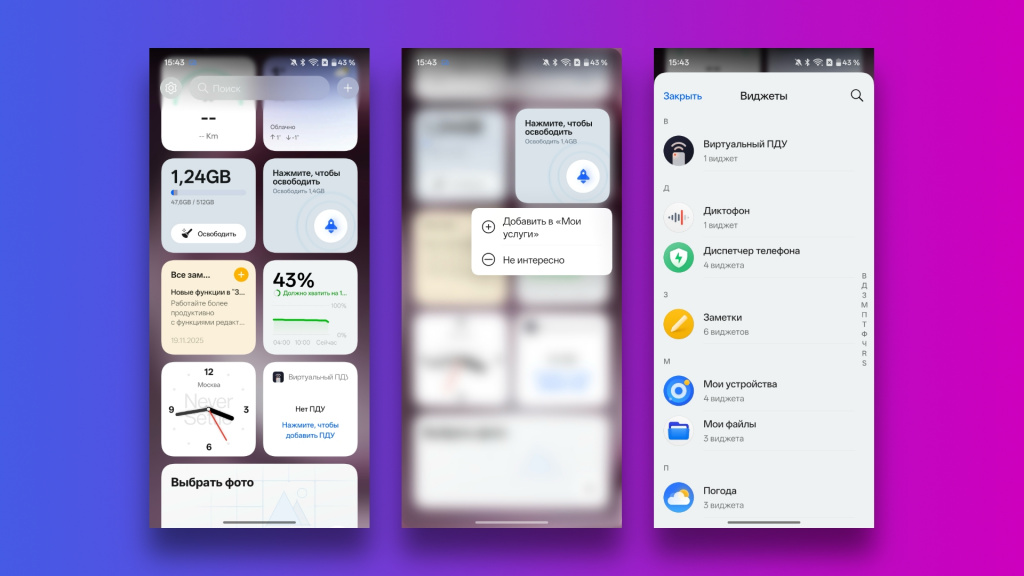
Отображаемые в Shelf виджеты можно настраивать под себя, например, убрать ненужные.
Доступ к панели уведомлений открывается свайпом от левого верхнего угла.
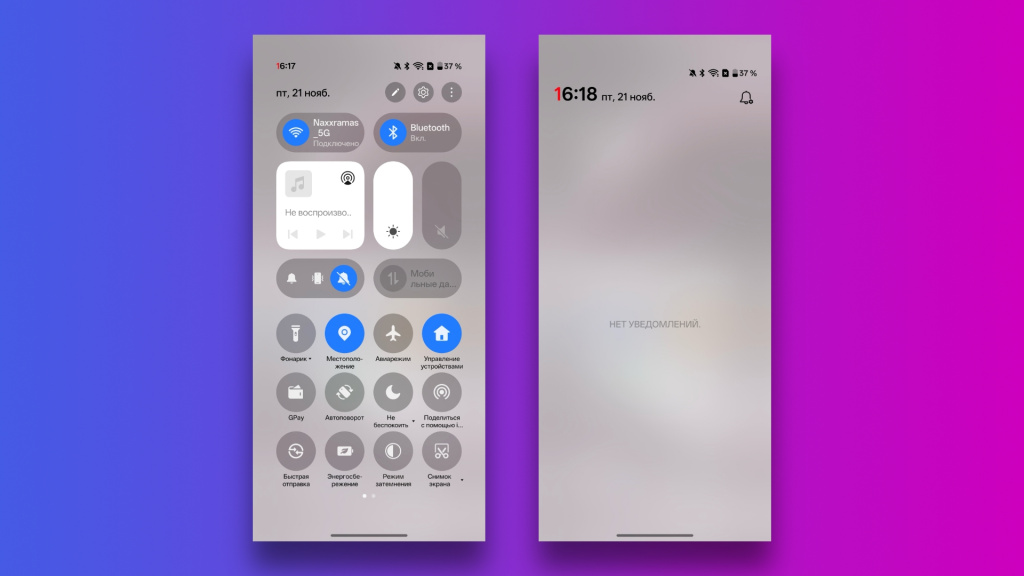
Свайпом от верхнего правого угла открывается панель с быстрыми настройками. Здесь также все элементы настраиваются — можно вывести самые нужные, а наименее востребованные отключить или переместить на следующий экран.
Приложения
По предустановленному софту в OxygenOS 16 все очень лаконично: из лишнего пришлось удалить только Netflix и Amazon, а TikTok я оставил, поскольку пользуюсь им. В основном на OnePlus используются приложения от Google: здесь фирменная звонилка, сообщения и Chrome в качестве браузера по умолчанию. На мой взгляд, это один из плюсов оболочки, поскольку отсутствует неудаляемый хлам, реклама и софт, дублирующий функциональность.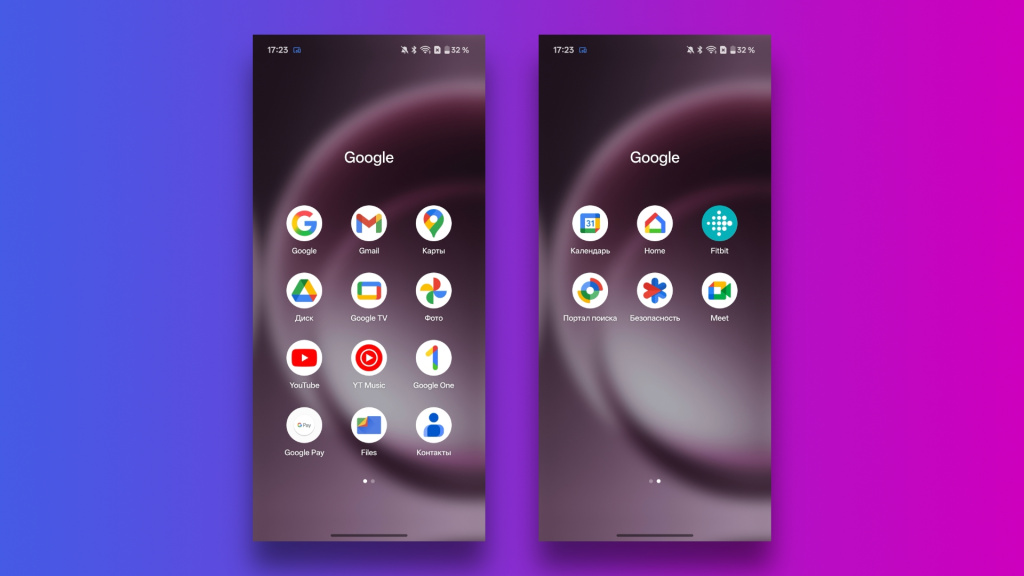
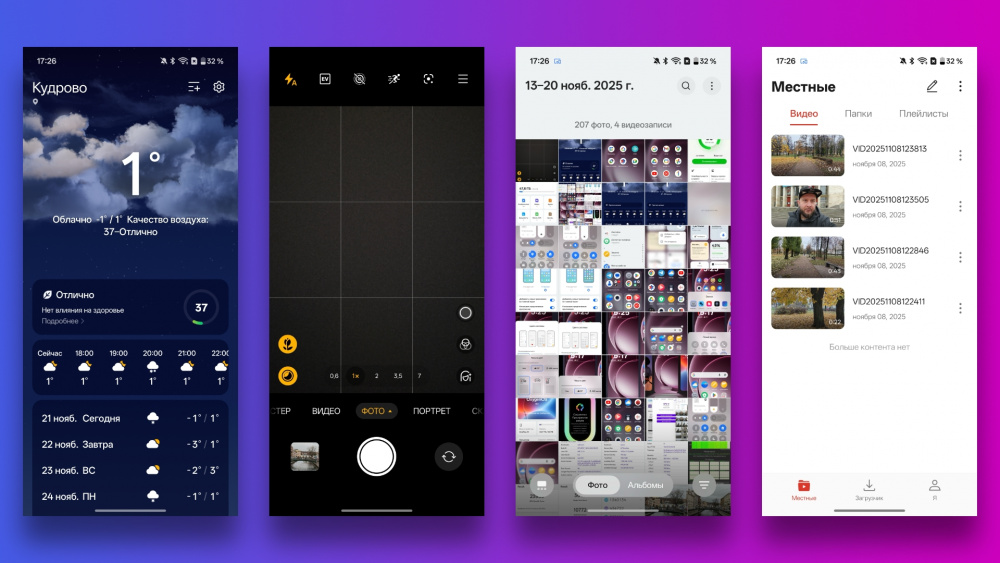
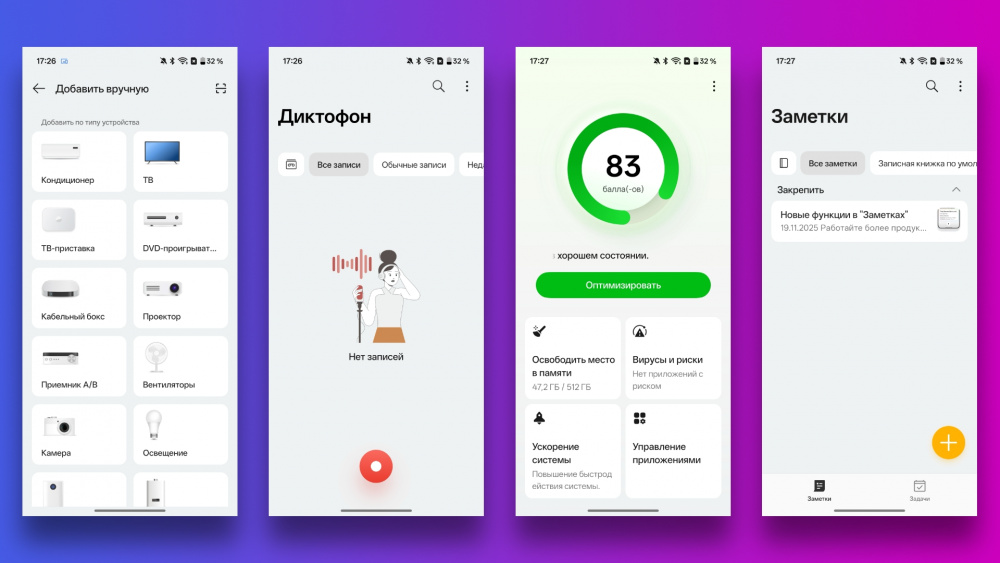
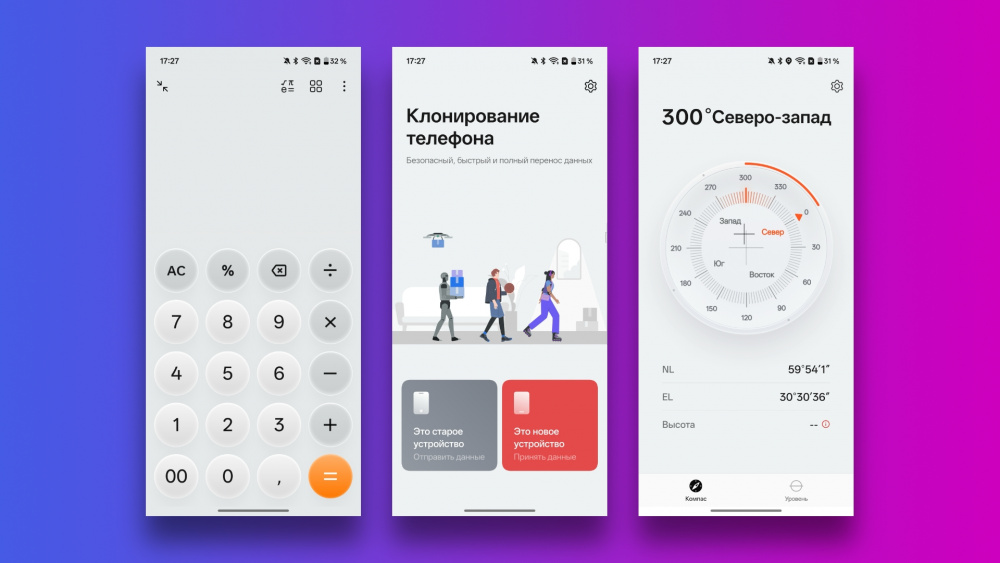
Из фирменных приложений предлагается использовать: погоду, камеру, галерею, видеоплеер, виртуальный ПДУ, диктофон, диспетчер телефона (оптимизация, проверки на вирусы), заметки, калькулятор, клонирование телефона (для переноса данных со старого устройства или для переезда на новый гаджет) и компас.
Фишки оболочки
Смартфоны OnePlus и оболочка OxygenOS предлагают один из самых приятных тактильных откликов. Большинство действий в системе сопровождаются приятной вибрацией и это очень круто. Тактильный отклик можно настроить под себя, для этого нужно перейти в Настройки > Звуки и вибрация > Сенсорный отклик — здесь можно выбрать эффекты отклика и настроить их интенсивность.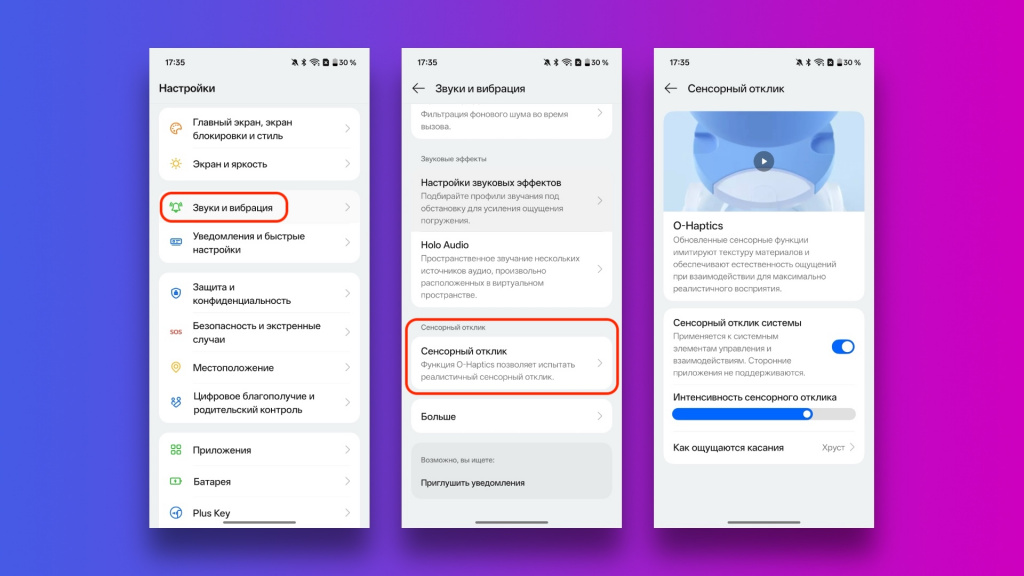
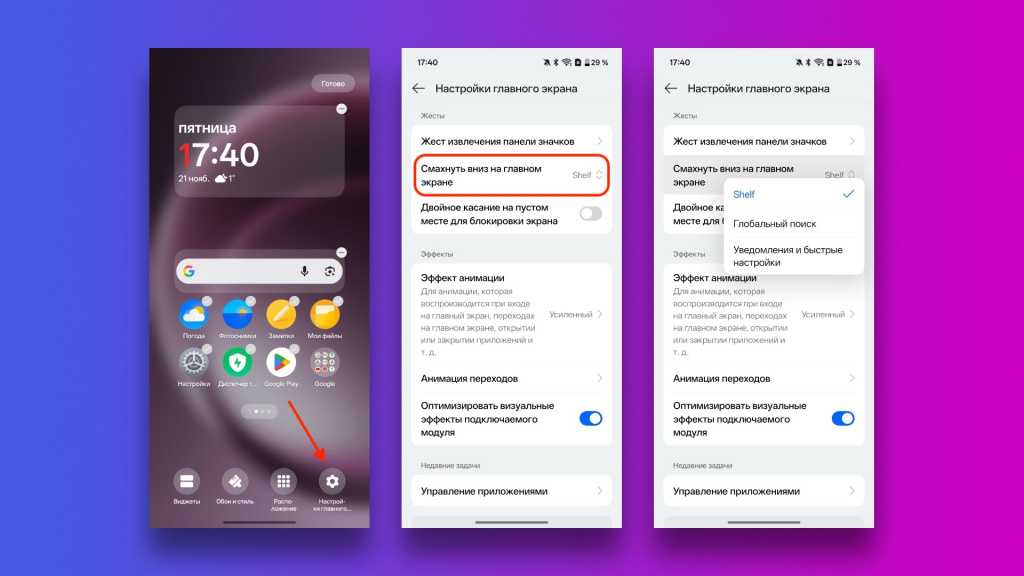
Настраиваем свайп вниз по хоумскрину. Переходим в настройки главного экрана > смахнуть вниз на главном экране — здесь можно выбрать пространство Shelf, глобальный поиск или уведомления с быстрыми настройками.
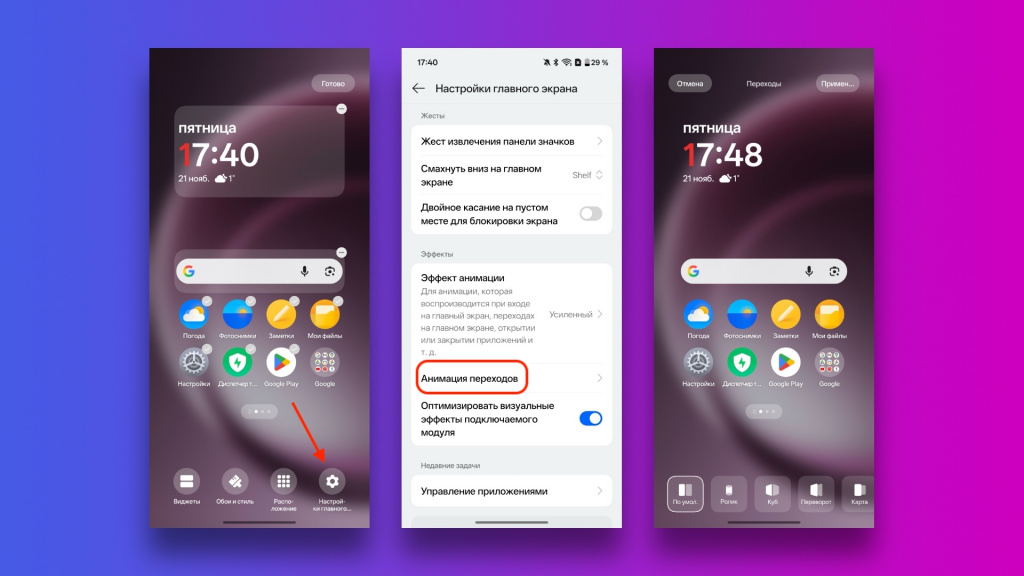
Настраиваем анимации переходов между экранами. Переходим в настройки главного экрана > Анимация переходов — здесь доступны семь эффектов для перехода между страничками на главном экране.
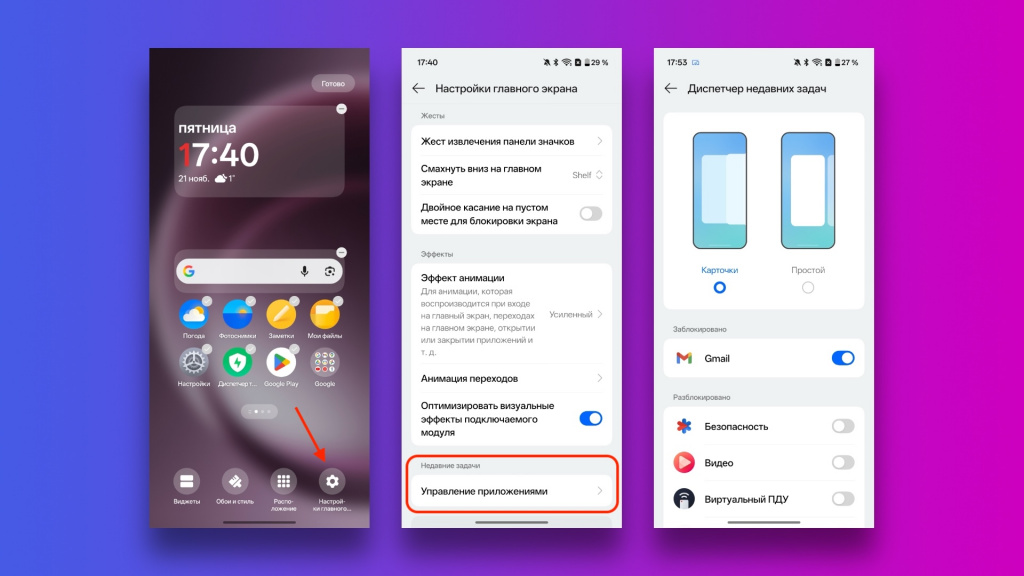
Можно кастомизировать отображение режима многозадачности. Для этого из настроек главного экрана переходим в раздел «Управление приложениями» — здесь доступно два варианта, карточки (по умолчанию) и простой.
На системном уровне реализована поддержка сервиса O+ Connect. Он позволяет обмениваться файлами по воздуху с гаджетами Apple. Для начала надо будет установить O+ Connect на яблочное устройство — оно позволит принимать и отправлять файлы.
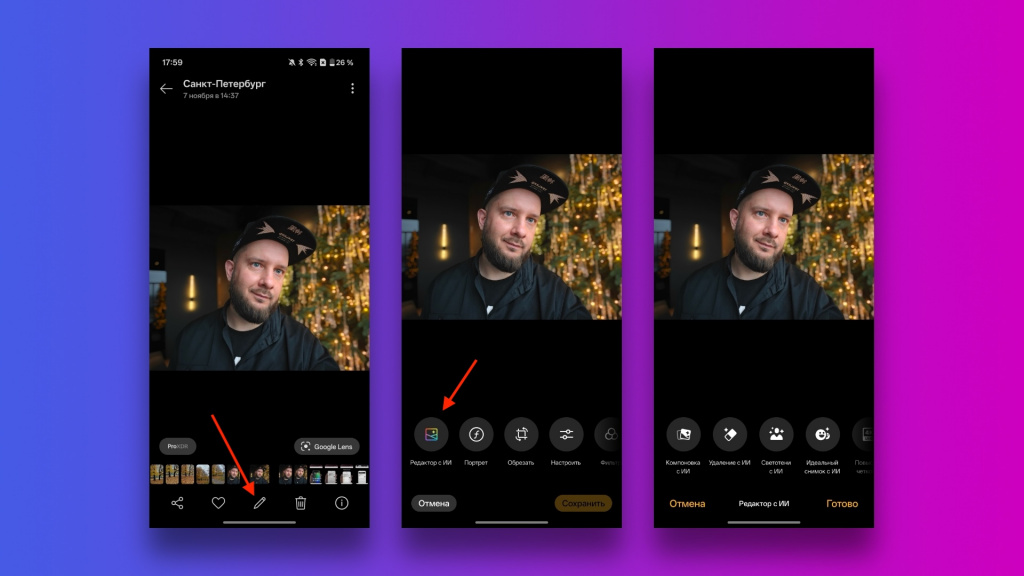
В приложении-галерее «Фотоснимки» встроен редактор с ИИ. Вот что умеет:
- Компоновка с ИИ — улучшает композицию и предлагает наилучшее кадрирование
- Удаление с ИИ — удаляет нежелательные объекты из кадра
- Светотени с ИИ — позволяет сделать ярче определенные области снимка
- Идеальный снимок с ИИ — исправляет закрытые глаза и прочие неудачные портретные кадры, но для правильной работы функции у вас должно быть в галерее достаточное количество фото всех людей на снимке
- Повысить четкость, удалить размытие и удалить блики — с этими возможностями и так все понятно по названию