
Несколько советов перед чтением
- Прежде всего рекомендую ознакомиться с , чтобы избежать части не очень умных вопросов.
- Все указанные в статье прошивки и пакеты можно найти в .
- Кастомы лучше всего ставить поверх CFW 3.55 от Rogero. Если у вас более поздняя, то рекомендую откатиться через даунгрейдер от Team Rebug или Habib на ваш выбор.
- Данная инструкция также подходит для тех, у кого стоит OFW версии 3.55 или ниже. В случае, если у вас OFW 3.56 и выше, то рекомендую ознакомиться с .
Подготовка флешки
- Если у вас уже есть флешка (желательно объемом менее 4гб), на которой только один раздел, отформатированный в FAT32, а также уже созданы директории "PS3" и "PS3\UPDATE" (например, от предыдущей прошивки), то пропускайте этот шаг и переходите к следующему.
- Если вы хотите использовать мультизагрузочную флешка с несколькими операционными системами (в том числе семейства пингвиньих) с нестандартной разметкой, то вам подроное объяснение не требуется: нужна флешка, инициализированная в MBR с единственным primary разделом в FAT32 (опционально с boot-флагом, если планируете потом ставить на PS3 Linux-based систему). На флешке должен быть создан путь каталогов "X:\PS3\UPDATE".
- Все остальные, смело берем USB-флешку (желательно объемом до 4 гигабайт) и вставляем в компьютер. Теперь необходимо отформатировать ее в файловую систему FAT32. Чуть ниже инструкции о том, как это сделать из-под Windows и MAC OS X.Для Windows
Идем в "Мой компьютер" и выбираем нашу флешку. Жмем на нее правой кнопкой мыши и выбираем "Форматировать..."
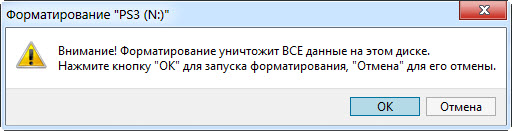
Выбираем из выпадающего списка файловую систему FAT32 и размер кластера 4096 байт. Метка тома должна содержать только латинские буквы, цифры, символы тире и нижнего подчеркивания во избежание ошибок.Жмем кнопку "Начать", и соглашаемся на форматирование.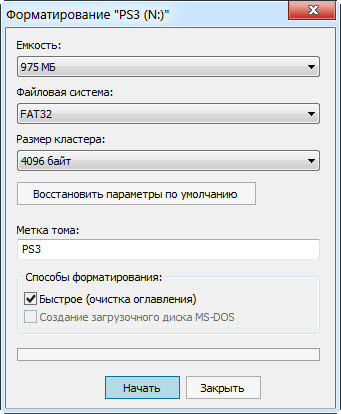
Для MAC OS X пользуемся . Схема разделов MBR, файловая система FAT32, имя раздела - только латинские буквы, цифры, символы тире и нижнего подчеркивания.
Теперь идем на нашу флешку и создаем папку с названием "PS3" (без кавычек обязательно заглавными буквами). Заходим в нее и создаем папку "UPDATE" (без кавычек обязательно заглавными буквами).
Если у вас прошивка ниже, чем 3.55
Берем архив с официальной прошивкой и распаковываем из архива файл "PS3UPDAT.PUP" в папку "PS3\UPDATE" на вашей флешке.
Отключаем от PS3 сетевой кабель и отключаем ее от WIFI. Теперь включаем нашу PS3 и втыкаем в нее флешку. Идем в меню настройки - выбираем пункт "Обновление системы", и дальше - "Обновление с носителя информации". Принимаем лицензионное соглашение и следуем инструкциям мастера установки. PS3 загрузится уже на прошивке 3.55.
Если у вас официальная или любая кастомная прошивка версии 3.55
Берем архив с кастомом 3.55 от Rogero и распаковываем из архива файл "PS3UPDAT.PUP" в папку "PS3\UPDATE" на вашей флешке. Теперь втыкаем флешку, выключаем консоль и заходим в Recovery Menu.
Текстовая инструкция |
|---|
1. Нажимаем и держим кнопку включения, пока консоль не включится и не выключится. 2. Отпускаем кнопку. 3. Нажимаем и держим кнопку. Когда услышим два коротких писка, отпускаем кнопку. 4. Подключаем контроллер к крайнему правому порту консоли и нажмите кнопку "PS" на контроллере. |
Видеоинструкция |
|---|
Как только попали в Recovery menu, выбирайте самый последний пункт. По просьбе консоли нажмите на подключенном джойстике кнопки START+SELECT (одновременно). Система найдет прошивку и начнет обновление. Принимаем лицензионное соглашение и следуем инструкциям мастера установки. PS3 загрузится уже на кастоме 3.55 от Rogero (версия сборки 3.7 - самая последняя).
Информация
На этом, в принципе, можно и закончить в плане прошивки, но сейчас есть уже более новые кастомы, так что следующим нашим шагом будет, собственно, обновление на эти кастомы. Если вы - олдфаг, или по каким-либо своим причинам не хотите обновляться на что-либо более новое, переходите к пункту пост-установочной настройки прошивки, игнорируя следующий.
Обновление с кастома на основе прошивки 3.55 до более нового
Предупреждение
Если вы решили ставить кастомы ветки 4.хх от ROGERO, то сначала прочтите пункт про пост-установочную настройку, так как меню "Install Package Files" исчезнет и устанавливать пакеты вы сможете только через уже установленный multiMAN!
| По сути, эта часть инструкции является повторением предыдущей за исключением одного несложного пункта. Перед прошивкой нужно сделать следующее (в принципе, этого можно и не делать, но лучше все же перестраховаться): |
После подключения флешки к включенной консоли идем в меню "Игра" и звходим в пункт "Install Package Files". Выбираем QA_Flag.pkg - он установится. Возвращаемся в меню игра, вынимаем флешку и запускаем из меню игра пункт Toggle QA. Консоль издаст звуковой сигнал и перезагрузится.
Идем в меню "Настройки", листаем до пункта "Настройки сети", но не заходим внутрь настроек. Нажимаем на контроллере сочетание L1 + L2 + L3 + R1 + R2 + стрелка вниз. Если все сделано правильно, то в Настройках появятся пункты "Edy Viewer", "Debug Settings" и "Install Package Files". Идем в пункт "Debug Settings" и включаем опцию System Update Debug.
Повторяем предыдущий пункт инструкции, используя не предоставленный там кастом, а любой более новый, который вам по вкусу.
Немного об установке пакетов
В зависимости от выбранной вами прошивки, у вас будет немного разные методы установки пакетов. Всего их на данный момент существует 3 варианта. Рассмотрим по порядку.
Install Package Files
В большинстве прошивок пристствует стандартное меню "Install Package Files" с минимальным функционалом (только установка). Чтобы устанавливать пакеты через него, достаточно скопировать нужный пакет в корень флешки, вставить ее в консоль, зайти в Install Package Files, выбрать нужный пакет и нажать крест. Никакого другого функционала оно не предоставляет. Минимализм во всей своей красе и простоте.Package Manager
Package Manager - замена стандартному *Install Package Files в прошивках от Team Rebug (лично предпочитаю именно эти прошивки). Он позволяет устанавливать и удалять .pkg файлы из директории packages на внутреннем жестком диске, директории packages на внешних носителях (флешка, внешний диск etc) и из стандартного расположения (см. Install Package Files). Весь контент PSN (SEN) будет также теперь появляться тут, чтобы его можно было удалять по одному (обычно удаляются целиком), а не просто добавляться к кэшу игры на внутреннем жестком диске.В меню "Игра" есть пункт "Package Manager". Внутри будет три пункта:
Playstation® Network Content
Выборочное удаление контента из PSN (SEN).
Install Package Files
Установка .pkg файлов (по выбору из списка) на вашу PS3 из следующих путей:
- PS3 Hard Disk (dev_hdd0/packages)
- Package Folder (dev_usb000*/packages)
- Standard Package Location (стандартного расположение (dev_usb000*))
Удаление .pkg файлов (по выбору из списка) из мест их хранения (аналогично подпункту "Install Package Files").
multiMAN
Если вы - (не)счастливый обладатель прошивки Rogero верки 4.хх, то вас совсем оставили без встроенного менеджера пакетов. В таком случае вам пригодится заранее установленный multiMAN, который начиная с версии 04.30.01 имеет встроенный функционал по установке пакетов.В меню "System" в мультимэне есть пункт, который называется "Install Package Files". Как ясно из названия, именно он отвечает за это. Дла наглядности привоу скриншот.
Install Package Files |
|---|
 |
Установка будет происходить в 2 шага. Сначла вам необходимо крестом выбрать пакеты, которые вы собираетесь устанавливать. Затем по треугольнику выполнится их копирование в хэш и вылет в XMB (это нормально). Там наши пакеты появятся в виде пузырьков (стандартный элемент интерфейса). Досаточно выбрать их по очереди, и пакеты установятся окончательно. Из минусов данного метода разве что то, что оригинальные pkg-файлы остаются в кэше консоли до момента удаление самого пакета (особенно ощутимо, если ставить таким образом PSN-игры).
Пост-установочная настройка
Это уже самая простая часть работы с кастомами, но все же достаточна важная. Если вы решили обновиться на прошивки Rogero ветки 4.хх, то вам она важнее, чем всем остальным, так как стандартной функции установки пакетов в этих прошивках попросту нет, однако она присутствует в multiMAN.
Все сводится к установке необходимого минимума неофициальных приложений. multiMAN, Showtime и StDA позволят вам играть в игры, не беспокоиться об установке пакетов, смотреть любые фильмы (даже с внешними субтитрами на любом языке), в том числе и с дисков, не беспокоясь о регионе (последний Showtime с одинаковым успехом играл у меня и Steins;Gate с блюрея европейского региона и Hyperdimension Neptunia ~the Animation~ с японского блюрея). Скачать пакеты можно в теме-архиве, а устанавливать их достаточно просто, если не пропускать предыдущий пункт.
Ну, на этом, в принципе, все. Мануал по мультимэну и закачке игр в , а про запуск PSP-игр на PS3 достаточно понятно в расписал товарищ BuTeP. Приятного пользования.
Раздел:
Автор:
Денис Чернов
24 мая 2018, 18:50





Ответы