В прошлой я рассказывал, вернее напоминал, о возможности удобного возврата потраченных средств в App Store. Затронул такую тему, как двухфакторная аутентификация Apple ID, что это и для чего она нужна? Скорее всего на данном сайте уже писали по этой теме, но все равно, решил обновить информацию, т.к тема всегда будет актуальна. От нее во многом, зависит сохранность персональных данных и самих устройств, в том числе денежных средств на пластиковой карте, которая привязаны к аккаунту Apple DI. Если, вы впервые слышите про данную возможность , то крайне советую не пренебрегать ей !
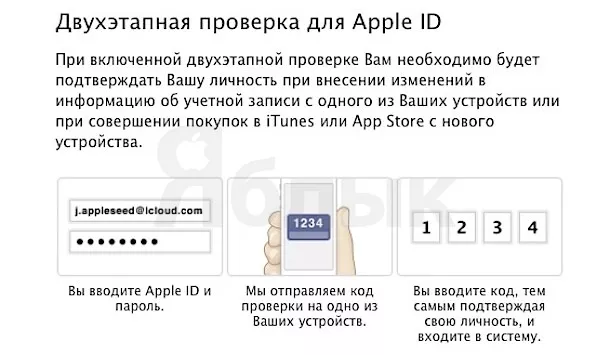
Для обеспечения безопасности используется «доверенное устройство», на которое придет смс с кодом или пароль от сервиса Find My iPhone.
Как подключить и начать пользоваться ?
1. Открываем
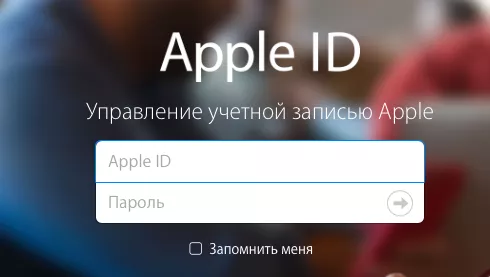
( т.к у меня функция уже настроена, система желает выслать 4х значный код, для подтверждения. Он высылается, либо на доверенное устройство, через сервис Find My iPhone, либо приходит смс на номер. Естественно увидеть его можно только при разблокированном устройстве ! И кстати ! Я крайне рекомендую, запретить в настройках телефона отображать текст СМС на заблокированном устройстве ! )
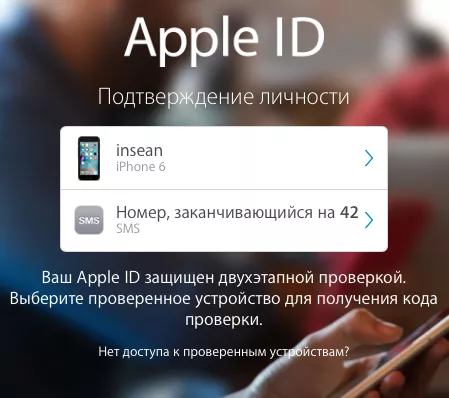
2. После того как залогинились на сайте, находим пункт «Безопасность» и нажимаем «измнить»
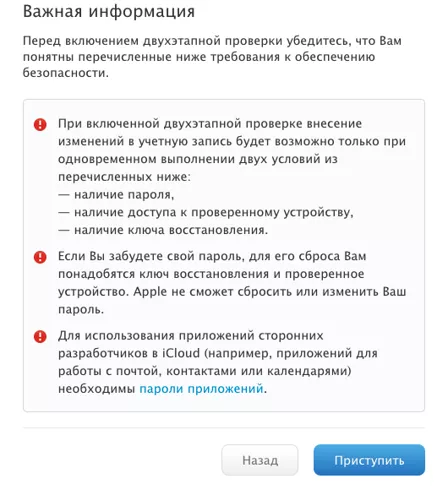
3. Далее, Вы получите разъяснения о том, что такое «Двухэтапная проверка» и для чего она нужна.

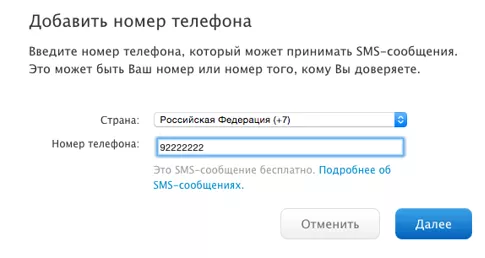
4. Нужно будет указать свой актуальный номер телефона, для получения смс. (на этом Apple вроде еще не разрабатывает [IMG]
5. Поле подтверждения по присланному коду, мы видим все устройства привязанные к Apple ID.
6. Тут есть крайне важный момент, при подтверждении всех этих настроек, система выдаст так называемый «мастер ключ», сгенерированный пароль, на случай если доверенное устройство потерялось, или же злоумышленник завладел Apple DI, или еще какая неприятная ситуация.
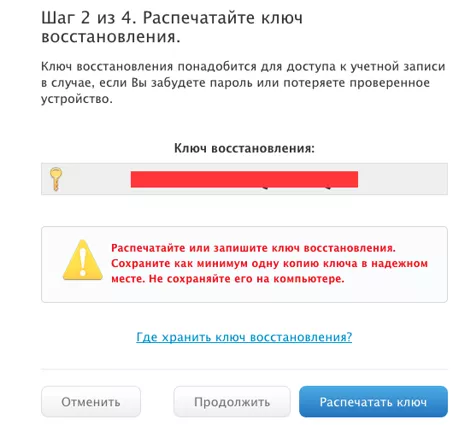
Если случился «разрыв бошки» и вы забыли все, что касается вашего Apple ID, этот мастер ключ, ваша палочка-выручалочка. Хранить его стоит в печатном виде и уж точно не на тех устройствах которые легко можно потерять или же заблокировать. Лично я, его залил на облако.
7. Система попросит ввести этот ключ.
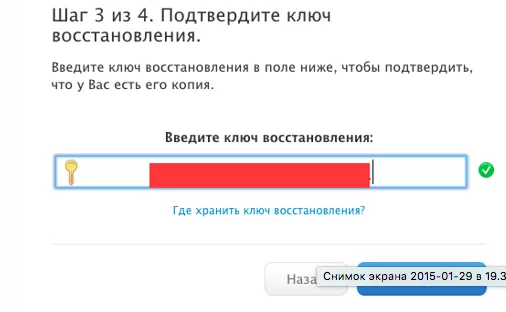
8. Ну собственно все, осталось подтвердить свое решение и система двойной проверки личности включится.
Для скачивания программ из App Store, ничего не меняется, вы так же продолжаете вводить пароль или же пользоваться отпечатком пальца. А вот когда вносите правки в свою учетную запись, то тогда система запросить проверку на дополнительную аутентификацию.

Теперь если злоумышленник узнает Apple ID и да же пароль и попытается заблокировать устройство (вымогая при этом деньги по почте), вы всегда можете легко восстановить все свои данные, зная только «мастер пароль».
П.С подписывайтесь и задавайте вопросы в комментах, далее будут еще круче статьи и очерки.