Ninkear переосмыслила свою популярную модель ноутбука A15 Pro и выпустила его обновленную версию. Обновления получились глобальные и касаются почти всех аспектов. Если в прошлом году ноутбук Ninkear A15 Pro пробовал «усидеть на двух стульях», пытаясь быть одновременно полезным и как устройство для игр и развлечений, и как рабочий инструмент, то в этом году «игровой» акцент исчез. А на смену ему пришли улучшения, которые оценят все пользователи, использующие ноутбук в качестве рабочего инструмента или домашнего устройства для интернета и мультимедиа.
Ноутбук получил привычный минималистичный бизнес дизайн и облачен в алюминиевую броню. Самое заметное улучшение это конечно же классный, яркий 16″ экран с 2К разрешением и частотой обновления 120 Hz. Взаимодействовать с ним одно удовольствие: есть высокая детализация для работы с таблицами и текстом, классная цветопередача для работы с графикой, ну и общая плавность благодаря частоте обновления 120 Hz. Для мультимедиа экран также играет ведущую роль: смотреть фильмы на качественном экране гораздо приятней. Второй момент коснулся «железа»: в новинку установили шустрый, но экономичный AMD Ryzen 5 7430U с графикой Vega 7. Для офисных работников пригодится защита сканером отпечатка пальцев. Помимо прочего, есть возможности для самостоятельного апгрейда оперативной памяти или установки дополнительного накопителя.

Знакомство с новинкой начнем с изучения ТТХ.
Технические характеристики Ninkear A15 PRO 2025
Процессор: AMD Ryzen 5 7430U, 6 ядер и 12 потоков с максимальной частотой 4,3 GHz
Графика: Интегрированная Radeon RX Vega 7 1800 МГц
Оперативная память: 16GB DDR4 (можно увеличить до 64GB)
Накопитель: NVMe SSD 1 TB + дополнительный слот под NVMe (до 4 TB)
Экран: 16″ IPS с разрешением 2560 х 1600, частота обновления 120 Hz
Беспроводная связь: WiFi 6 (802.11 AX), Bluetooth 5.2
Интерфейсы и разъемы: USB-C с поддержкой питания — 2 шт, USB 3.0 — 3шт, micro SD кардридер, HDMI выход, 3,5 мм аудио выход для наушников
Аккумулятор: 54,72 Wh
Особенности: Полноразмерная русская клавиатура с подсветкой, сканер отпечатков пальцев
Операционная система: Windows 11 Pro
Вес: 1,8 Kg
Как упакован и что в комплекте
По характеристикам выглядит все сбалансировано, однако более важно как все исполненно. Часто за красивыми характеристиками скрываются серьезные косяки, поэтому разбирать будем все комплексно и очень подробно. Что касается упаковки, то она традиционно очень простая и экономная. Лого компании и наклейка с характеристиками, вот и вся информация. По защите содержимого вопросов нет: картон плотный, внутри еще дополнительный бокс из вспененного пластика.
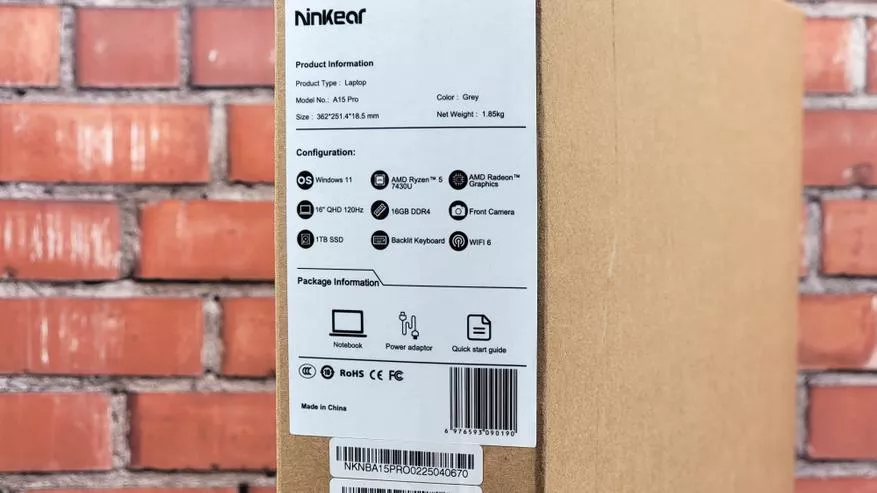
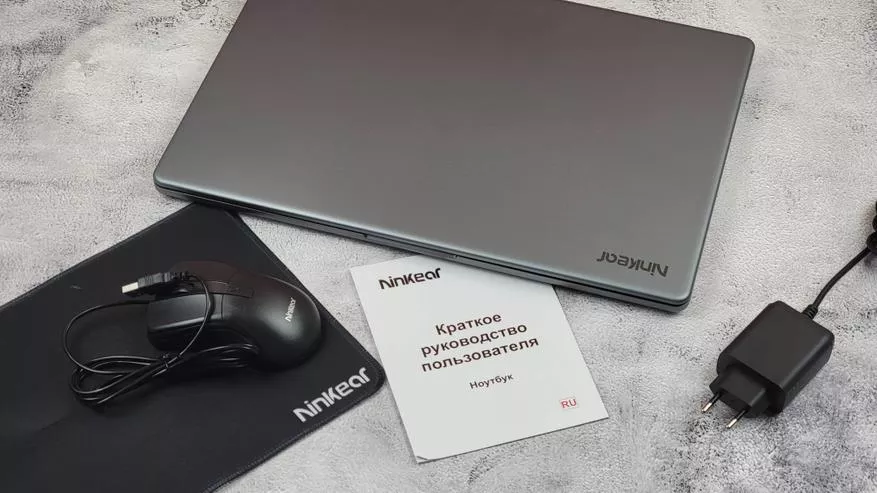
В комплект входит: блок питания, руководство пользователя на русском языке, а также мышка, коврик и сумка.
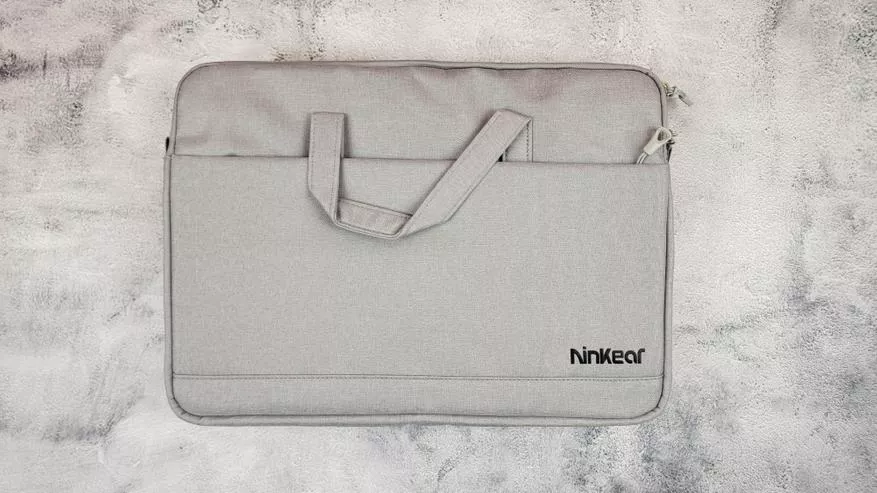
На аксессуарах особо останавливаться не буду, выделю лишь сумку. Она действительно качественная и функциональная: прочная износостойкая ткань типа «оксфорд», приличная подкладка и фурнитура, дополнительные отделения для мелочовки.
Насколько быстро заряжается
Про блок питания нужно рассказать подробней: он оснащен европейской вилкой, работает с напряжением от 5 до 20V и выдает мощность до 65W.
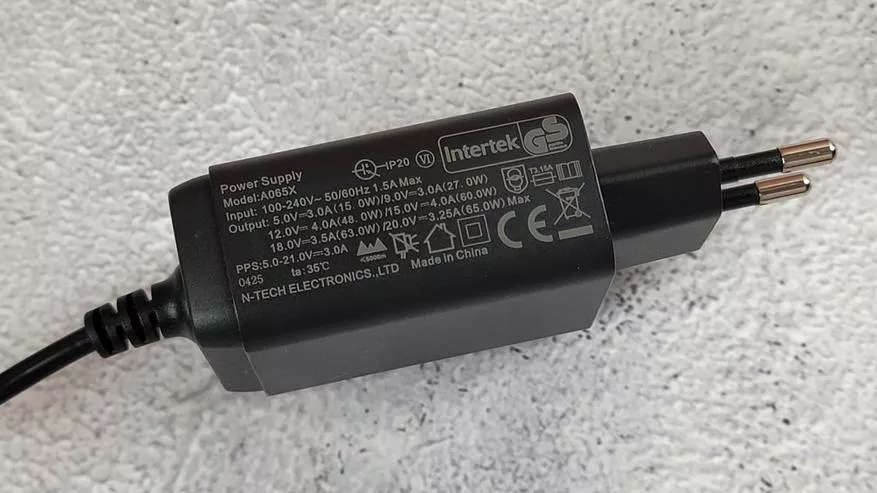
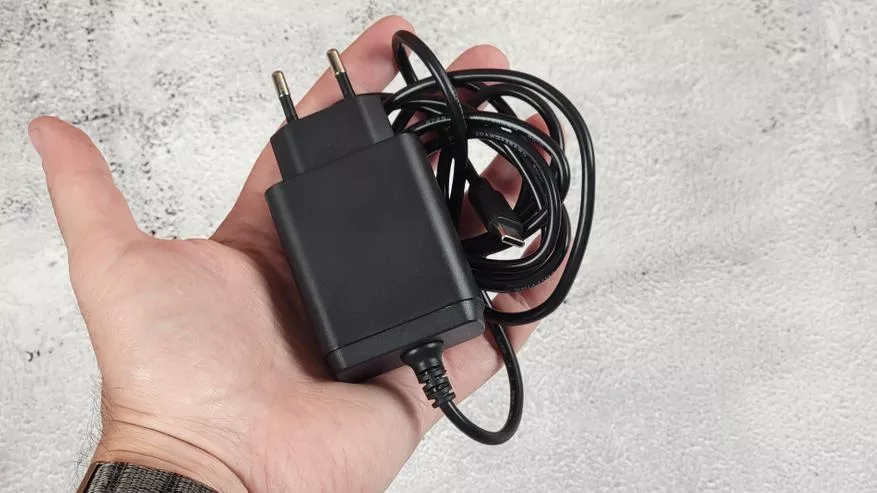
Блок питания очень компактный и без проблем помещается в боковом кармашке сумки. А так как он оснащен кабелем с USB-C, то его можно использовать не только для питания ноутбука, но и для подзарядки смартфона и других гаджетов.
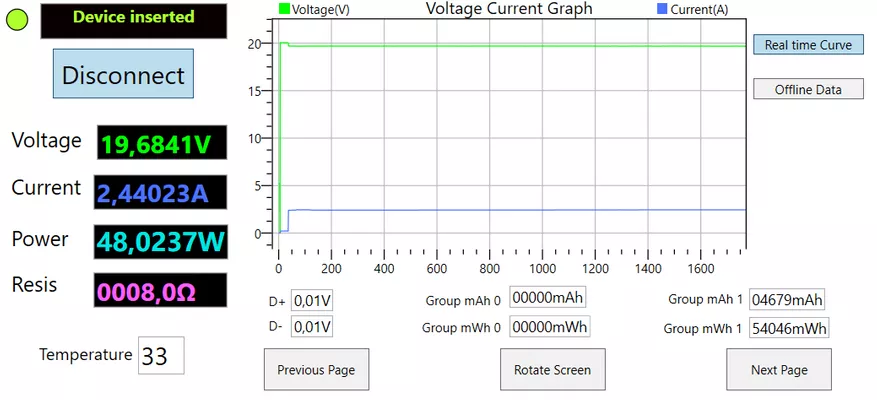
Давайте посмотрим как быстро с его помощью зарядится ноутбук. Максимальная эффективность будет, если заряжать ноутбук в отключенном состоянии. В таком случае практически вся мощность идет на подзарядку аккумулятора. Тестер показывает мощность более 48W и за первых 30 минут ноутбук успевает восполнить 48%.
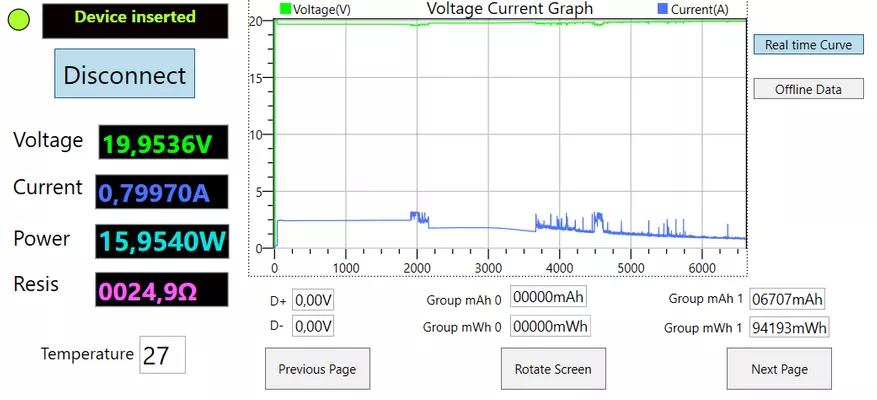
Далее я включил ноутбук, чтобы посмотреть, сколько идет на заряд при включенном ноутбуке. Мощность сразу упала до 28W, остальное резервируется на работу ноутбука. Но даже в таком случае на полную зарядку 0 т 0 до 100% уходит около 1 часа 45 минут.
Сколько работает от аккумулятора при разной нагрузке
После того как аккумулятор полностью зарядился, я немного погонял ноутбук в разных сценариях, чтобы узнать его потребление:
- На яркости экрана 50% с отключенной подсветкой клавиатуры в простых задачах, вроде чтения интернет страничек он потребляет всего 10 — 12 W. Зная емкость аккумулятора (54,72 Wh) можем узнать сколько времени он проработает: от 4,5 до 5,5 часов.
- Меняем сценарий: работа фото, в текстовом редакторе или с таблицами, 50% яркость экрана, подсветка клавиатуры включена на высокой яркости. Потребление составляет 13 — 17 W и здесь теоретическое время работы составляет от 3 часов 10 минут до 4 часов 30 минут.
- Максимальная нагрузка: то, что удалось выжать стресс тестами и играми (макс яркость, подсветка макс). Потребление 50 — 55W. В таком режиме ноутбук отработает максимум 1 час.
В среднем можно рассчитывать на немногим более, чем 5 часов работы в смешанном режиме, что и подтвердил тест Modern Office. На средней яркости экрана он длился 5 часов 15 минут.

Также пробовал запускать цикличное воспроизведение видео в Youtube, в качестве 2К. До того как аккумулятор полностью разрядился, видео воспроизводилось 5 часов 31 минуту (проверил через отчет battery report). Кстати, ноутбук отключается, когда на аккумуляторе остается 5 — 6 %.

В общем можно сказать, что автономность у Ninkear A15 Pro средняя. На целый день «полевой» работы аккумулятора конечно не хватит, но в дороге выручить может. Да и в целом не многим нужно более 5 часов без доступа к розетке… Тем более, что здесь зарядка через USB-C и при необходимости можно подключиться к повербанку.
Внешний вид, особенности и интерфейсы
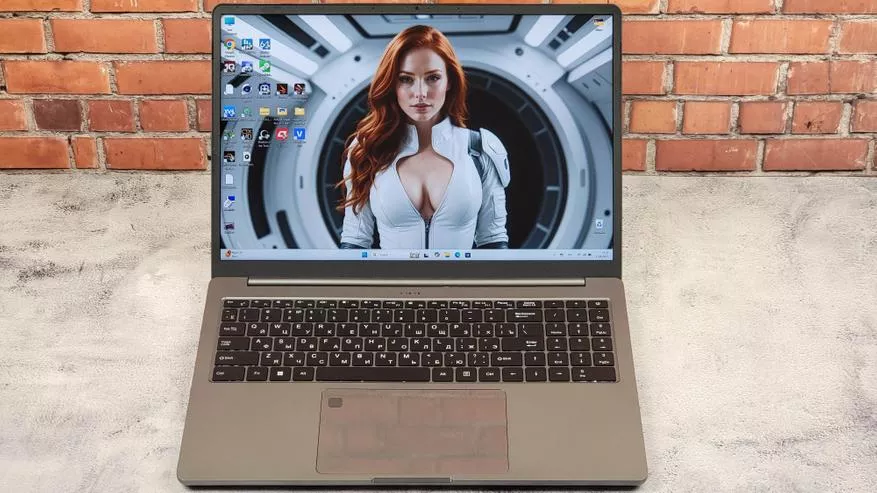
В плане дизайна Ninkear A15 Pro максимально прост и аскетичен, что собственно и делает его хорошим кандидатом на роль рабочего устройства. Металлический корпус дает жесткость при портативных сценариях использования, а практичный серый окрас позволяет выглядеть опрятным и чистым. Ни отпечатки, ни другие загрязнения на таком корпусе не видны, а если вы все же запачкали ноутбук, то поверхность легко отмыть простой влажной тряпочкой. Ноутбук можно назвать компактным для диагонали 16″. Максимальная толщина составляет 20 мм, а вес 1,8 г. Петли мягкие, вес распределен корректно и крышка открывается одной рукой. Под пальцы есть выемка в средней части.

Внутренняя сторона корпуса сделана из качественного матового пластика, цвет совпадает с внешней стороной. Экран у ноутбука крупный, соотношение сторон 16:10, а рамки относительно небольшие.
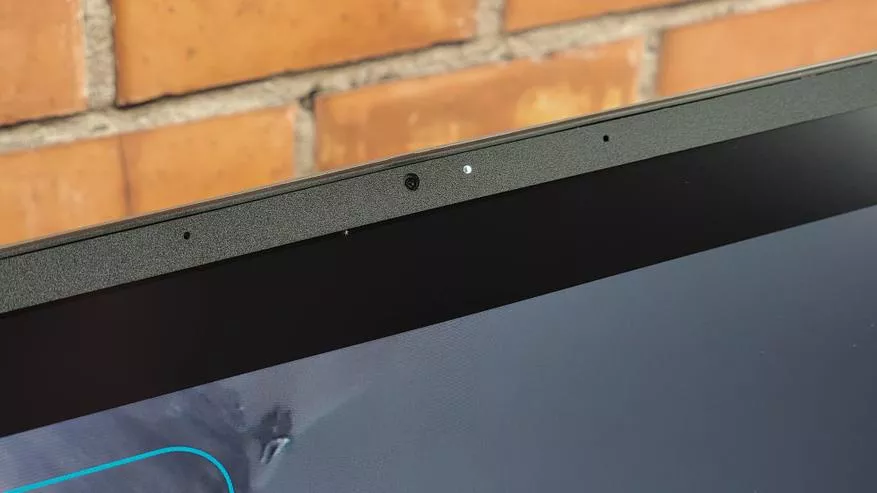
В верхней рамке разместили веб камеру и небольшой светодиод для подсветки при недостаточном освещении.
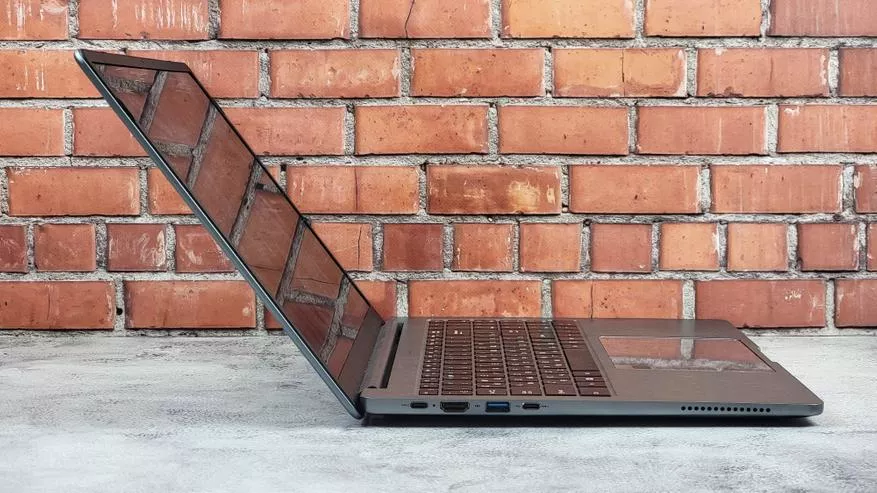
Максимально крышка открывается на 130 градусов и это немного расстроило, так как в прошлогодней версии крышка открывалась на максимальные 180 градусов.
Клавиатура полноразмерная, с русскими и английскими буквами. Есть цифровой блок с нормальным размером кнопок. Кнопки нажимаются мягко, по субъективным ощущениям не хуже, чем у дорогих моделей от Asus или Dell.

Есть двухуровневая подсветка (низкая\высокая яркость) и возможность полностью ее отключить. Подсветка однотонная молочно-белого цвета.


Огромный глянцевый тачпад с поддержкой мультитача и жестов удобен в портативном использовании (где-то в дороге, на коленках). В левом углу встроен сканер отпечатков пальцев. Точность и скорость срабатывания очень высокие, мне показалось, что он работает даже лучше, чем у большинства смартфонов. Если работаете в офисе и приходится оставлять ноутбук без присмотра, то лучше пользоваться для защиты от несанкционированного доступа.

Звук у Ninkear A15 Pro 2025 стерео, а динамики разместили в нижней части корпуса по бокам. Как для ноутбука, звук обычный. Частоты сбалансированы, есть запас громкости. По крайней мере для того, чтобы посмотреть видео или поговорить по видео связи, встроенных динамиков вполне достаточно.
Теперь посмотрим какие разъемы доступны пользователю. С левой стороны доступны пара универсальных USB-C с поддержкой питания. Т. е эти разъемы можно использовать и для питания\подзарядки и для подключения накопителей. И даже для вывода изображения на внешний экран. Еще один USB 3.0 уже в формате USB-A, а рядом HDMI для вывода изображения на монитор или телевизор.

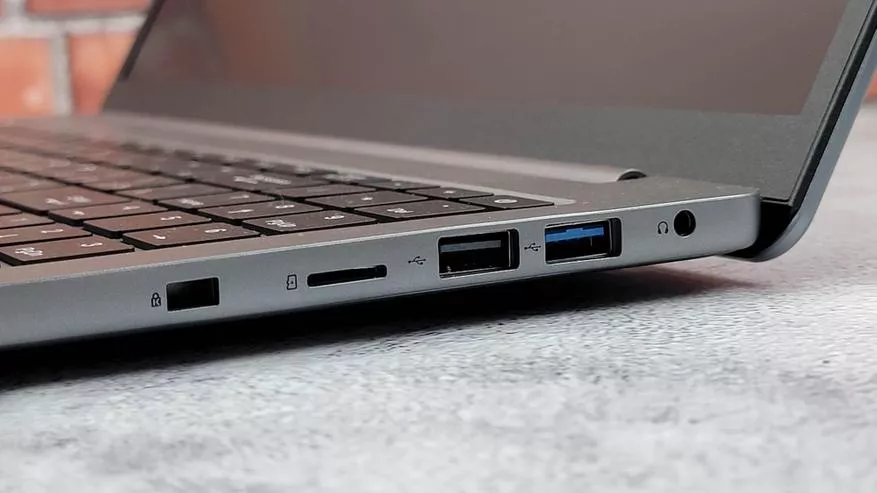
С правой стороны еще парочка USB разъемов, один из которых с поддержкой стандарта 3.0. А еще есть кардридер micro SD карт и аудио выход для наушников.
Главное преимущество Ninkear A15 Pro 2025 это его дисплей
Выбрать ноутбук с хорошим дисплеем дело непростое, тем более если выбираете не в магазине, а по характеристикам через интернет. Сам сталкивался, когда по ТТХ (процессор, графика, память) ноутбук огонь, а приезжает что-то с тусклым белесым экраном, словно дементоры из него высосали жизнь. До сих пор даже в дорогие модели иногда устанавливают 6 битные матрицы с цветовым охватом около 60%. И что потом делать с таким ноутбуком? Для работы с фото не подходит, кино выглядит грустно, даже пользоваться им не приятно, т. к цветопередача очень страдает. Именно поэтому, когда я впервые включил ноутбук, сразу ощутил радость. Даже невооруженным взглядом видно, что это классный дисплей: яркий, контрастный с приятной цветопередачей.

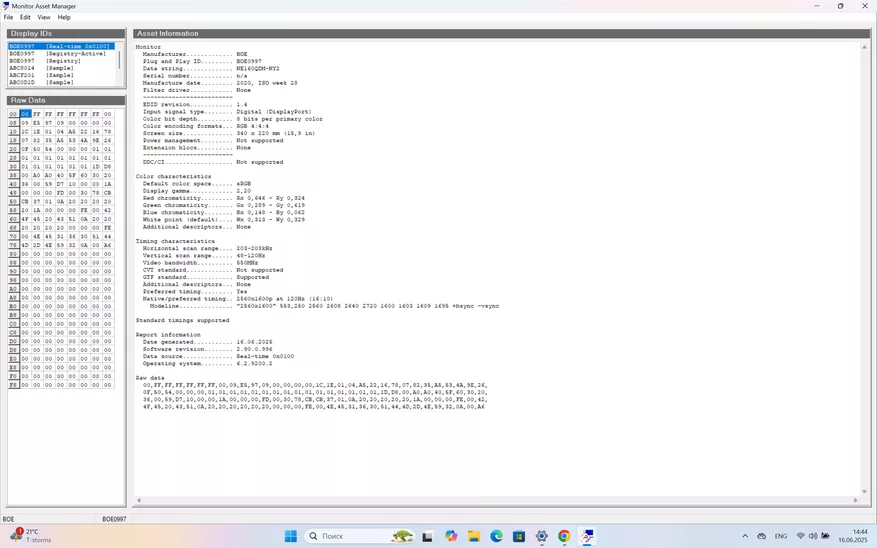
Через утилиту Monitor Asset Manager можно узнать, что здесь установлена панель BOE NE160QDM-NY2.
Ну, а дальше просто ищем информацию о панели в интернете. Обычно пользуюсь для этих целей ресурсом Panelook. Согласно характеристикам наш экран имеет разрешение 2560 х 1600 и частоту обновления 120 Hz. Так, пока все сходится. Максимальная яркость 350 cd/м², используется WLED подсветка.
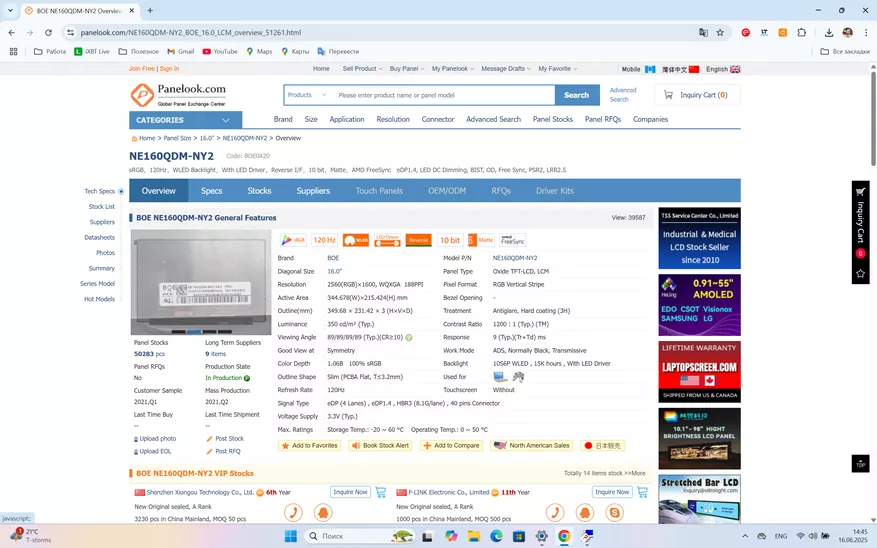
Матрица 8 бит + FRC с цветовым охватом 100% sRGB и 79% DCI-P3.

В общем-то вопросов к экрану у меня вообще нет, только положительные эмоции. Классная цветопередача, высокая детализация, ну и плавность присутствует само собой благодаря частоте обновления 120 Hz.
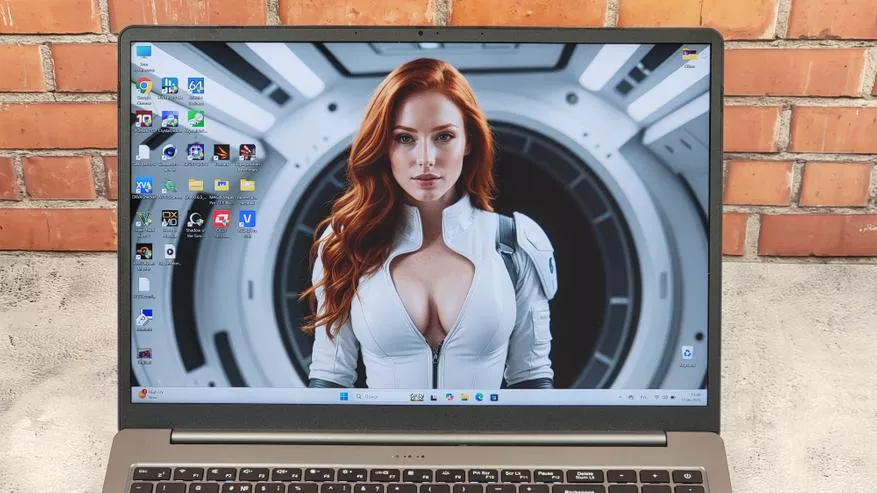
Яркости с запасом хватает даже для хорошо освещенного помещения. С приглушенным освещением комфортно использовать на 50% от максимума.


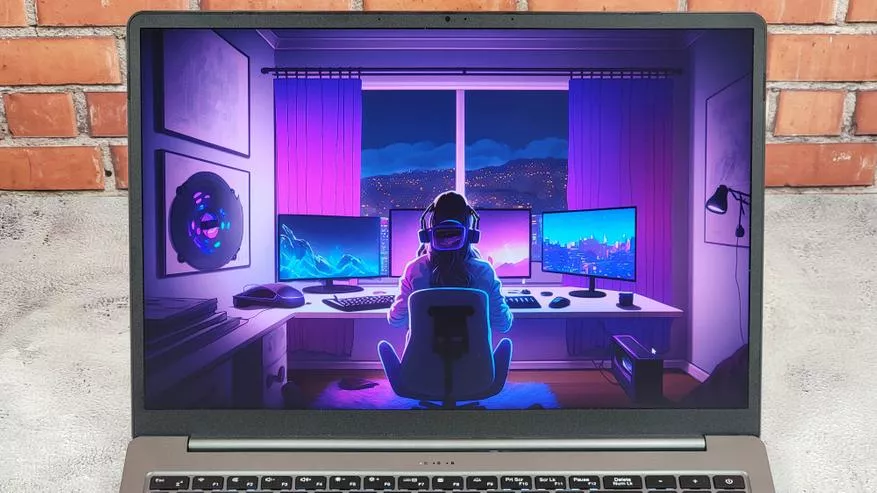

Люксометр полностью подтвердил заявленную в характеристиках яркость.

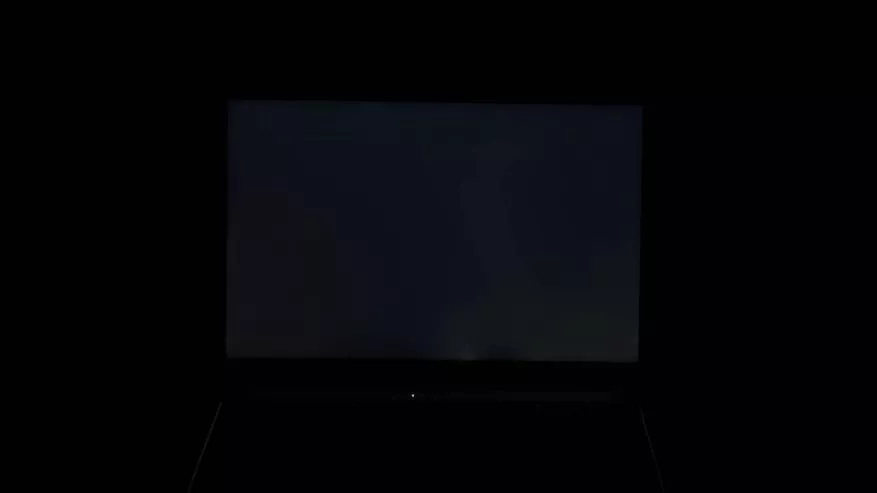
Серьезных утечек подсветки и засветов не обнаружено.
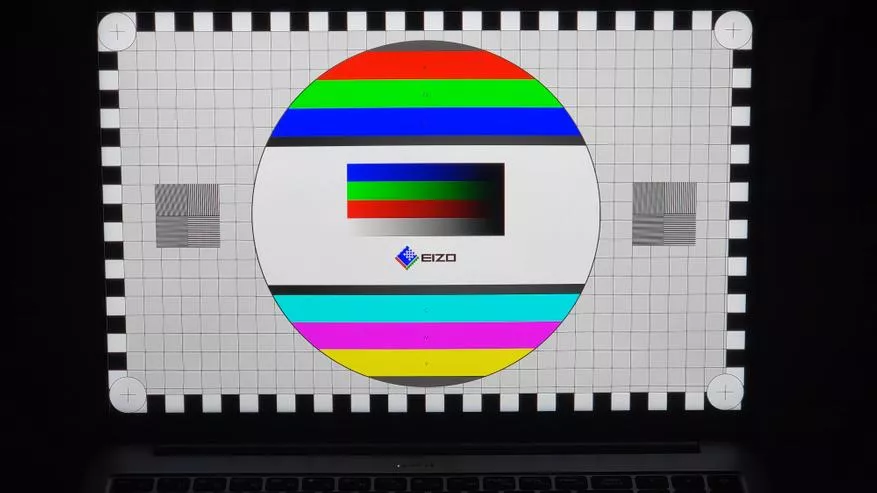
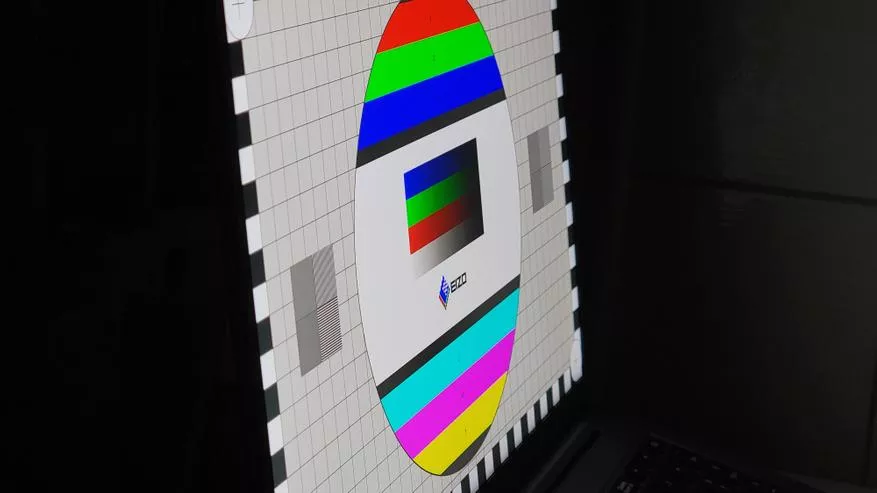
Углы обзора по вертикали и горизонтали составляют 89 градусов. Видимых искажений цветов или изменения яркости нет.

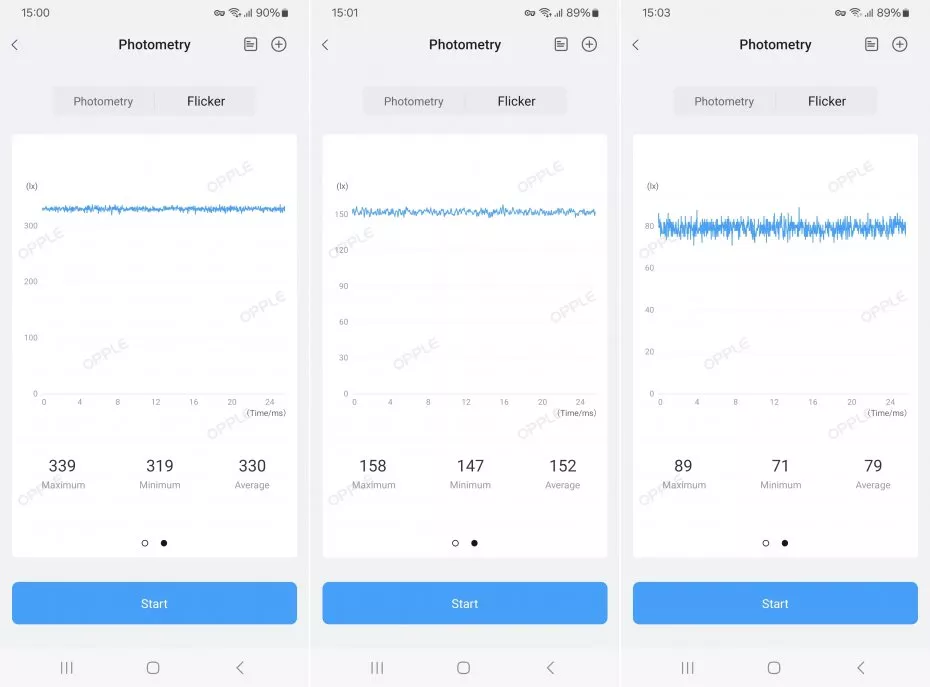
На любых уровнях яркости экран не имеет видимого мерцания, модуляция находится в диапазоне от 2 до 7% в зависимости от яркости. Далее замеры показателей при разных настройках яркости экрана:
Разберем и оценим компоненты, изучим возможности апгрейда
Доступ к материнской плате не затруднен. Просто выкручиваем 11 винтиков и снимаем металлический поддон.

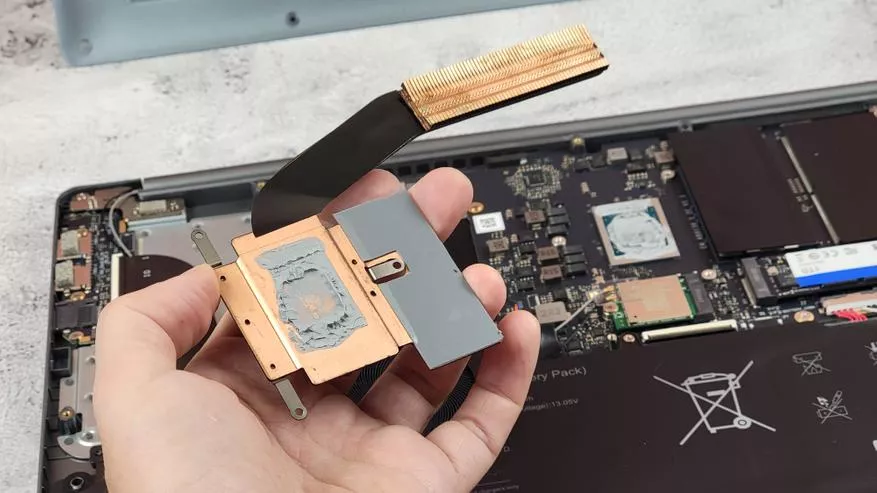
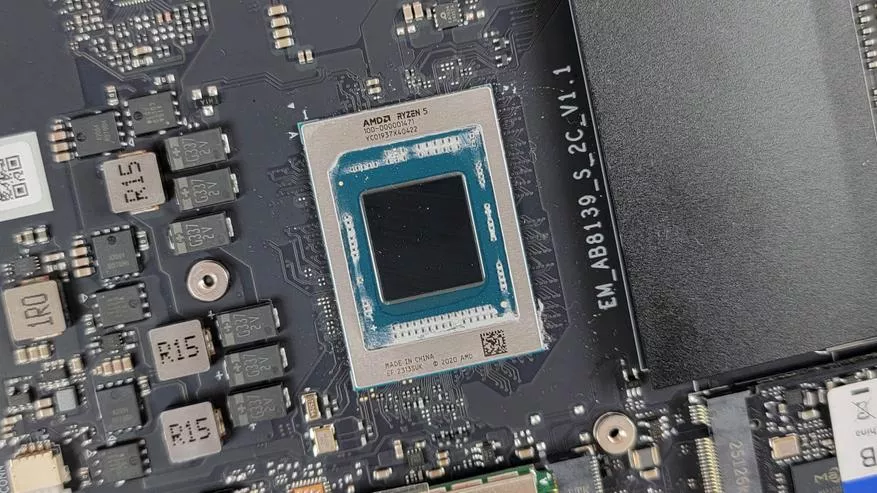
Рассмотрим внутренний мир ноутбука. Центральный процессор прикрыт незамысловатой системой охлаждения с медной пластиной и трубками, отводящими тепло на радиатор, который обдувается кулером. Выдув горячего воздуха с радиатора идет прямиком в шарнир, из-за чего потоки воздуха вынуждены искать «обходные пути» и эффективность охлаждения несколько снижается. Справа от процессора два слота оперативной памяти, ниже накопитель, WiFi модуль и внушительный аккумулятор.

Начну с системы охлаждения, которую я снял для ревизии. У меня вопрос к фабричным сборщикам: зачем так сильно и толсто замазывать все термо пастой? Слишком толстый слой может затруднить теплотвод. В общем я все это стер, отмыл спиртом и потом нанес тонким слоем свою любимую пасту Arctic MX4. По ощущениям кулер стал включаться теперь реже.
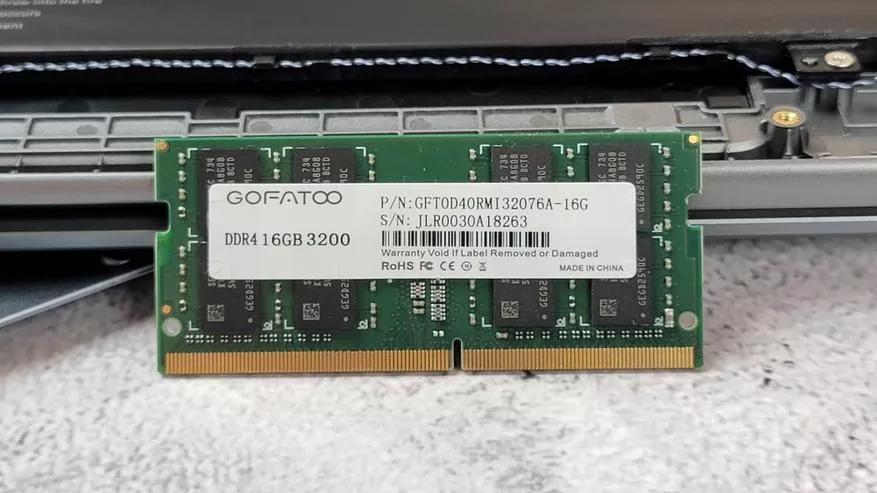
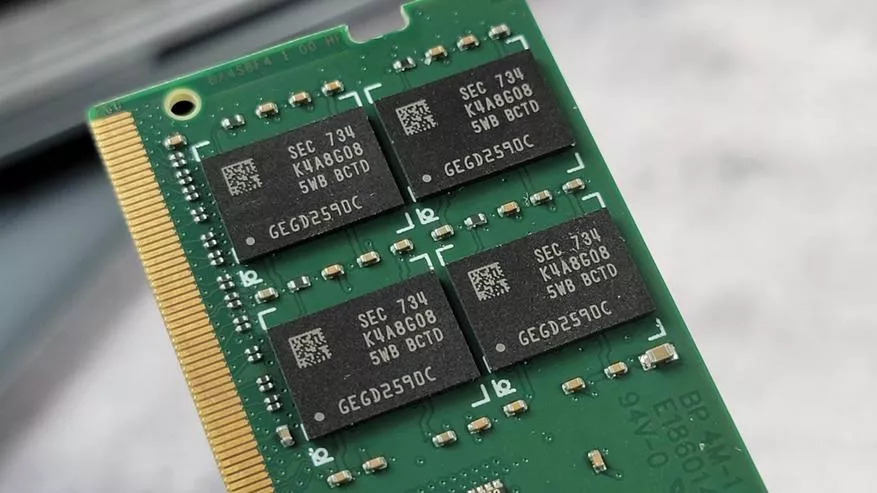
Что касается оперативки, то изначально у ноутбука занят только один слот, но есть возможность самостоятельно добавить еще одну планку и получить двухканальный режим. Все зависит от того, для каких целей берется ноутбук. В разделе тестов я проверю насколько зависит производительность ноутбука от режима работы памяти. Ну, а пока рассмотрим, что нам тут установили с завода. Планка SO-DIMM DDR4 3200 от Gofatoo на 16 GB с чипами памяти K4A8G085WB-BCTD производства Samsung.
Wi-Fi 6 модуль 6252M-Pub на чипе RTL8852BE-CG с поддержкой 2T2R, стандартов 802.11a/b/g/n/ac/ax и Bluetooth 5.2.

Nvme SSD-накопитель TWSK TE3420F1T0 на 1TB.

При желании можно установить дополнительный nvme накопитель емкостью до 4 TB.
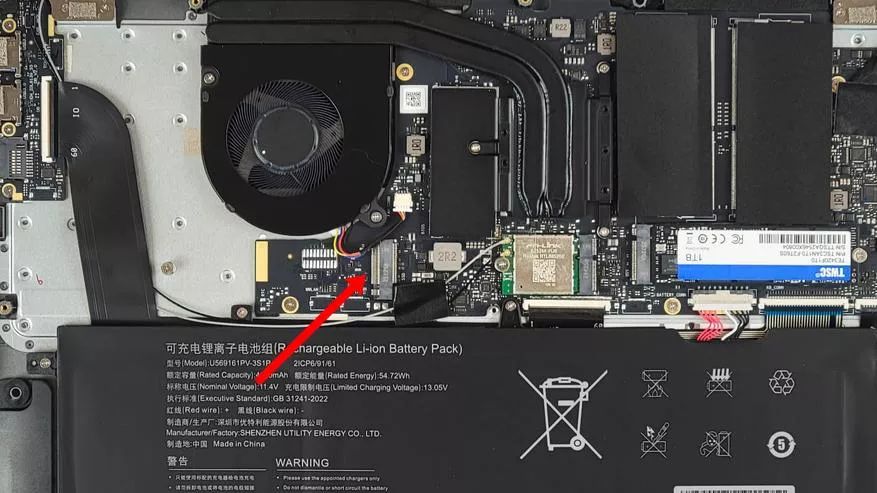
Li-ion аккумулятор U569161PV-3S1P на 54,72 Wh.

Также можете рассмотреть другие интересные детали:
- Процессор Ryzen 5 7430U
- Боксированные динамики
- Металлические петли с 4-точечным креплением


Операционная система и информация о компонентах из специализированных утилит
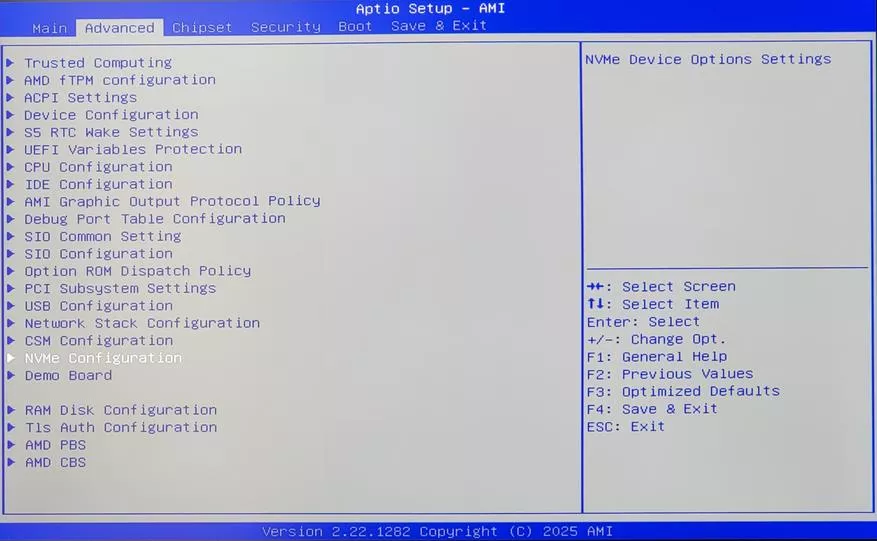
Bios от American Megatrends, многие настройки открыты.

Предустановлена операционная система Windows 11 Pro (активирована с помощью цифровой лицензии). Если со временем придется переустановить систему, то ключ подтянется автоматически. В информации о системе корректно подтянулись данные о компонентах.

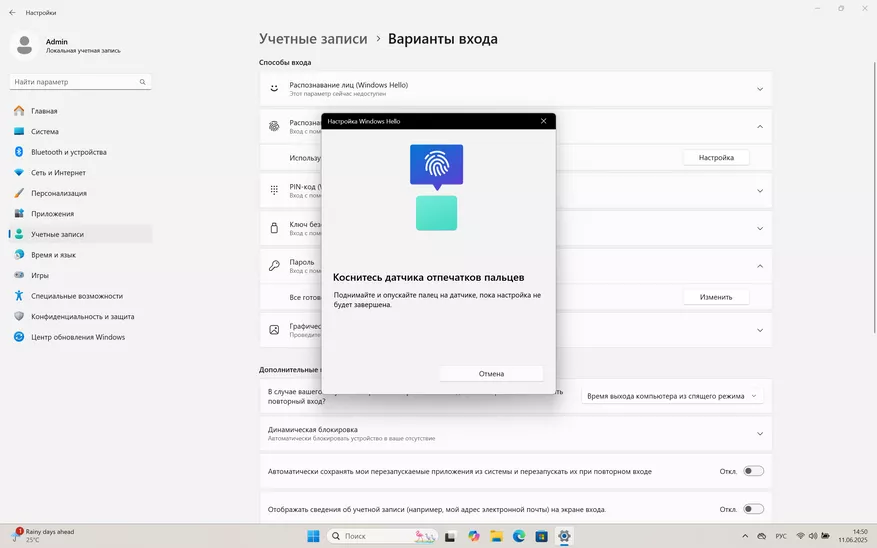
Перед нами самая обычная Windows, настроенная и готовая к работе. Единственный момент, который вам потребуется (если нужно защитить ноутбук), то это добавить свой отпечаток и включить распознавание отпечатков для входа.
Через HW Info посмотрим на информацию о компонентах и разберемся в некоторых важных особенностях. Процессор AMD Ryzen 5 7430U с TDP 15W. Кратковременно мощность может подниматься до 25W, температурный предел троттлинга\отключения процессора — 115\125 градусов Цельсия. Графика Radeon Vega 7, ее память берется с оперативки. В утилите указано 512 GB, но на самом деле она динамическая и при необходимости возьмет столько, сколько нужно. Оперативная память, как мы уже раньше выяснили, SO-DIMM DDR4 3200 от Gofatoo на 16 GB, работает в одноканальном режиме.
Тесты производительности, бенчмарки и сравнение с результатами при использовании двухканального режима памяти
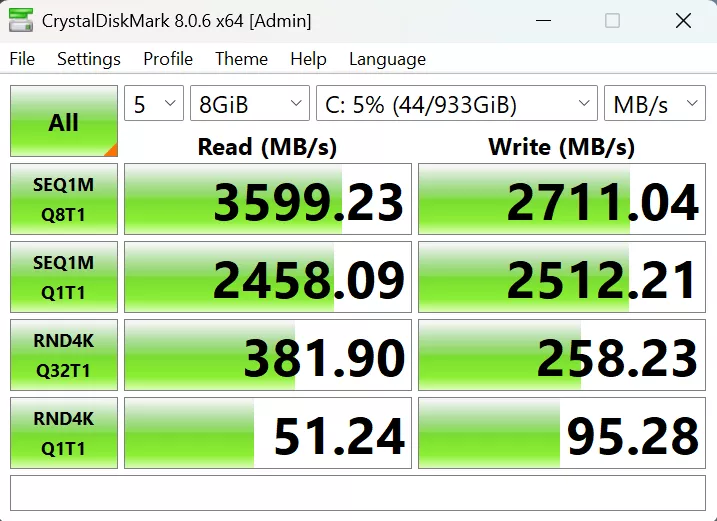
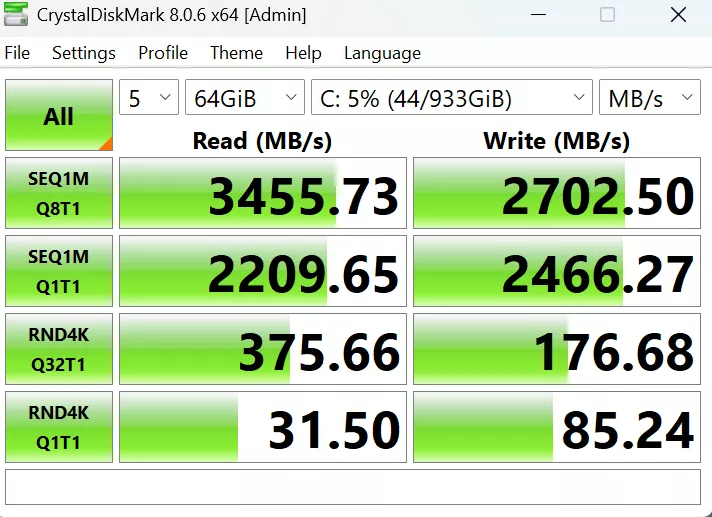
Начнем с накопителя, пока он не слишком загружен установленными программами. Максимально возможный режим передачи данных у этого накопителя PCIe 3.0 x 4 и ноутбук его поддерживает. Используется контроллер MAP 1202 от Maxio Technology. В целом оказался весьма приличный SSD в плане скорости. Скоростные тесты провел дважды: с объемом данных 8 GB и с объемом данных 64 GB, ниже можете изучить результаты.

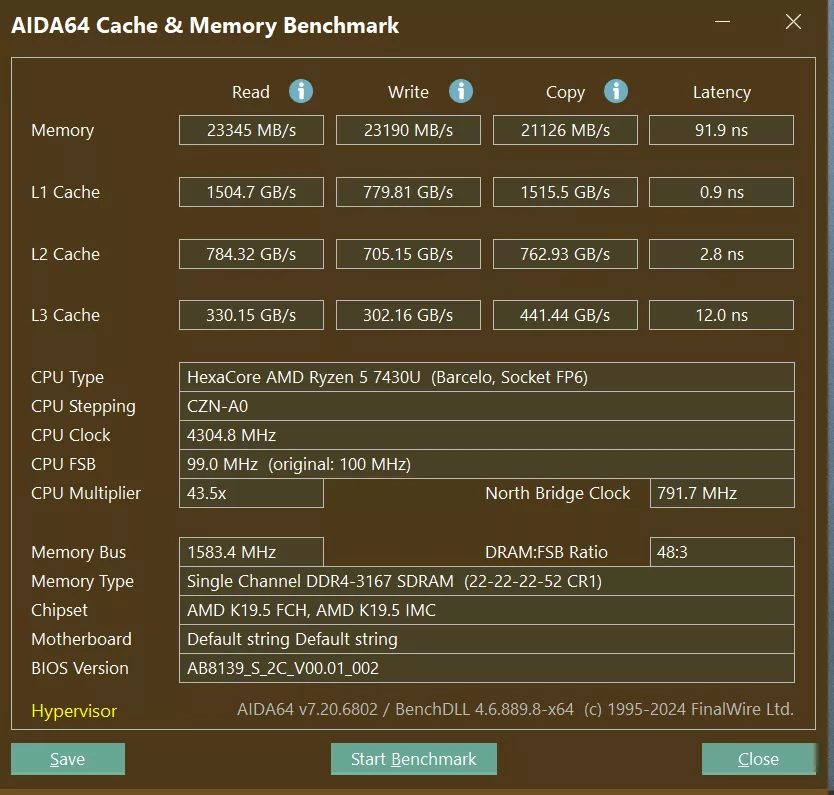
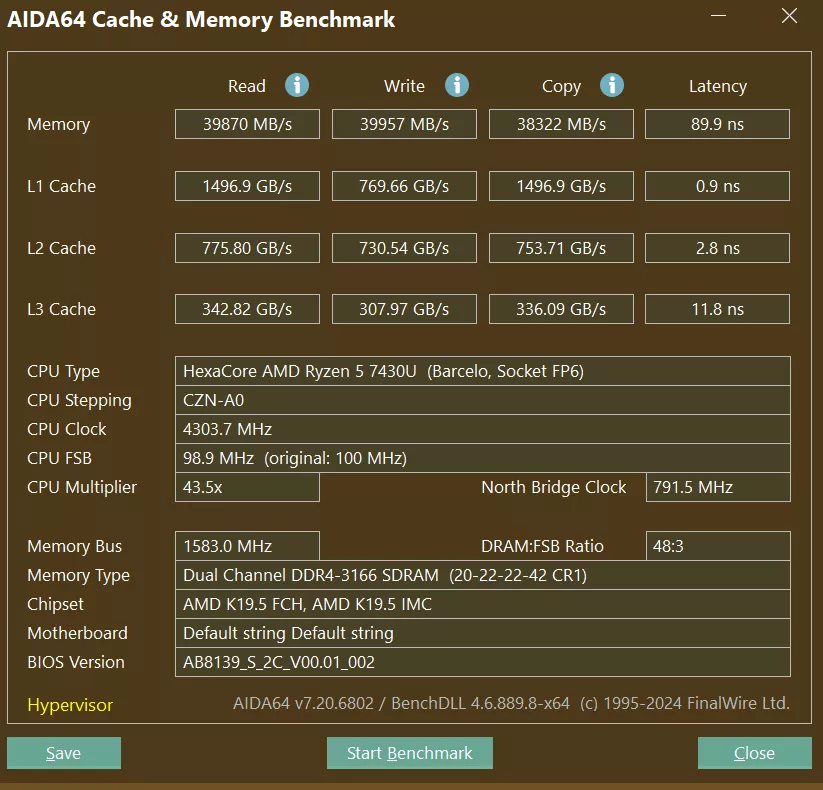
Далее будет тестирование производительности в различных бенчмарках и некоторые тесты я буду проводить дважды: с 1 комплектной планкой оперативки Gofatoo на 16 GB и со своими 2 планками оперативки Kingston Fury по 16 GB, которые активировали двухканальный режим.

Начнем с очевидного, а именно теста скорости памяти. Скорость чтения, записи и копирования возросла почти в 2 раза.
В Geekbench 6 ноутбук Ninkear A15 Pro (2025) набирает 1886 баллов в одноядерном режиме и 6094 в многоядерном. При установке дополнительной планки результат увеличивается до 1908 баллов в одноядерном режиме и 7227 в многоядерном. Прирост производительности в многоядерном режиме составляет 18,6%.


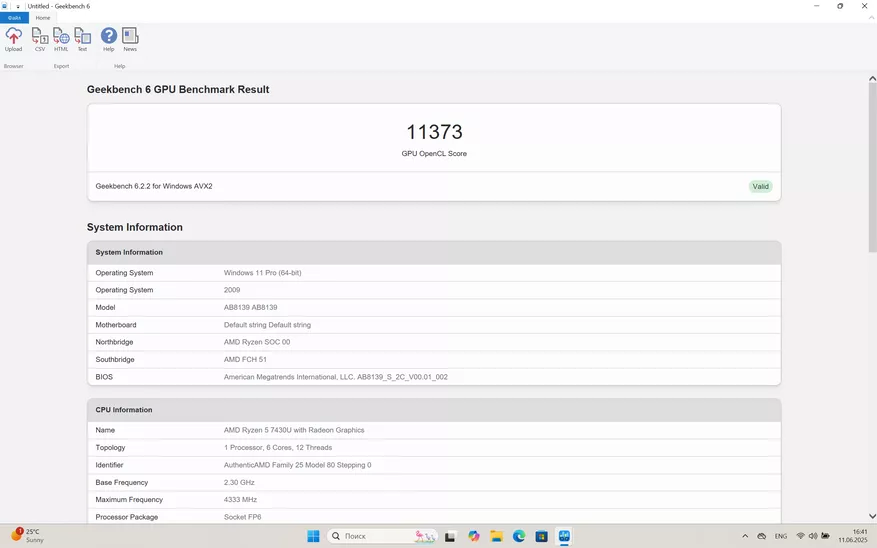
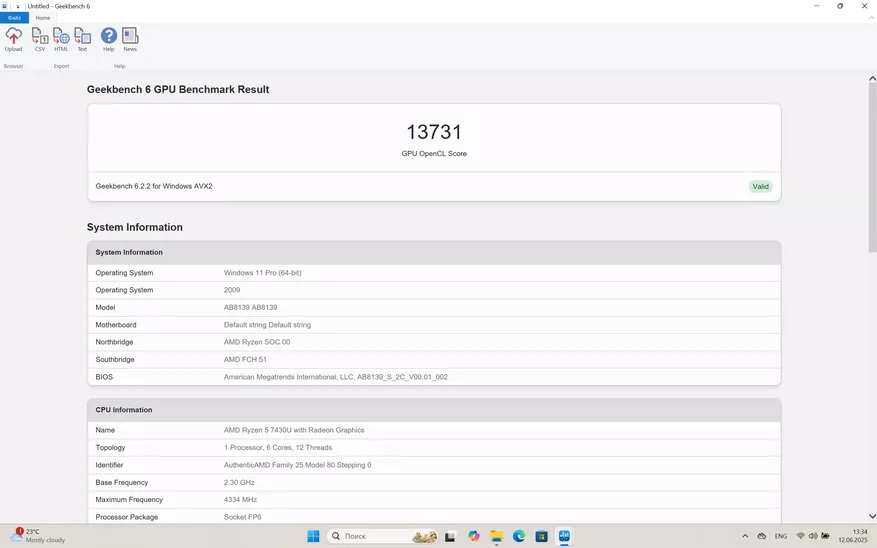
В тесте Open CL ноутбук набирает 11373 балла с одной планкой памяти и 13731 балл с двумя. Прирост производительности составляет 20,7%.
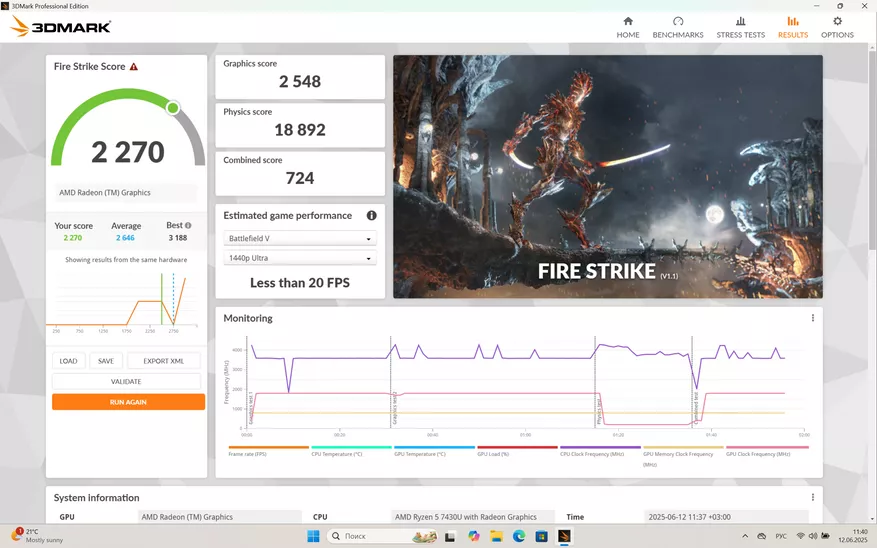
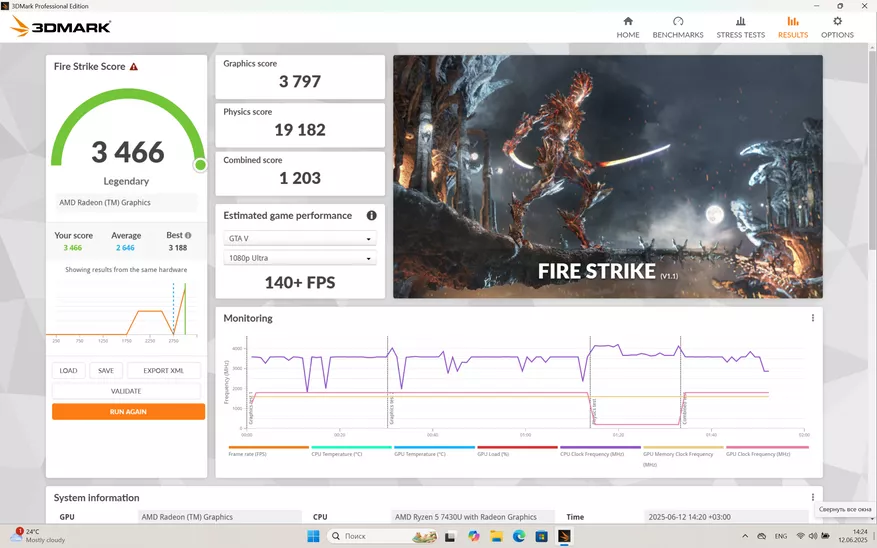
Ну и конечно пройдемся по графическим тестам от 3D Mark. В Fire Strike прирост составил внушительные 52,7% (2270 баллов с одной планкой и 3466 баллов с двумя).
А в тесте Tyme Spy производительность увеличилась на 45,9% (910 баллов с одной планкой, 1328 с двумя).


В общем как видите, производительность ноутбука с использованием двух планок памяти, работающих в двухканальном режиме возрастает на 20% в процессорной части и на 50% в графике. Конечно же имеет смысл докупить вторую планку. Далее сравнивать уже не буду, просто приведу результаты некоторых других популярных тестов, которые провел на ноутбуке с использованием комплектной планки памяти.
Cinebench R23: 1365 баллов в режиме одного ядра, 7602 балла в многоядерном, множитель 5.57.

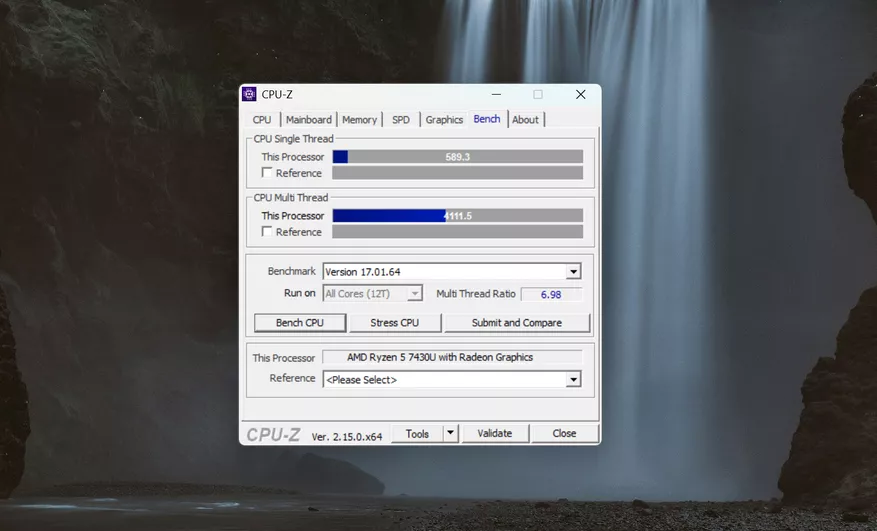
CPU-Z: 589 в режиме одного ядра, 4111 в многоядерном режиме.
CPU Profile
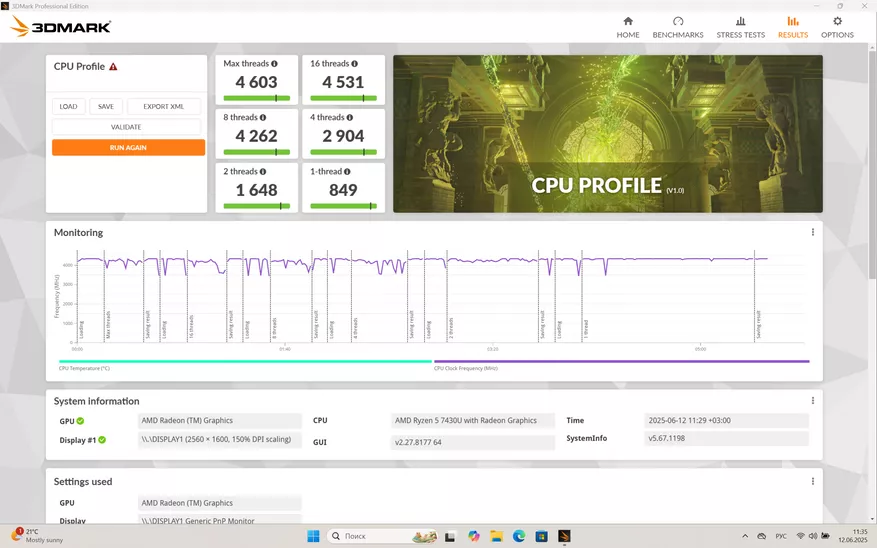

Ну и графический тест Superposition в разрешении 1920 х 1080 со средними настройками графики — 2270 баллов.

Во что можно поиграть
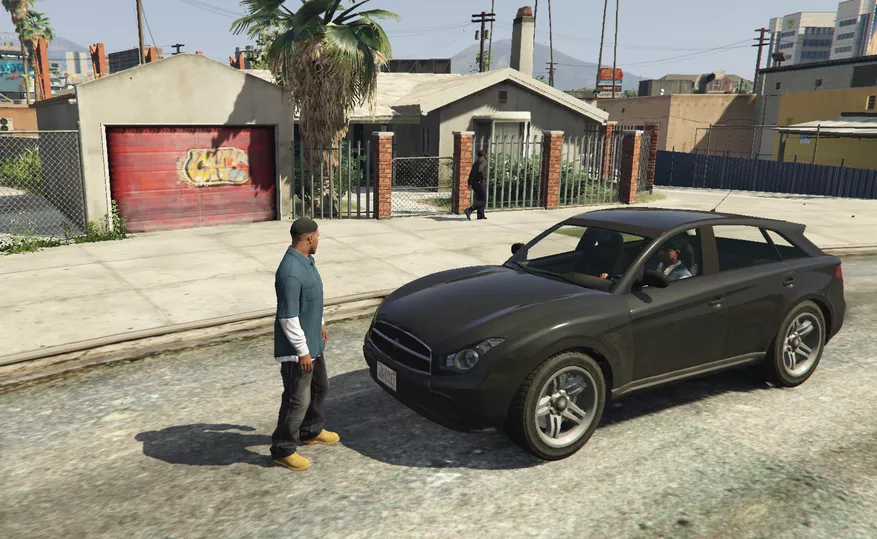
Ноутбук перед нами офисный, да и встройка по нынешним меркам уже не считается слишком крутой. Однако все равно иногда хочется погрузиться в виртуальные миры и скоротать время в дождливый серый вечер. Игры тестировать я буду уже с двумя планками памяти, чтобы можно было понимать, какой максимум можно выжать из этого ноутбука. GTA 5 на Full HD разрешении и высоких настройках графики работает при 50+ FPS. Более, чем играбельно. В общем-то ноутбук без проблем потянет игры старше 10 лет или онлайн проекты, вроде Fortnite.
Попробуем что-то посолидней. Deus Ex: Mankind Divided на Full HD разрешении с высокими настройками графики выдал средний FPS 25.5.
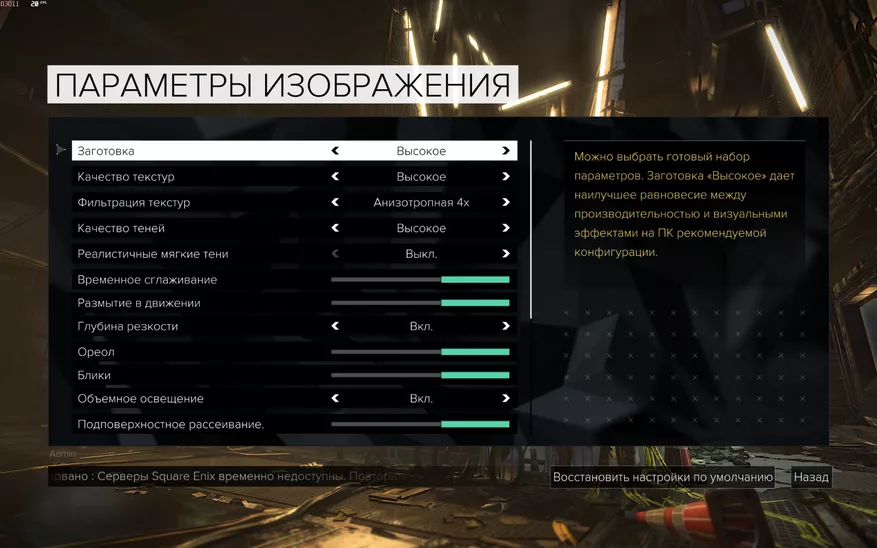


Оно то конечно можно играть, но просадки довольно заметны и в целом плавности не хватает.
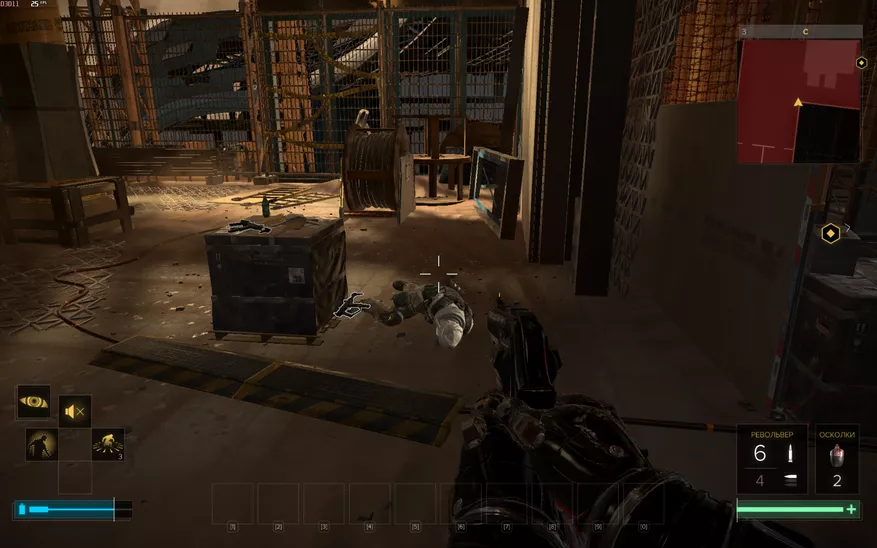
Поэтому лучше снизить разрешение до HD и получить комфортные 44 FPS в среднем. На экране ноутбука разница в детализации не столь заметна, зато появляется плавность и исчезают просадки и подлагивания.


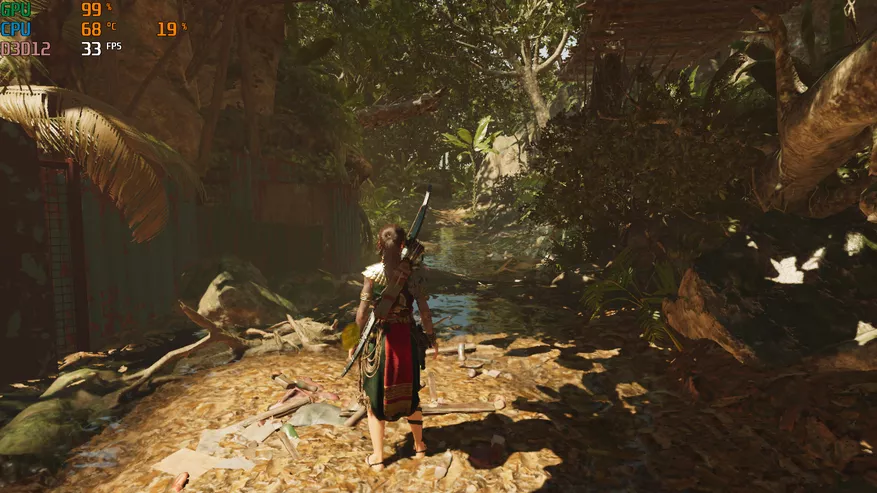
Еще один пример — Shadow of the Tomb Raider. Игра достаточно требовательная, поэтому в Full HD разрешении выдала всего 16 FPS.

Чтобы получить FPS выше 30, пришлось снизить разрешение до HD, а также уменьшить на 50% модификатор разрешения.

Но все равно, даже с такими настройками, игра выглядит неплохо и поиграть в такой хитяо — дорогого стоит. Однако напомню, что все это возможно лишь при использовании памяти в двухканальном режиме. Если использовать 1 планку, то даже GTA 5 проседает до 30+ FPS, а Shadow of the Tomb Raider и Deus Ex: Mankind Divided даже на HD разрешении становятся не играбельными.
Стресс тесты для оценки системы охлаждения
Сперва погонял стресс тесты в Aida 64. Буквально несколько секунд тепловой пакет находится на максимальных 30W, потом снижается до 25W и поддерживает его еще секунд 30, после чего снижается до базовых 15W и в таком режиме работает постоянно. Соответственно максимальная частота 4,3 GHz также доступна лишь короткое время, а под длительной нагрузкой она снижается до 3 — 3,2 GHz. Температура после стремительного подъема фиксируется на диапазоне 95 — 98 градусов и регулируется частотой. Чуть повысилась — 3 GHz, подостыл — частота поднялась до 3,2 GHz. На высокие показатели слишком смотреть не нужно, так как стоит учитывать, что в графике указывается не общая температура процессора (этот датчик отсутствует), а температура CPU Diode, которая замеряет температуру ядра и обычно заметна выше. В целом система охлаждения справляется нормально, за 32 минуты максимальной нагрузки троттлинг в стресс тесте не зафиксирован.
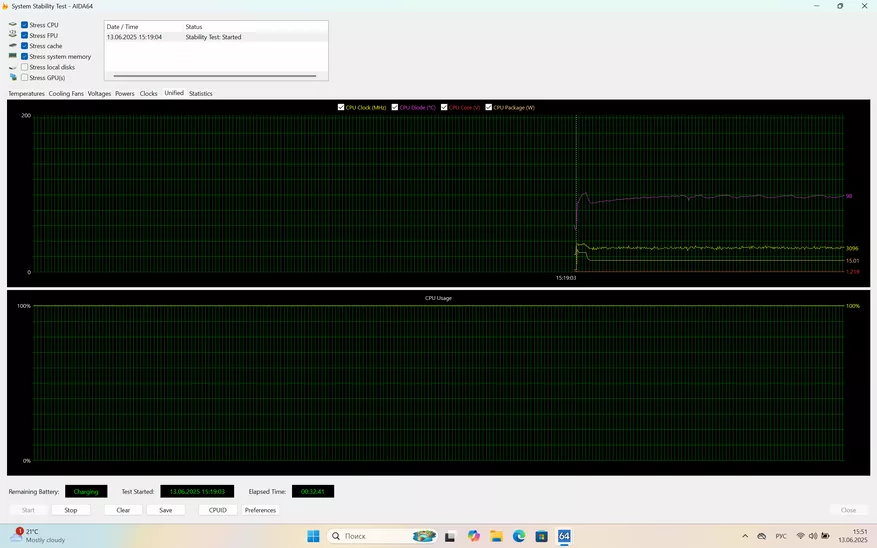
При дополнительной нагрузке на графику ситуация аналогичная. Ноутбуку даже немного легче, т. к тепловой пакет общий и графика отбирает его часть на себя, меньше оставляя процессору. В итоге частота процессора снижается до 2,9 GHz, а температура CPU Diode не превышает 94 градусов.

Также погонял с пол часика ноут в OCCT, режим CPU + RAM. Все абсолютно также: троттлинга нет, производительность ровная, частота в районе 3,2 GHz, максимальная температура плавает в диапазоне 92 — 96 градусов.

Также предлагаю вашему вниманию термограмму, сделанную после 30 минутной нагрузки стресс тестом. Как хорошо видно, горячий воздух выдувается из тыльной стороны ноутбука. Но так как он попадает на шарнир, то часть выходит сзади, а часть отражается на экран с лицевой части. При длительной нагрузке также заметно нагревается клавиатура в центральной части. Думаю, что если бы был прямоток, то охлаждение справлялось бы немного лучше. Однако сделаю поправку на то, что это скорее экстремальный сценарий и в обычной жизни вы не сможете так нагрузить ноутбук. Также отмечу, что все стресс тесты проводились с питанием от сети в режиме максимальной производительности. При обычном использовании какого-то заметного нагрева нет, клавиатура нормальной температуры, а кулер включается на высоких оборотах крайне редко.


Немного пользовательских тестов
Проверим еще некоторые важные для ноутбука моменты. Начнем с WiFi, тем более, что LAN порт для проводного подключения здесь отсутствует. Зато есть поддержка стандарта WiFi 6 и при наличии соответствующего роутера вы получите очень хорошую скорость интернета.
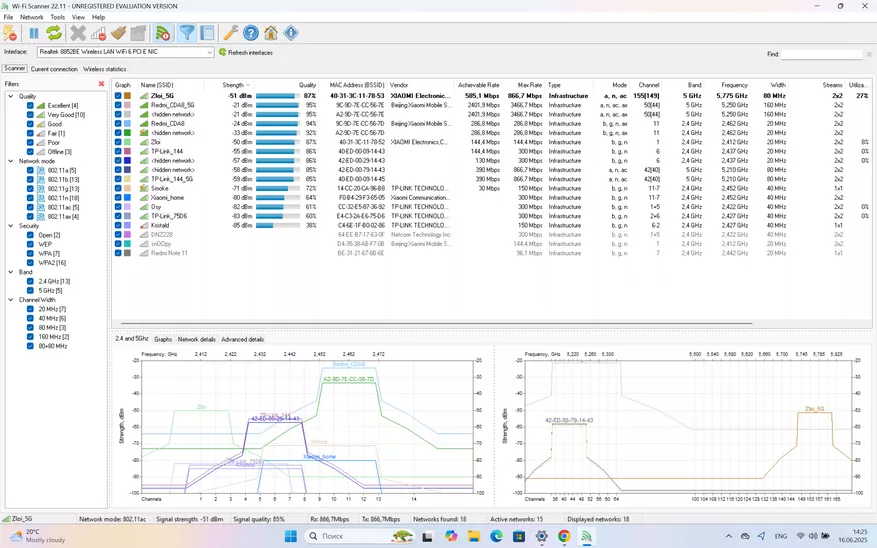
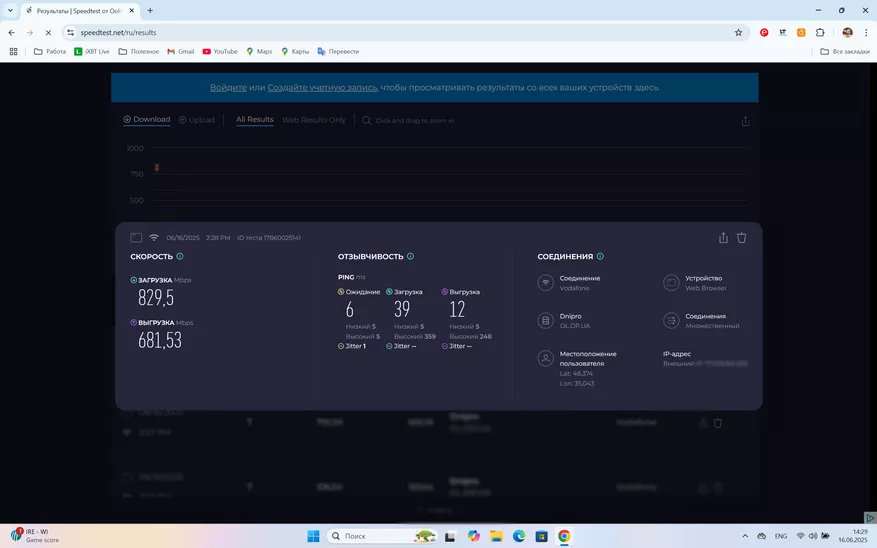
В одной комнате с роутером я получил 829 Mbps на загрузку и 681 Mbps на выгрузку. С такой скоростью кабель конечно не нужен. Однако если роутер старенький, еще и расположен через несколько комнат от ноутбука, то скорость может снизиться в разы.
Теперь о мультимедиа возможностях. Ноутбук поддерживает аппаратную поддержку декодирования видео с кодеками HEVC и VP9 в разрешении до 8К, а также H264 в разрешении до 4К. Аппаратной поддержки кодека AV1 нет, только программная.
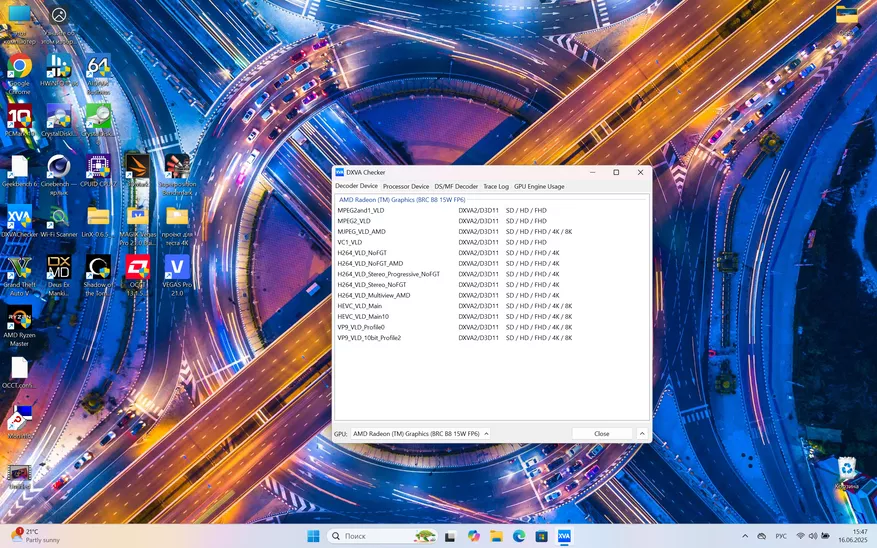
Зачем это все ноутбуку? Например, для того, чтобы вывести изображение на большой телевизор и смотреть кино с максимальным качеством. И все тестовые файла (разное разрешение, битрейт и форматы) запускаются и воспроизводятся нормально.

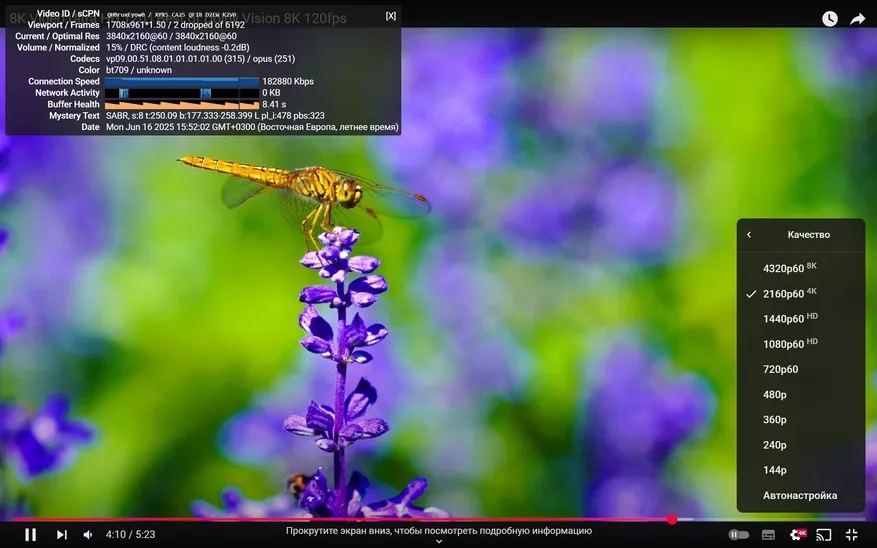
В Youtube даже доступно 8К качество. Однако из-за того, что нет поддержки AV1 (а 8К в ютубе идет именно в этом кодеке), воспроизведение постоянно подтормаживает. А вот в 4К, где в качестве кодека используется VP9 — все плавно и без пропуска кадров. Про обычный Full HD я вообще молчу, тут даже AV1 воспроизводится нормально, т. к производительности процессора хватает для декодирования программным методом.
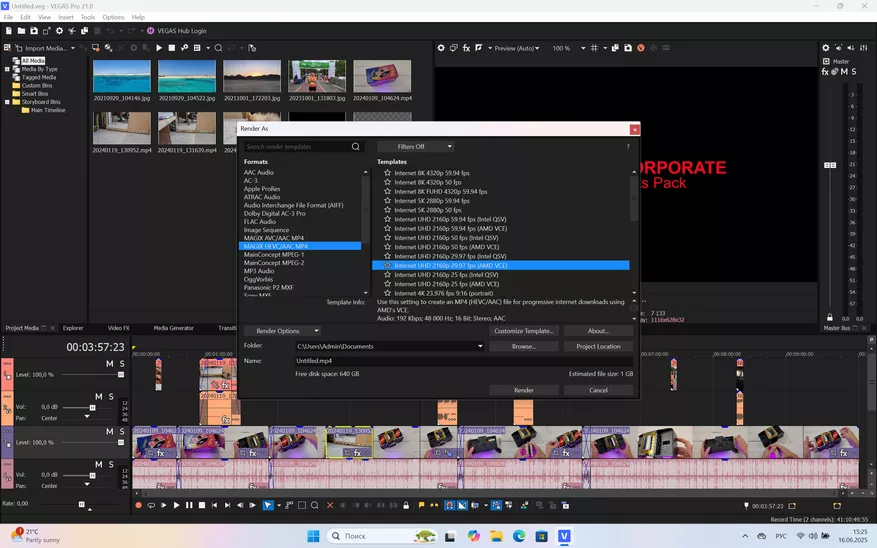
Потестил возможности ноутбука в качестве инструмента для видео монтажа. 10 минутный тестовый ролик в 4К 30 к\с рендерился 18 минут 15 секунд. Результат хоть и не рекордный, но вполне приличный.

Последний момент это Web камера. Тут похвалить не за что, установили самый дешевый модуль на 2 МП. Специализированные утилиты определяют его Hy-UXGA (B5M2). Для видео конференции сойдет.

Итоги
Ноутбук Ninkear A15 Pro 2025 в целом понравился и считаю он стал более сбалансирован, чем прошлогодняя версия. Теперь он не пытается быть показательно мощным и «чуть-чуть игровым», окончательно закрепившись в классе домашнего или офисного решения. Однако при этом он получил ряд улучшений, которые смогут оценить обычные пользователи. Самое лучшее, что здесь есть, это конечно дисплей. Ну вот серьезно, какой будет толк от мега мощного ноута, если от экрана течет кровь из глаз? Без игр я обойдусь, а вот ежедневно терпеть «сайлент хил» на экране это выше моих сил. Чтение новостей, работа с текстом и изображениями, просмотр фильмов или видео на ютубе, немного рабочего общения через мессенджеры и почту, редкие игровые сессии в Hearthstone — таков мой стандартный набор задач. И во всех задачах главным является экран! А тут он хорош: 2К, 8 бит + FRC, 100% sRGB, 350 нит, 120 Hz. Также отмечу хороший процессор Ryzen 5 7430U. Его производительности хватает для любых задач. Только если хотите максимально раскрыть его способности — докупите еще одну планочку памяти, чтобы активировать двухканальный режим. Остальные достоинства перешли от предшественника по наследству: «бизнес» дизайн, металлический корпус, приличный набор интерфейсов, классный WiFi, зарядка от USB, клавиатура с подсветкой, огромный тачпад и сканер отпечатков пальцев. На что обратить внимание? Нет Lan разъема, нет возможности выбрать комплектацию сразу с 2 планками оперативной памяти (придется докупать самостоятельно). Автономность могла бы быть получше, но 5 часов при смешанной нагрузке это фифти-фифти. Т. е решение скорее стационарное: студентам, в офисы, домой для интернета. Однако и в дороге выручить сможет. В поезде посмотрите 2 — 3 фильма или сможете поработать над проектом.
Узнать актуальную стоимость Яндекс Маркет - https://alli.pub/78bzid?erid=2SDnjcqF2uB
Реклама:
ООО "Яндекс Маркет" ИНН: 9704254424 erid: 2SDnjcqF2uB