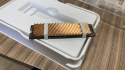
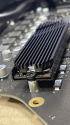
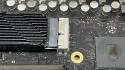
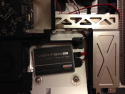
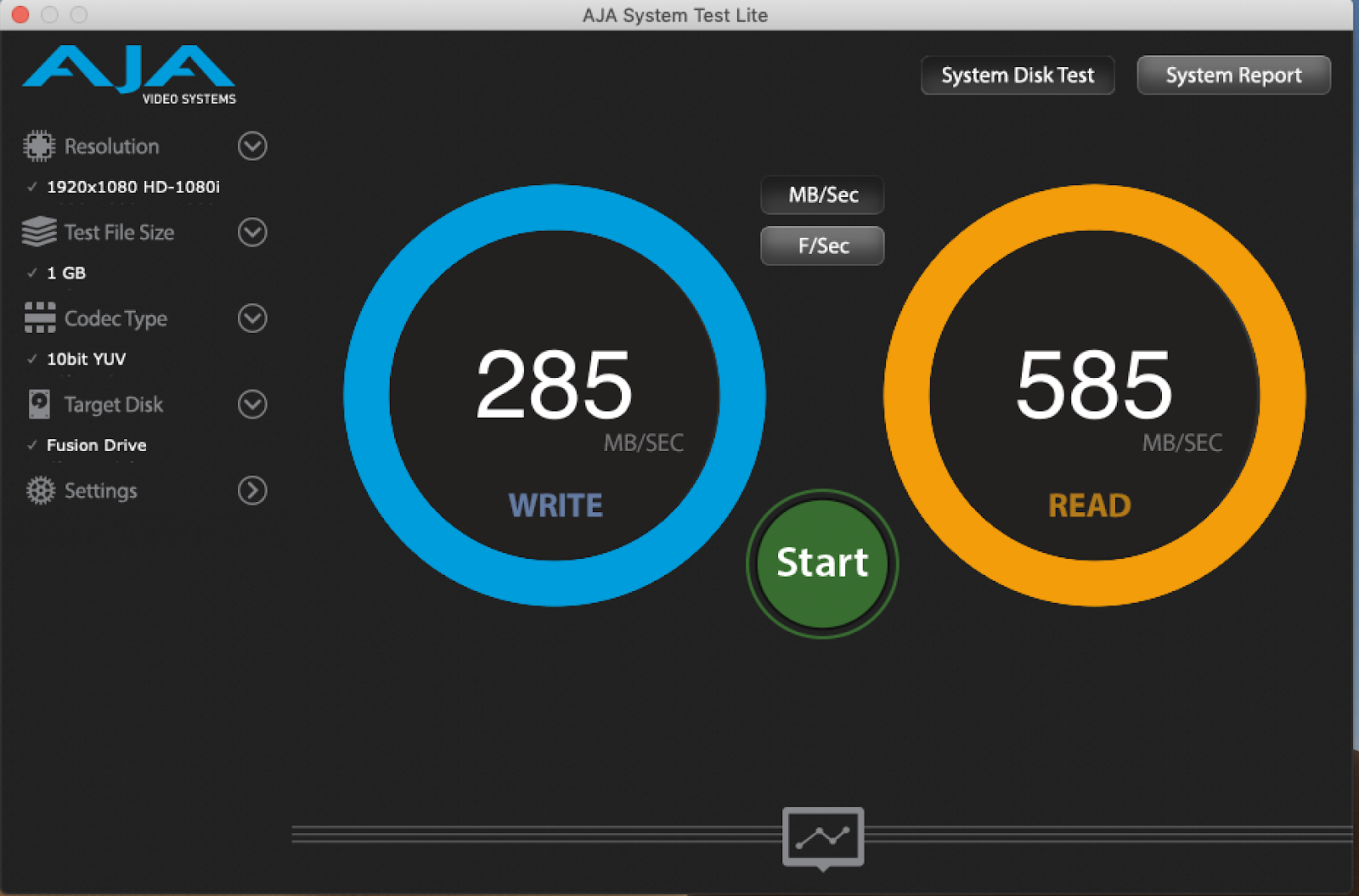
Это комплектация с Fusion Drive, не самая медленная, но причина апгрейда наглядно показана здесь:

Шаг 1
Перед любым ремонтом нужно делать резервную копию. В принципе, если есть важная информация, стоит взять за привычку всегда делать резервную копию. В нашем случае мы разбиваем Fusion Drive, поэтому бэкапиться обязательно.
Для вскрытия матрицы используем специальный . Для первого прорезания ставим в него , которое Apple отгружает официальным СЦ вместе с комплектами скотча. Это колесико тоньше, острее и тверже, чем те, что идут в комплекте с ножом, но меньше диаметром.

Первое, на что мы обратили внимание при вскрытии, это то что в некоторых местах нож проходил без усилий, а где-то даже не влезал в зазор между стеклом и корпусом. Нехороший звоночек, чьи-то ручонки побывали в этом маке, причем не самые прямые. Скотч то обычный черный двухсторонний 3M.
Чем так плох обычный скотч? Во-первых, он тоньше оригинального и поэтому равномерной проклейки по всему периметру ждать не стоит. У этого аймака, например, левый край приклеился только снизу. И мы слышали рассказы, что матрицы просто вываливались. Во вторых, как бы это не противоречило тому, что было “во первых”, этот скотч может склеить поверхности почти намертво. И при разборе стекло матрицы может треснуть.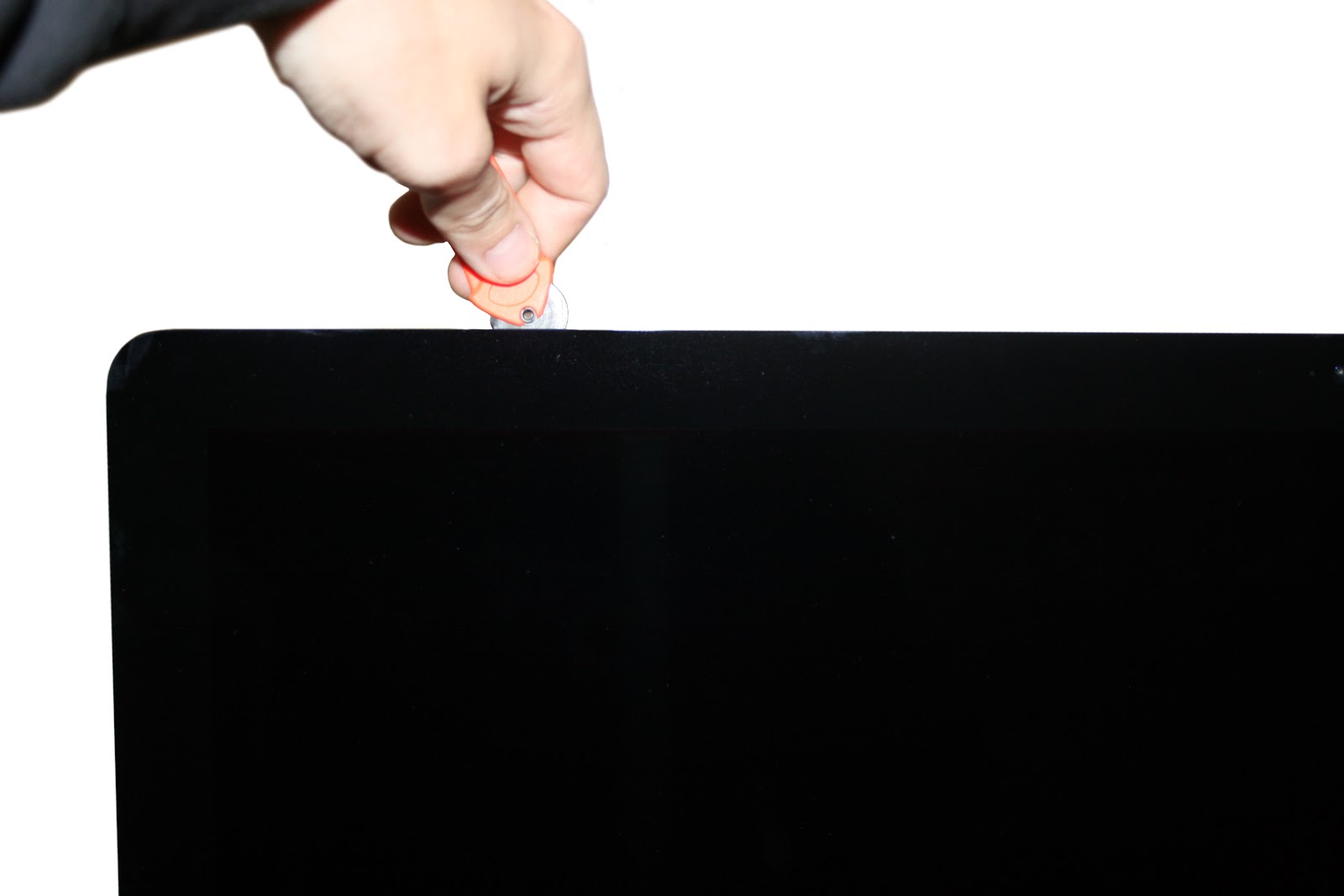
Потом берем колесико побольше.

И заканчиваем начатое

Шаг 2
Зажимаем кнопку питания на 10 секунд, разряжая конденсаторы и емкости на блоке питания, а то он может шандарахнуть, это не смертельно, но от неожиданности можно что-то сломать. Придерживая матрицу, наклоняем ее на себя, отключаем шлейфы и снимаем ее.
Шаг 3
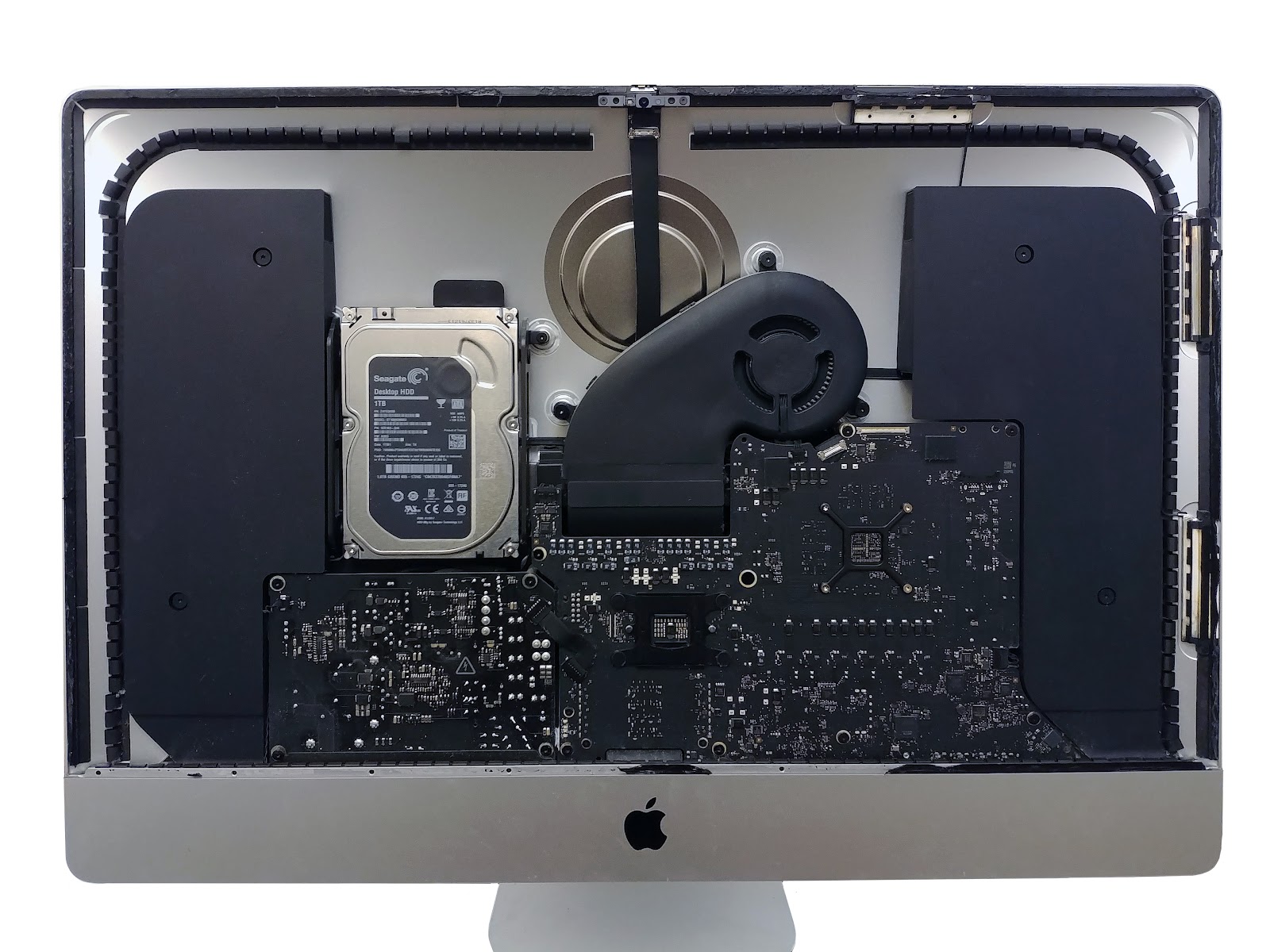
На просторах интернета масса инструкций и видео по разбору, поэтому мы будем акцентировать внимание только на моментах, которые обычно опускаются.
Например винт TORX T25, для которого отсутствует в большинстве наборов для ремонта мобильной техники.

Также, не обязательно вынимать левый динамик и вытаскивать блок питания.

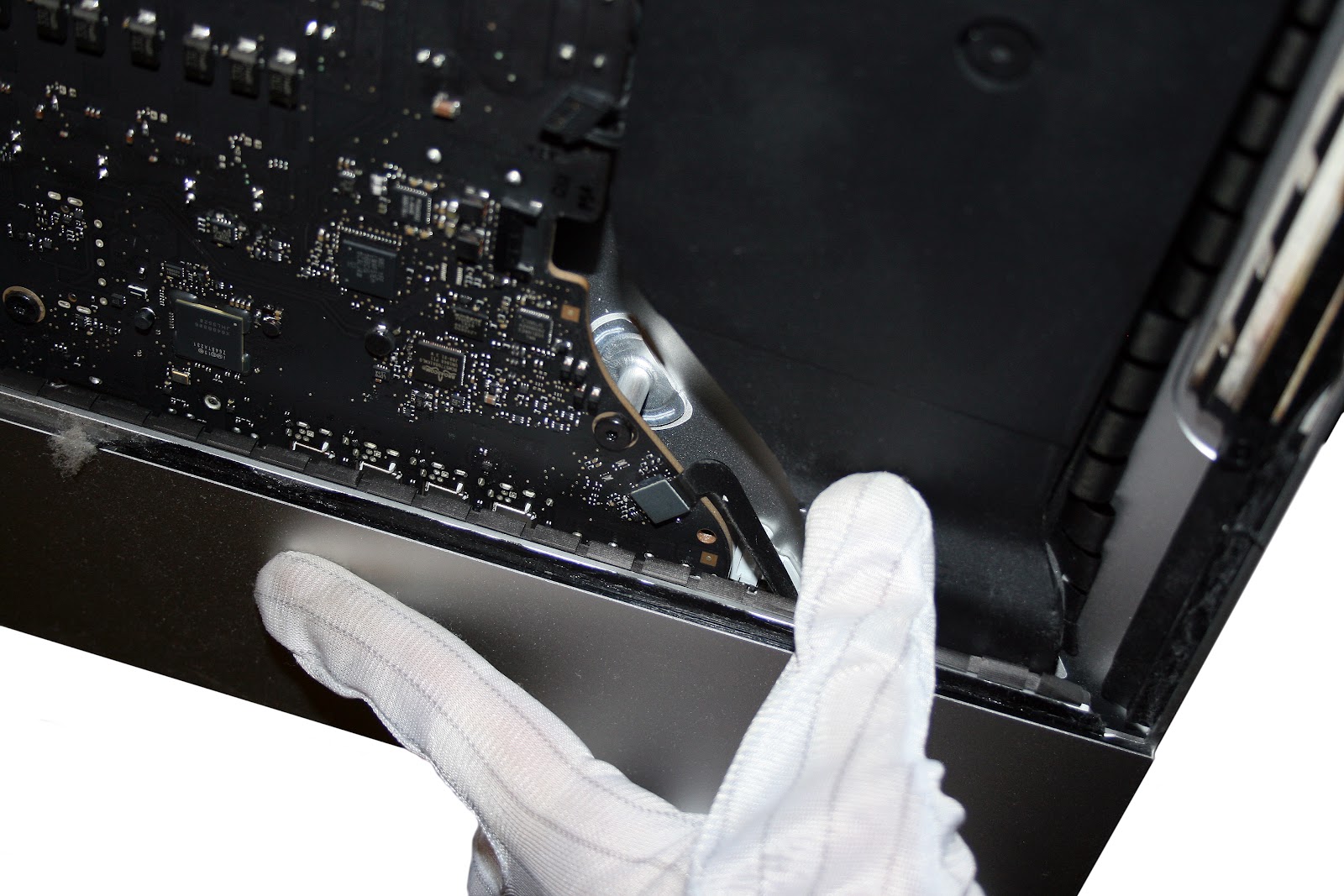
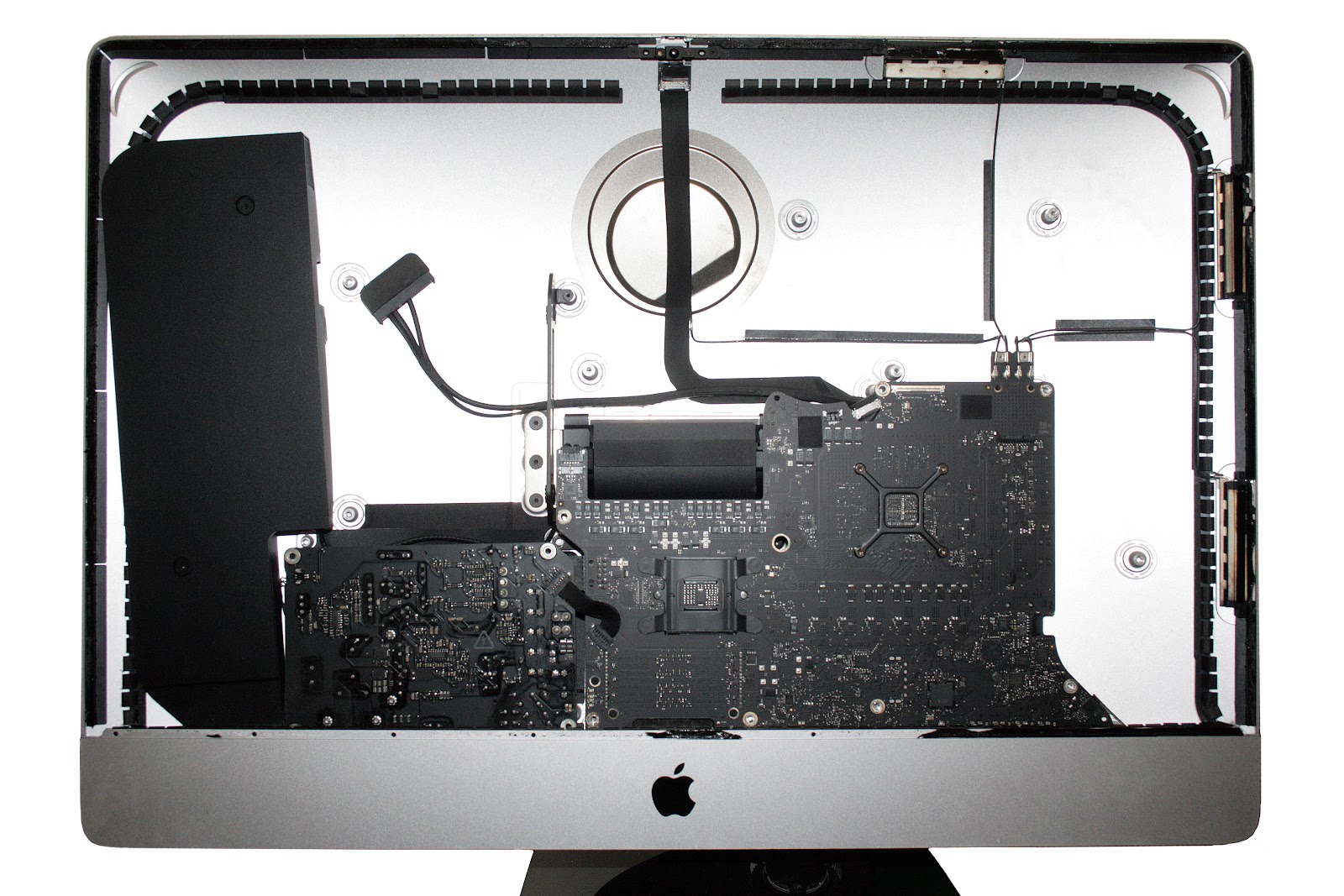
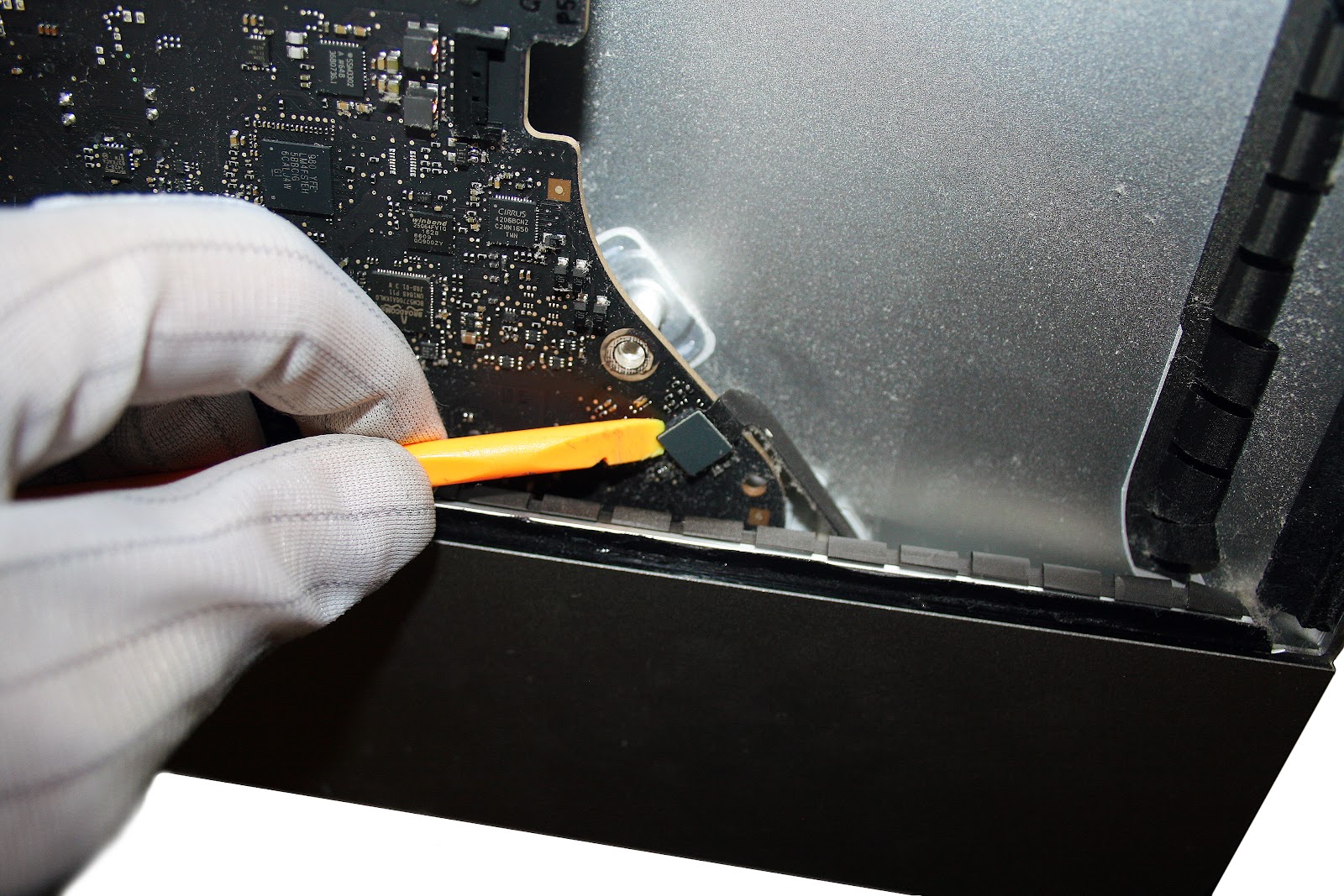
Как подтверждение не очень прямых рук предыдущего вскрывавшего этот Mac человека, обнаруживаем не закрученный винт в правом нижнем углу радиатора. Не смертельно, но крайне непрофессионально.

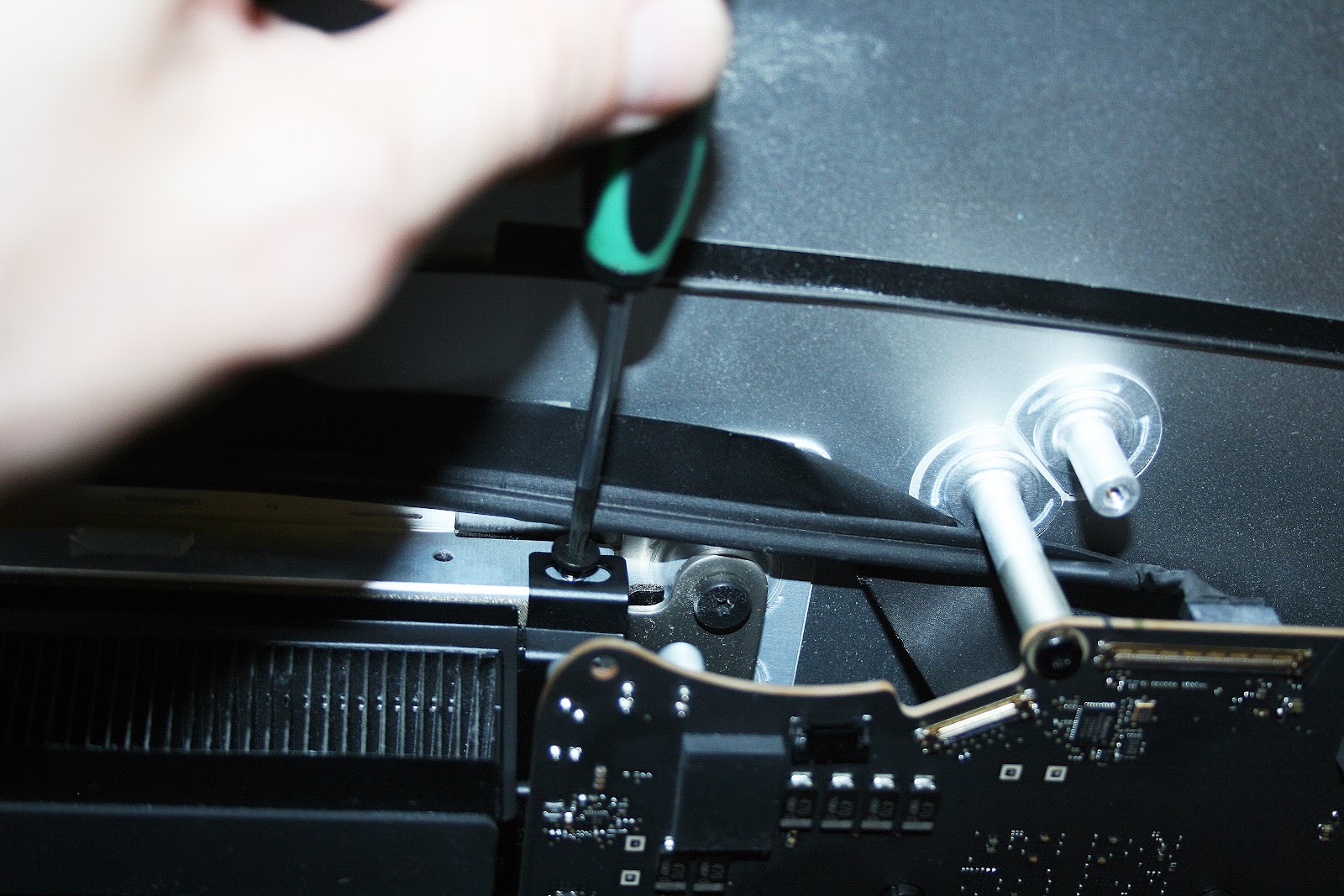
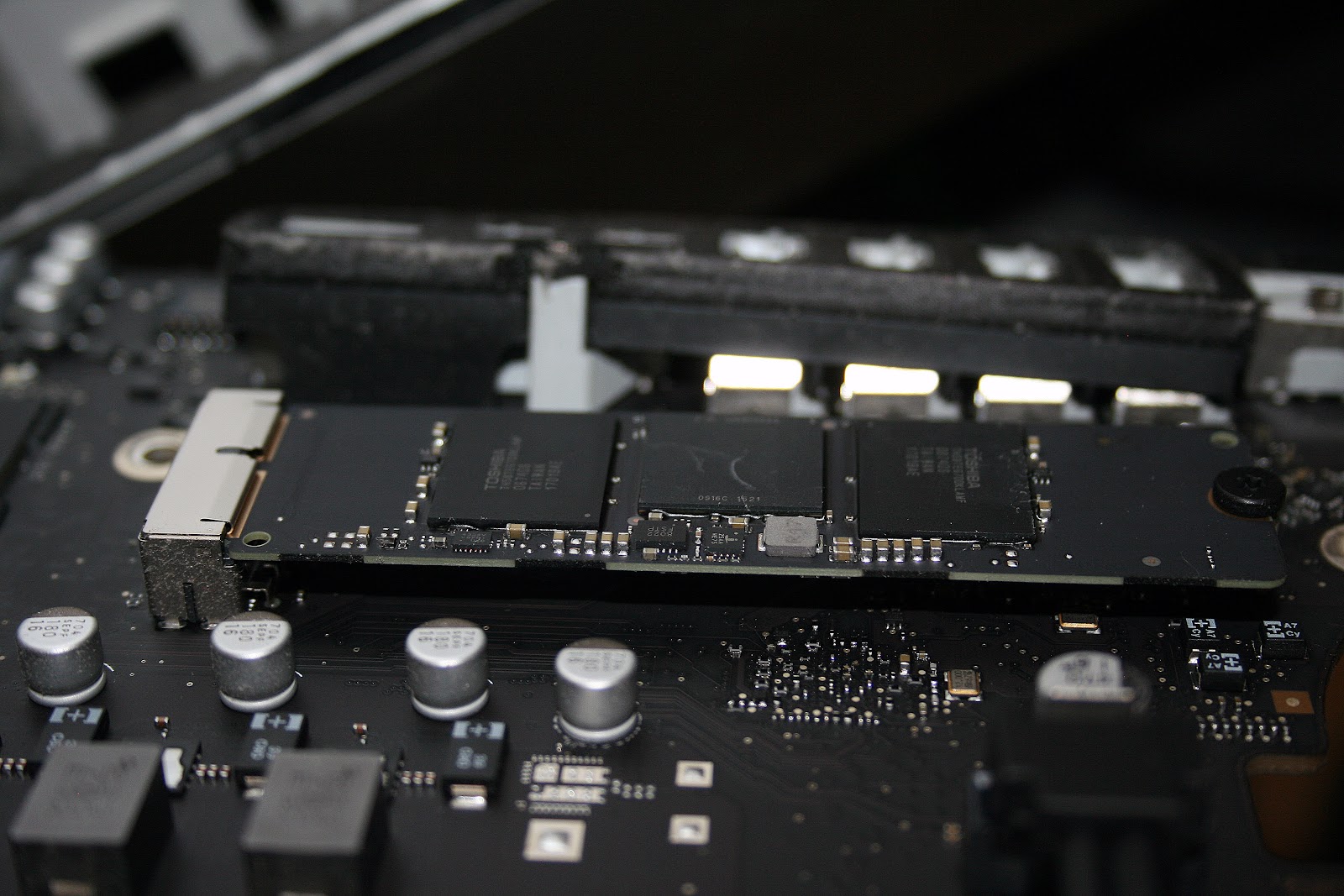
Устанавливаем священный .


Шаг 4
Собираем iMac. При закручивании материнской платы нужно проверить ровно ли она встала. В принципе, она встает в нужную позицию сама, но после установки лучше проверить не затрудняет ли корпус доступ к разъемам. Смещение на доли миллиметра может перекрыть доступ к USB, Thunderbolt или к сетевому разъему.
После сборки удаляем остатки скотча. Родной скотч удаляется без проблем, с этим же пришлось повозится. Для лучших адгезических свойств поверхность можно обезжирить.
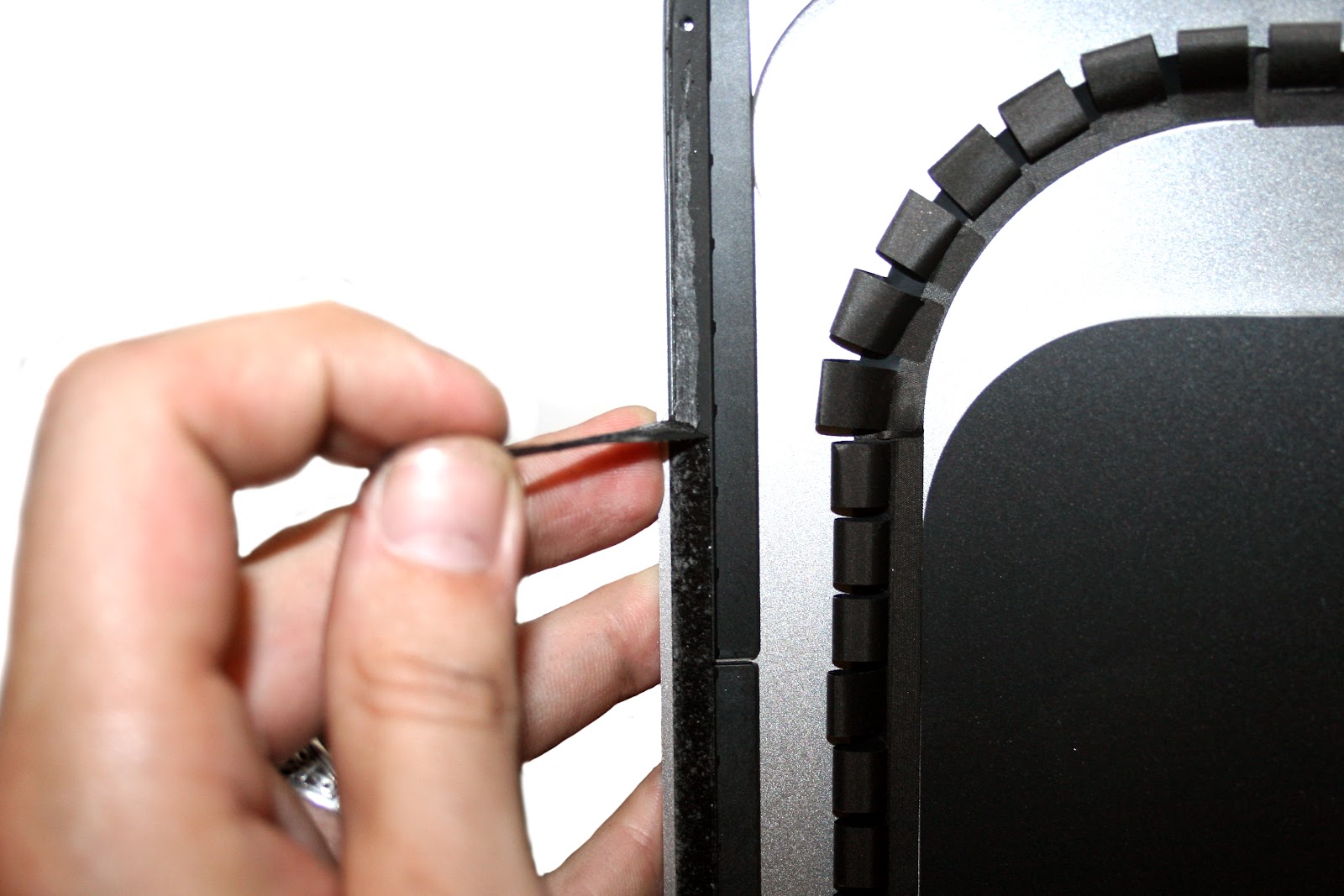

Клеим полоски .


Устанавливаем матрицу на свое место, не подключая шлейфы. Выравниваем ее так, чтобы нижние углы были вровень с корпусом и грани были гладкие.
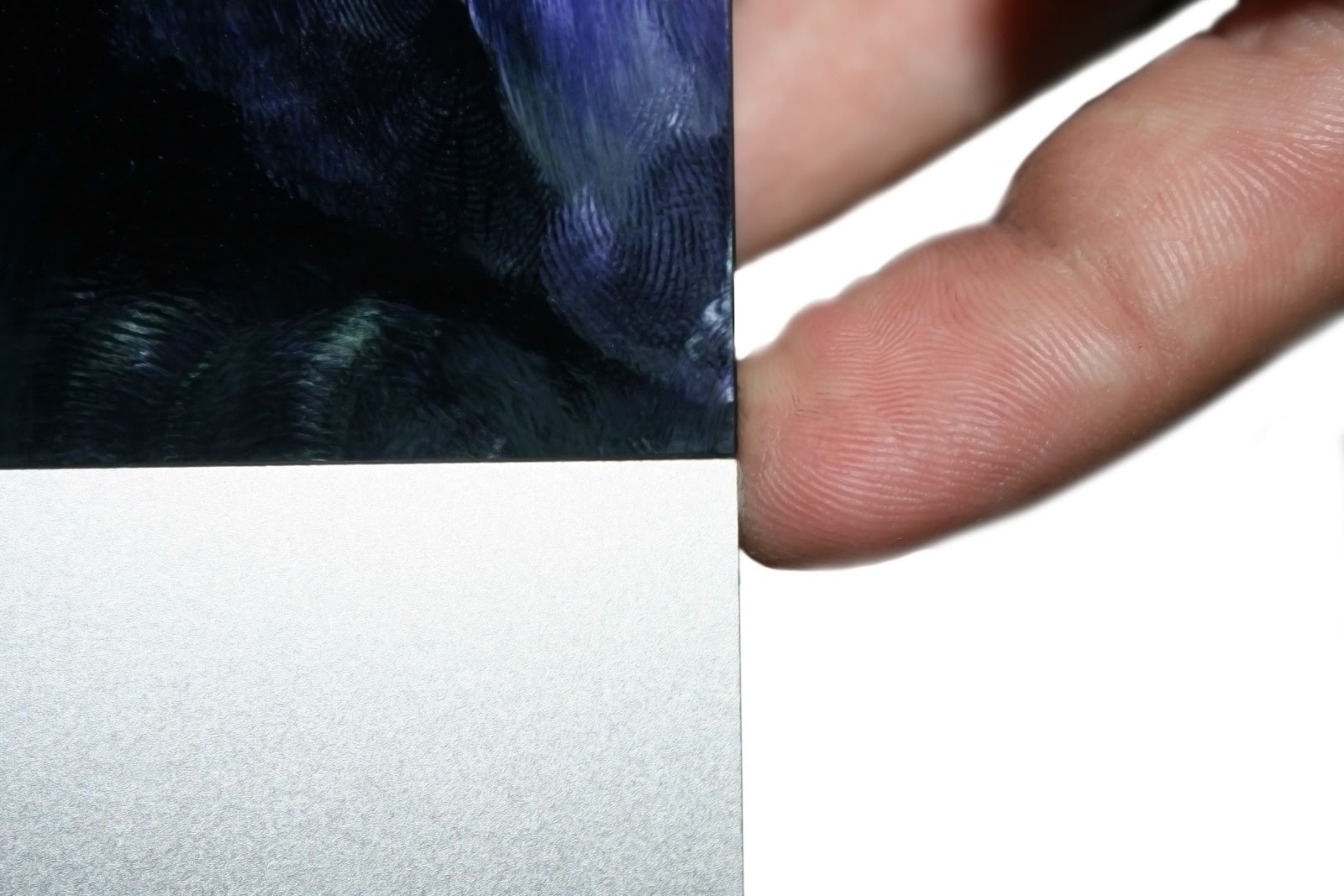
Теперь нижний край можно зафиксировать обычным малярным скотчем (да, у ifixit “специальный” голубенький, больше он ничем не отличается) и подключить шлейфы. Верх также фиксируем скотчем и включаем аймак.

Шаг 5
Так как мы поставили 970 EVO Plus, то создаем флешку с прошивкой для него, ибо работать с Mac OS этот накопитель начал только после. Грузимся с нее
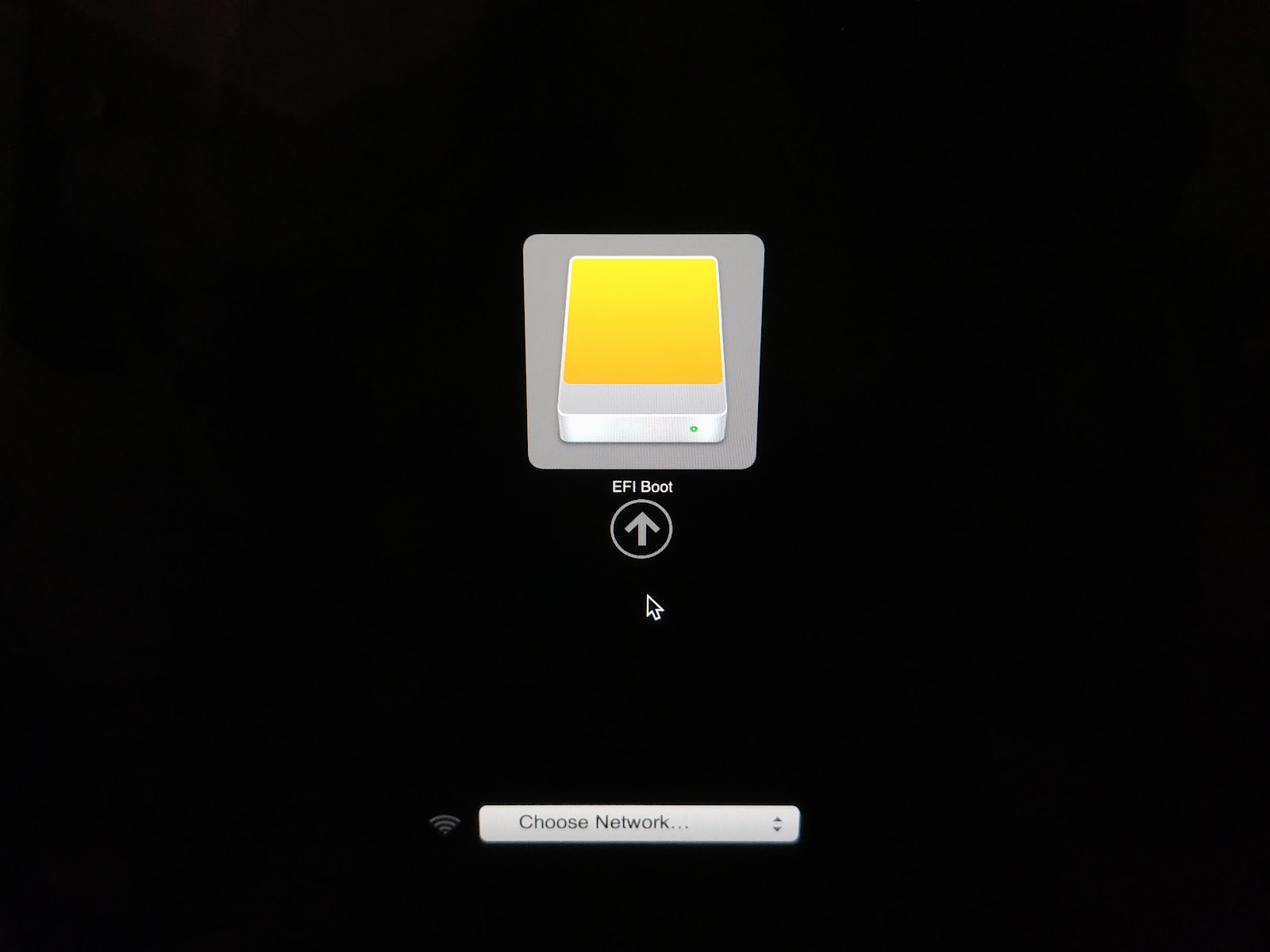
...и видим, что прошивка уже новая.


Шаг 6
После прогрузки рабочего стола проверяем все функции: звук, камеру, Wi-Fi, ширину шины PCIe (должна быть x4) и после этого матрицу можно заклеивать.
Для этого отключаем мак от сети, не забываем зажать кнопку питания на 10 секунд, отклеиваем сверху малярный скотч, отключаем шлейфы дисплея и, придерживая, наклоняем матрицу на себя. Подцепляем пленку с нижних полосок скотча и от центра к краям удаляем.
Подключаем матрицу и снимаем пленку с остальных клейких лент. Осталось прижать дисплей, протереть тряпочкой следы от рук, включить и посмотреть результат.
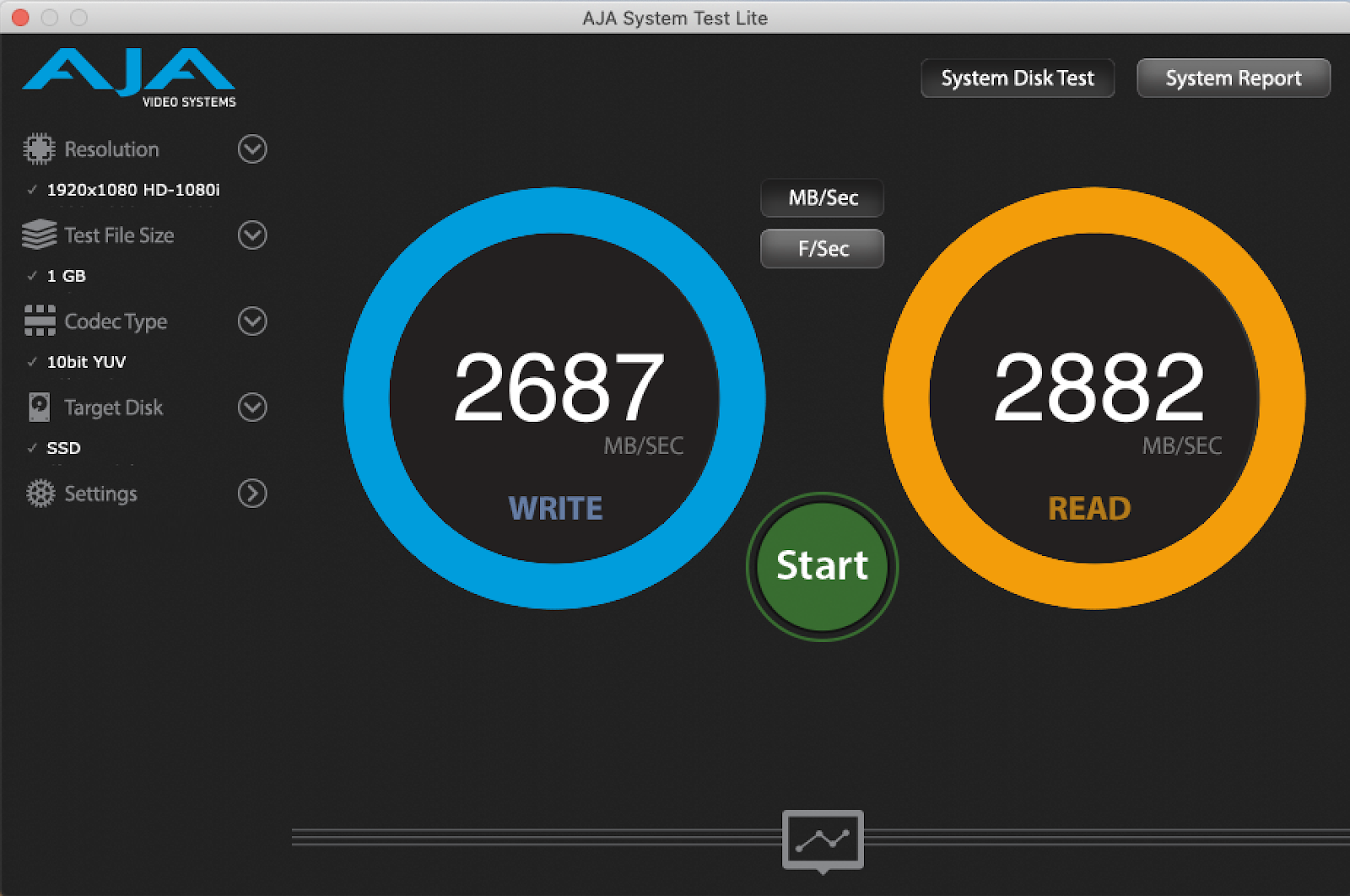
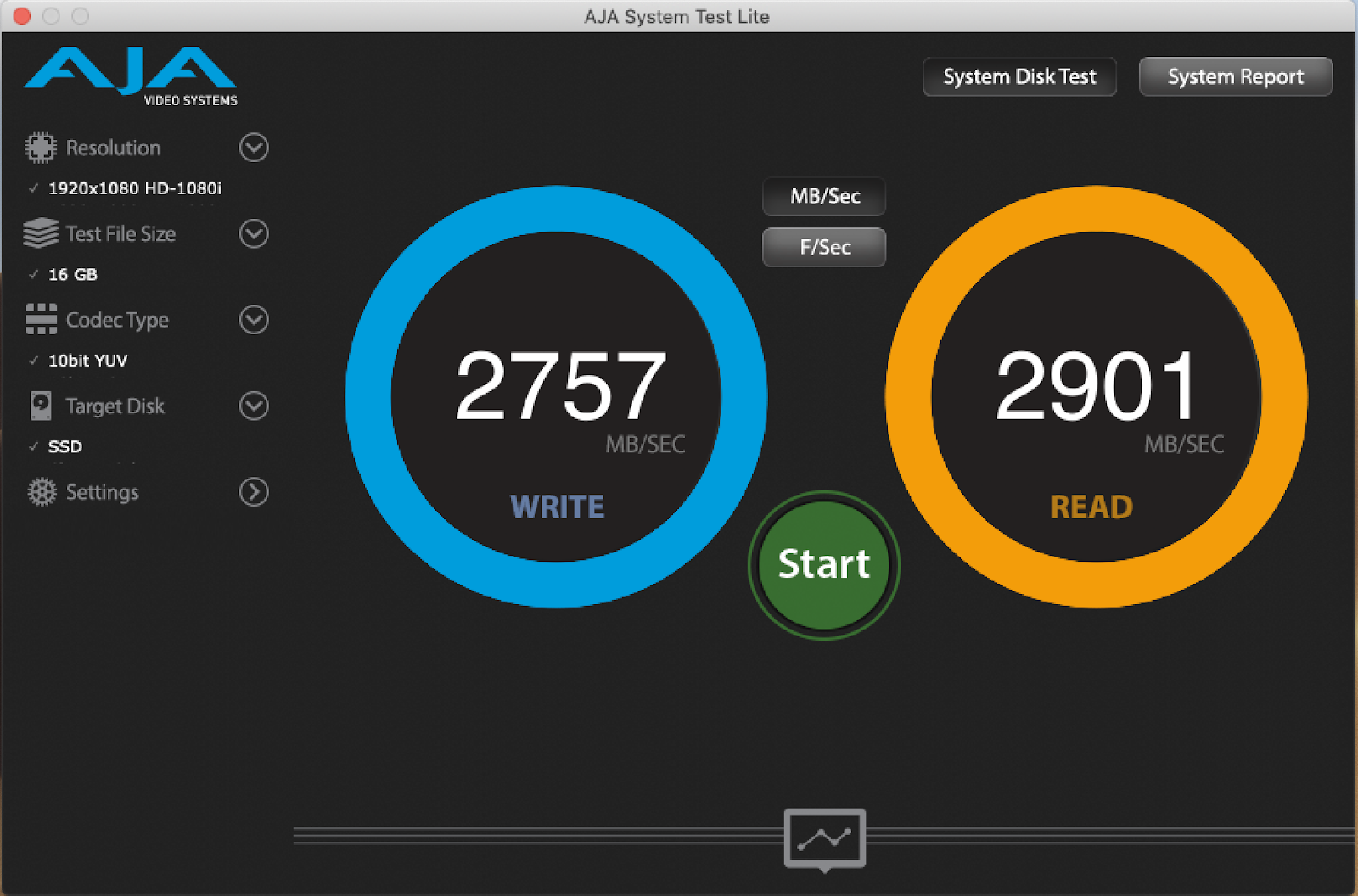

Вот так гораздо лучше. Результат на лицо, скорости выросли в 10 раз! Всем читателям iGuides скидка 20% на любую работу по апгрейду Apple MacBook, iMac или Mac Mini в Ёптибей.