Top.Mail.Ru

Мы используем файлы cookie. Оставаясь на сайте, вы подтверждаете согласие на их использование и обработку персональных данных.

Как включить экранную заставку в Windows 10

0KXvFL.jpg

В ранних версиях Windows была экранная заставка, но в Windows 10 по умолчанию она отключена. С технической точки зрения это логично — она была нужна для ЭЛТ-мониторов, где показ одной картинки в течение длительного времени приводил к разрушению люминофора. Сейчас с ЖК-мониторами эта проблема не актуальна, но никто не мешает использовать красивую заставку просто так.
Подписаться на iGuides в Telegram, чтобы узнать обо всем первым — t.me/iguides

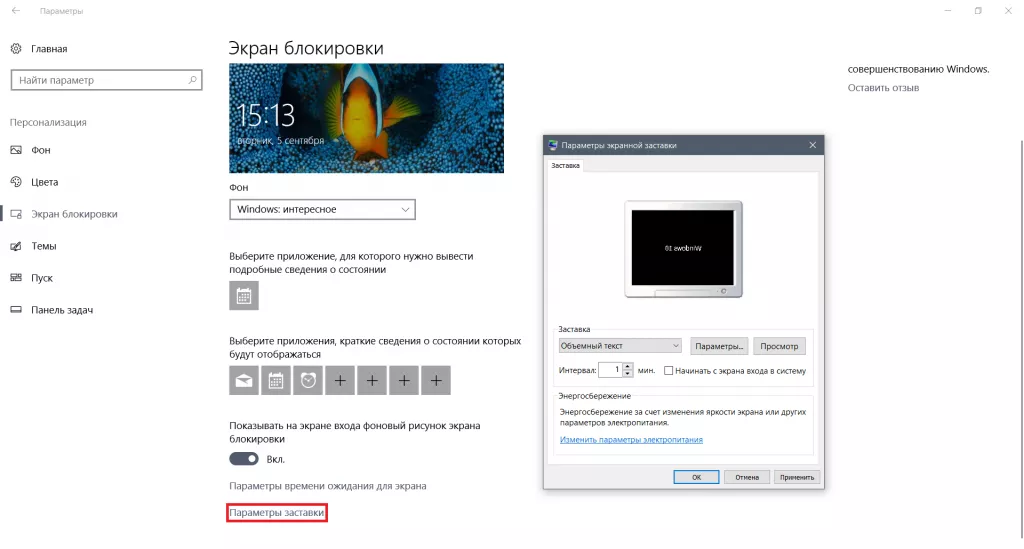
Для включения заставки перейдите по пути Параметры > Персонализация > Экран блокировки > Параметры заставки и выберите скринсейвер из списка:

1.PNG
Там же можно его настроить (указать интервал появления, размер, цвет и т.д.), после чего с помощью предпросмотра увидеть, как он будет выглядеть:

Безымянный.png
-4

Будь в курсе последних новостей из мира гаджетов и технологий

Мы в соцсетях

Комментарии

+363
Пользователь удален
А я вот видел один ЖК-монитор, на котором выгорел логотип Jaguar прямо посередине экрана — обоина стояла такая у сотрудника — так можно было монитор просто выключить, а логотип оставался :)
5 сентября 2017 в 16:34
#
+1760
Пользователь удален thaviper
Это называется эффект памяти, есть такое на жк-мониторах. Но вообще обычно через какое-то время след от статичной картинки исчезает, и то, что в этом случае такого не произошло — редкость.
5 сентября 2017 в 16:42
#
+363
Пользователь удален
ИМХО, лучше настроить отключение экрана при простое, нежели заставку
6 сентября 2017 в 09:19
#