Первая часть о Time Machine была . А тут можно найти (из браузера).
Наше всемирное домоседство продолжается. Всё наше внимание, до этого равномерно распределенное между событиями, существами и предметами, нынче концентрируется на гаджетах. Похоже, что ноутбуки и телевизоры скоро вступят в сговор с котами с целью выставить нас, наконец, из дома. Ну а пока этого не произошло (или пока мы об этом не ведаем), предлагаю продолжить разговор про систему резервного копирования Apple Time Machine. Во второй серии мы поговорим о еще одном способе делать резервные копии - на этот раз будет интересно обладателям MacBook с малым объемом внутреннего SSD.
Поехали!
Шо купить
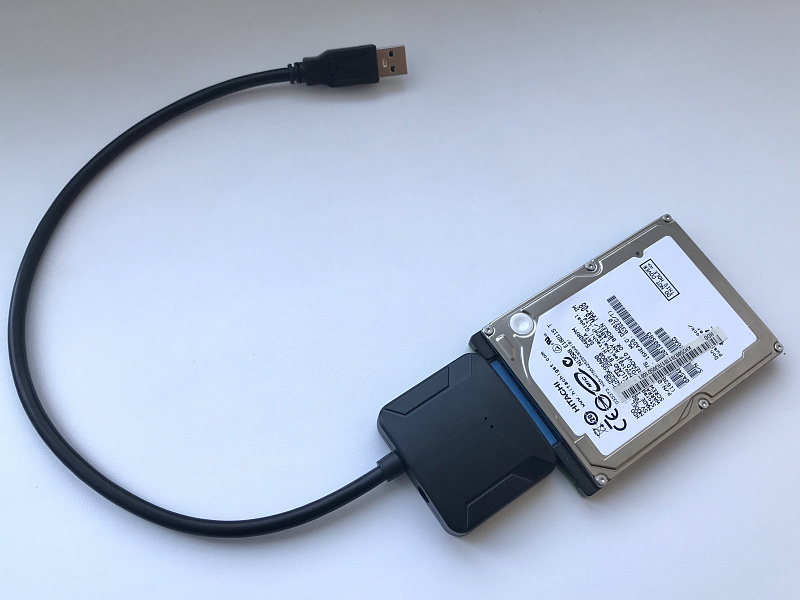
Суть второго метода в том, что копирование будет производиться не внутри MacBook, а на внешний HDD, подключаемый к нему вручную. Для этого нам понадобится:
- HDD 2,5’’ от 240Гб и более
- Адаптер USB 3.0 - SATA3
Адаптер я использую .
Внешнее питание не потребуется - смело берите адаптер без него, так как USB-порты MacBook с легкостью раскручивают «винт» 2,5’’. Нужен только сам HDD и «хвостик». Если есть желание и не жалко лишние 300-500 рублей, можно купить специальный - некоторые сразу имеют в комплекте кабель USB 3.0 - USB 3.0, а некоторые подключаются вышеупомянутым «хвостиком». Все варианты приемлемы, разница только в эстетике и - в случае с корпусом - большей физической защищенности HDD-диска. Лично я использую «голый» HDD и адаптер.
Выглядит это, как минимум, вот так:
Кстати, сначала я купил «хвостик» подешевле, вот такого вида. Но он, без проблем работая с MacBook Pro 2011-2012, наотрез отказался соединяться с Pro Retina - «прошка» просто не видит внешний диск. Имейте в виду.
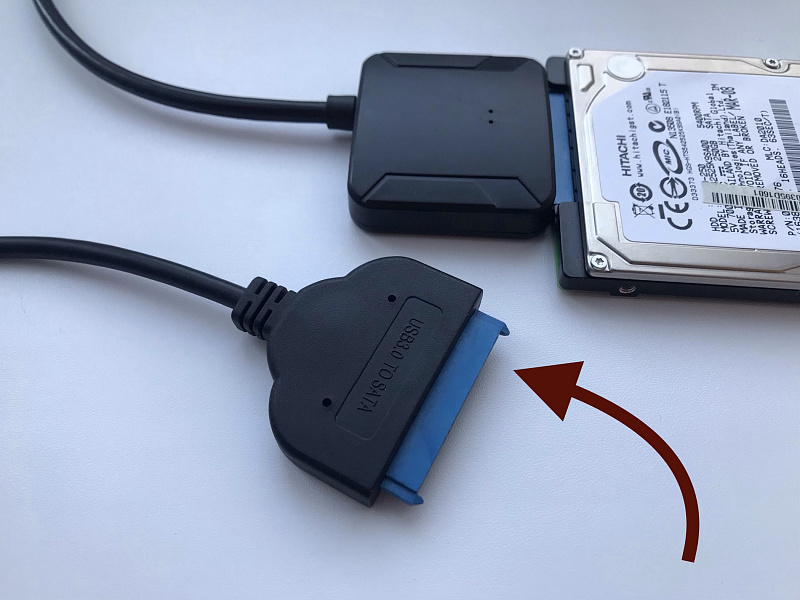
Неудачный «хвостик»
Использовать HDD размера 3,5’’ я советую только в случае, если он у Вас уже имеется, и покупать еще один HDD Вы не хотите. Во всех остальных случаях это лишнее. HDD 3,5’’ требует внешнего питания, да и, банально, больше в размерах - при этом каких-то преимуществ он совсем не дает.
Внешнее копирование
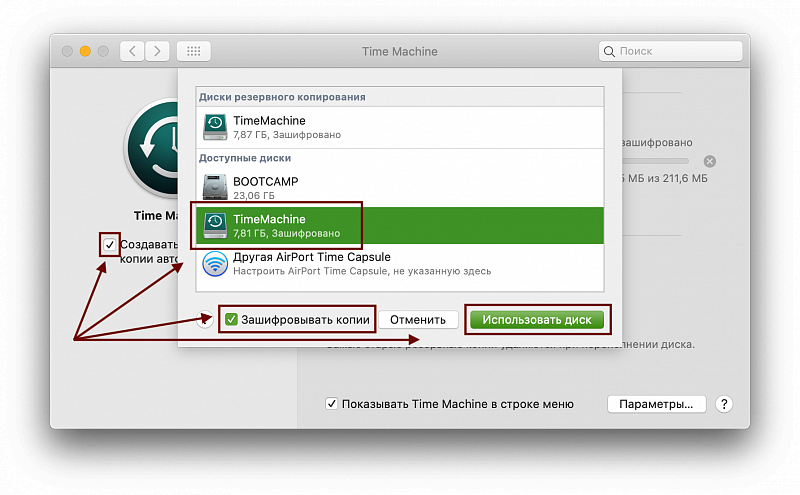
Процесс настройки «тайм-машины» на внешний HDD ничем не отличается от настройки на внутренний. Процедуру можно прочесть в статьи. Если коротко:
- подключаем HDD
- в настройках Time Machine указываем его как диск для копирования
- выбираем настройки шифрования
- ждем форматирования и создания первой копии (она самая большая, поэтому займет время)
Готово!
Основное отличие от внутреннего копирования - периодически необходимо самостоятельно подключать HDD к MacBook, а далее система всё сделает автоматически. Как только macOS видит подключенный диск Time Machine, она тут же, без дополнительных вопросов, начинает формировать очередную копию и записывать ее. Делать она это может даже в режиме ожидания - для этого нужно пройти в «Настройки - Экономия энергии» и выставить галочку функции «Power Nap» при питании от адаптера.
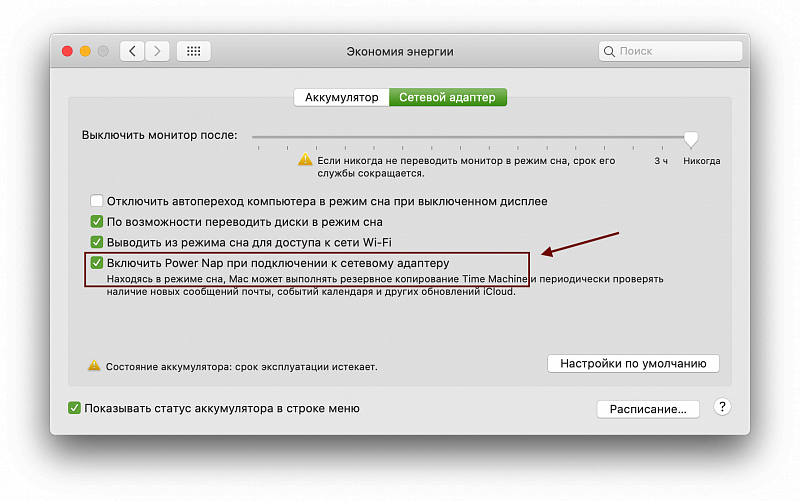
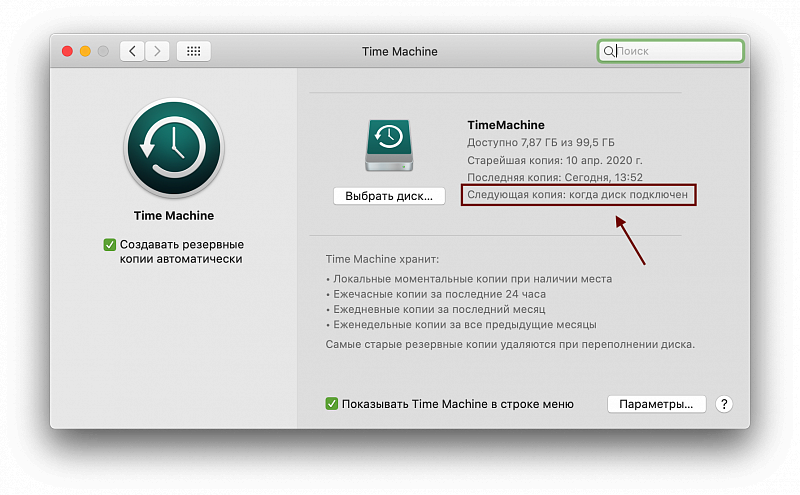
В период, когда диск Time Machine не подключен, мы увидим в окне его настроек вот такую надпись:
Как часто подключать диск для копирования?
Это напрямую зависит от интенсивности использования MacBook-а. Если Вы работаете за ним каждый день - подключать диск тоже неплохо бы каждый день, например, вечерком. Если присаживаетесь пару раз в неделю - будет достаточно подключить диск раз в неделю. Повседневное копирование (кроме самого первого) обычно занимает не более 2-10 минут, поэтому неудобств это вообще не доставит.
Закончили работу - подключили Time Machine - и в вечерний душ. По возвращению диск уже можно отключать. Это примерный сценарий
На этом завершаю свой инструктаж по первичной настройке Time Machine. рассказал о некоторых особенностей работы этого софта - какие-то из них дают дополнительные возможности, а другие просто надо учитывать.
Остались вопросы - добро пожаловать в комментарии!
А еще в каждый день пишу два поста: короткая «молния» с техно-полезностями и полноценная статья. Ненавязчиво и полезно.
_______________