В iOS 14.5 дебютировала долгожданная для многих возможность запрета отслеживания через приложения и сайты. Теперь пользователь может отключить для конкретного приложения доступ к своему рекламному идентификатору — как следствие, оно не сможет увидеть действия владельца гаджета в сети и подстроить рекламу под его интересы. Стоит сказать, что пока не всё работает гладко — например, многие приложения так и не запросили разрешение на слежку. Возможно, на отладку системы нужно больше времени.
Как защититься от подобного скрытого отслеживания? Метод довольно прост — необходимо просто отключить предзагрузку изображений во входящих письмах. В разных почтовых клиентах это делается по-разному. Для примера я приведу здесь самые распространенные.
Apple Mail
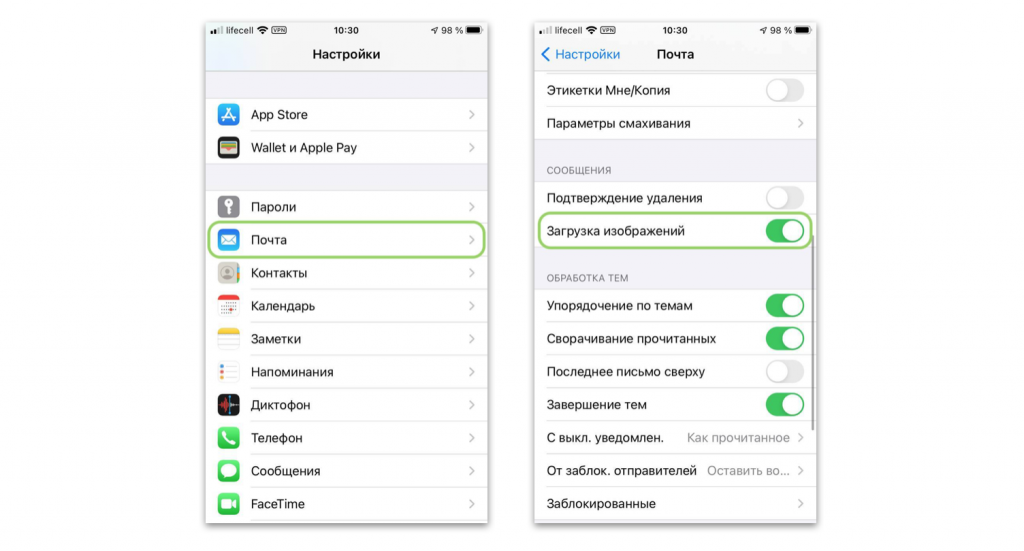
Чтобы выключить предзагрузку изображений в штатном почтовом клиенте от Apple, пройдите:
- На iPhone/iPad: в «Настройки» → «Почта» → найдите раздел «Сообщения» и выключите тумблер «Загрузка внешних изображений»
- На Mac: откройте приложение «Почта» → «Настройки» → выберите вкладку «Просмотр» и снимите галочку с пункта «Загружать контент из удаленных источников».
Spark
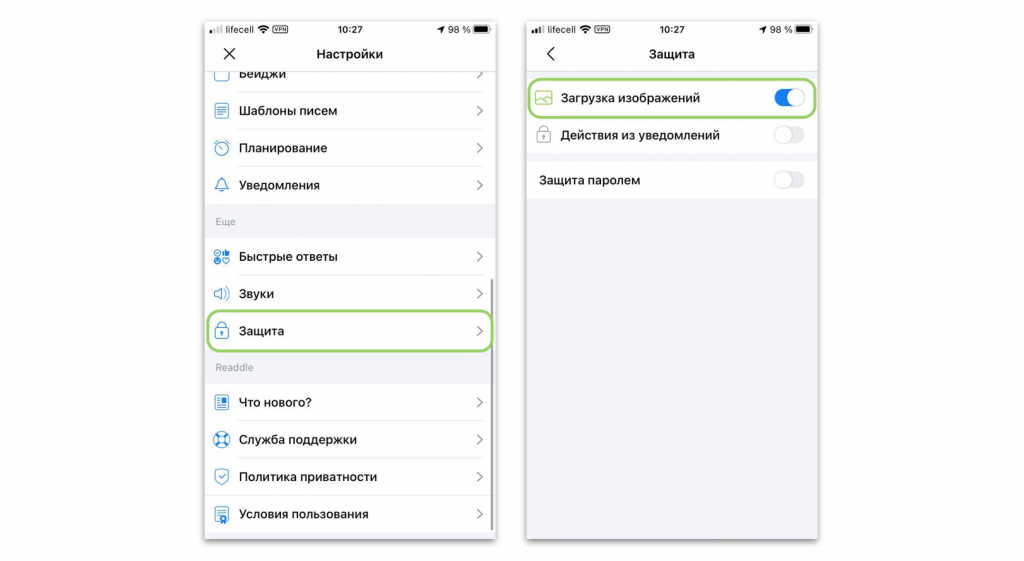
Популярный почтовый агрегатор от Readdle тоже позволяет отключить предзагрузку картинок в письмах.
- На iPhone/iPad: запустите Spark → откройте список аккаунтов и нажмите «Настройки» внизу экрана → выберите «Защита» → выключите тумблер «Загрузка изображений».
- На Mac: запустите Spark → «Настройки» → «Основные» → снимите галочку со строчки «Конфиденциальность: Загрузка изображений».
Gmail
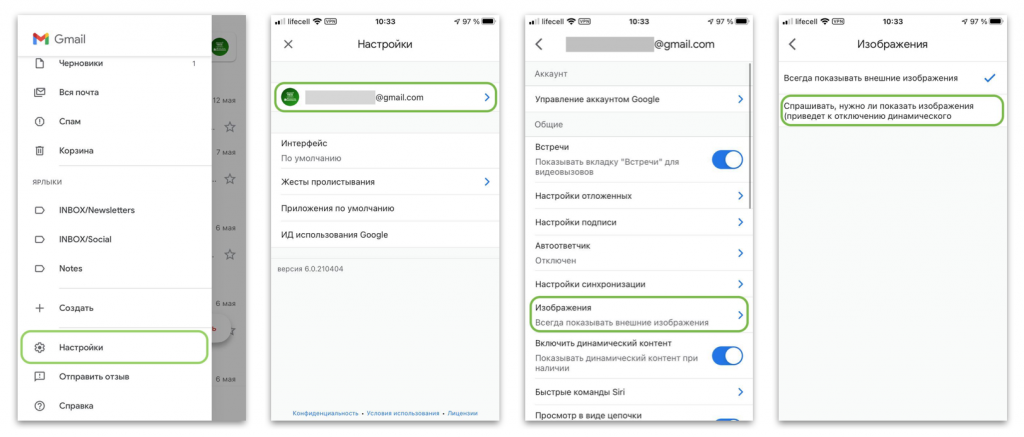
Нативный почтовый клиент от Google умеет работать и со сторонними почтовыми сервисами. Чтобы отключить в нём предзагрузку изображений:
Откройте Gmail → нажмите «три полоски» в верхней части дисплея → «Настройки» → выберите нужный аккаунт из списка → «Изображения» → и выберите «Спрашивать, нужно ли показывать изображения».
Если вы используете другой почтовый клиент, можете воспользоваться этой логикой для поиска соответствующей настройки в своем устройстве.