Голосовая команда «Окей, Google» — один из наиболее удобных способов вызова Google Ассистента, для которого даже не требуется поднимать смартфон со стола. В некоторых случаях она может перестать работать по ряду причин, но это легко исправить. Если устройство не реагирует на команду, следуйте инструкциям ниже.
Шаг 1. Проверьте, включен ли Google Ассистент
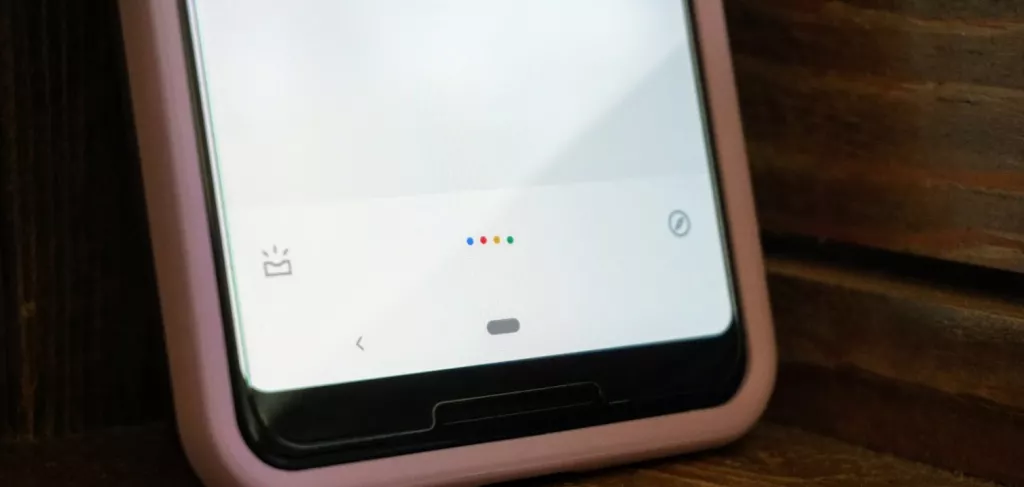
Нажмите и удерживайте кнопку главного экрана на телефоне или планшете Android.-
Если вы видите сообщение «Привет! Чем могу помочь?», Google Ассистент включен. Теперь коснитесь значка компаса в правом нижнем углу, нажмите на фото профиля → Настройки → Ассистент. Включите функцию «Доступ с помощью Voice Match». Если хотите настроить автоматическую разблокировку устройства с помощью голосовой команды «Окей, Google», дополнительно включите функцию «Разблокировка с помощью Voice Match».
Подписаться на iGuides в Telegram, чтобы узнать обо всем первым — t.me/iguides
Шаг 2. Отключите адаптивное энергопотребление и режим энергосбережения
Откройте Настройки → Батарея → Адаптивное энергопотребление и отключите. Также зайдите в раздел Режим энергосбережения и отключите его.
Если у вас смартфон с сторонней оболочкой, например, Xiaomi или Huawei, дополнительно в разделе Батарея отключите фирменные режимы контроля батареи, ограничивающие фоновую активность приложений. Они могут называться «Экономия энергии», «Запуск приложений» и т.д.
Если у вас смартфон с сторонней оболочкой, например, Xiaomi или Huawei, дополнительно в разделе Батарея отключите фирменные режимы контроля батареи, ограничивающие фоновую активность приложений. Они могут называться «Экономия энергии», «Запуск приложений» и т.д.
Шаг 3. Еще раз научите Ассистента узнавать ваш голос
- Нажмите и удерживайте кнопку главного экрана, коснитесь значка компаса в правом нижнем углу и нажмите на фото профиля: теперь идем по пути Настройки → Ассистент → Образец голоса.
- Нажмите «Удалить образец голоса» и подтвердите действие.
- Включите функцию «Доступ с помощью Voice Match».
- Запишите голос, следуя инструкциям. Записывайте его в тихом месте и говорите так, будто обращаетесь к человеку.
- Нажмите «Распознавание Окей, Google» → «Удалить образец голоса» и подтвердите действие.
- Запишите свой голос заново.
- Включите функцию «Распознавать Окей, Google» всегда.
iGuides в Telegram — t.me/igmedia
iGuides в Яндекс.Дзен — zen.yandex.ru/iguides.ru
У нас есть подкаст и его видео-версия