Фото: Unsplash
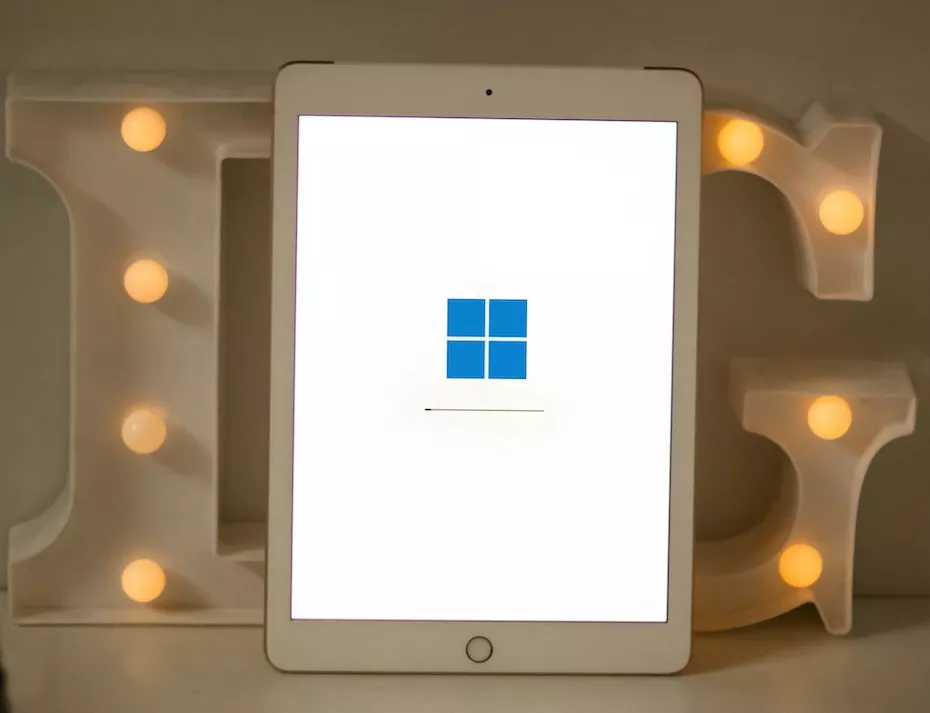
Несмотря на то, что Apple позиционирует iPad как устройство «пост-ПК» эры, компьютеры всё еще не заменены планшетами и в ближайшее время этого не случится. Ввиду широкой распространенности большинство владельцев iPad пользуются Windows, а не macOS, и подружить эти две ОС не так уж просто.
Однако есть один нехитрый способ добавить немного «Apple-подобной» экосистемы к связке iPad + Windows. С помощью Google Chrome вы можете удаленно управлять вашим ПК с экрана iPad, даже находясь за пределами домашней Wi-Fi-сети. Вот как это настроить: Несмотря на то, что Apple позиционирует iPad как устройство «пост-ПК» эры, компьютеры всё еще не заменены планшетами и в ближайшее время этого не случится. Ввиду широкой распространенности большинство владельцев iPad пользуются Windows, а не macOS, и подружить эти две ОС не так уж просто.
- Зайдите на сайт Chrome Remote Desktop и нажмите «Скачать» — при этом произойдет установка расширения для удаленного доступа
- Одновременно с этим начнется загрузка приложения для Windows; дождитесь её и установите утилиту
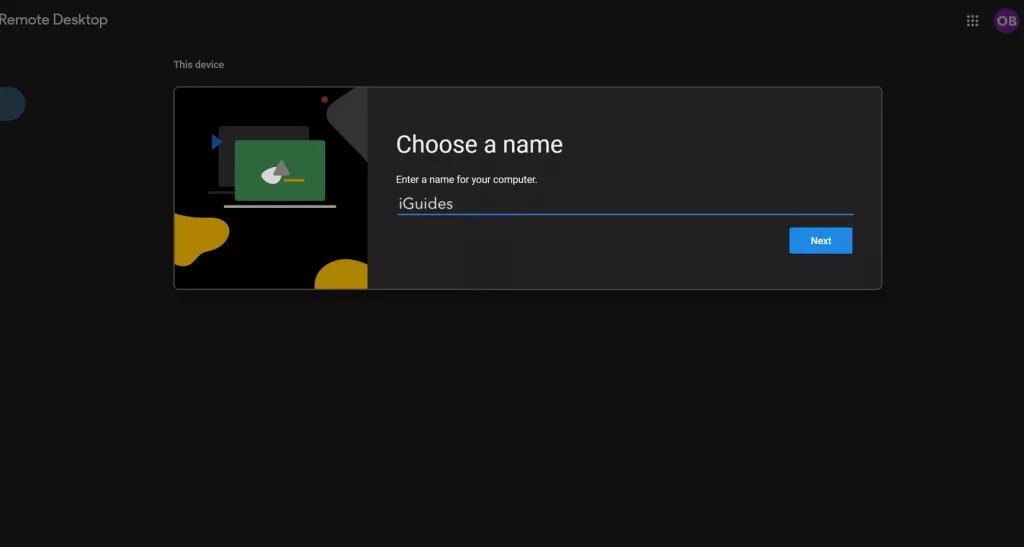
- Теперь присвойте имя вашему компьютеру и установите PIN-код для доступа к трансляции экрана
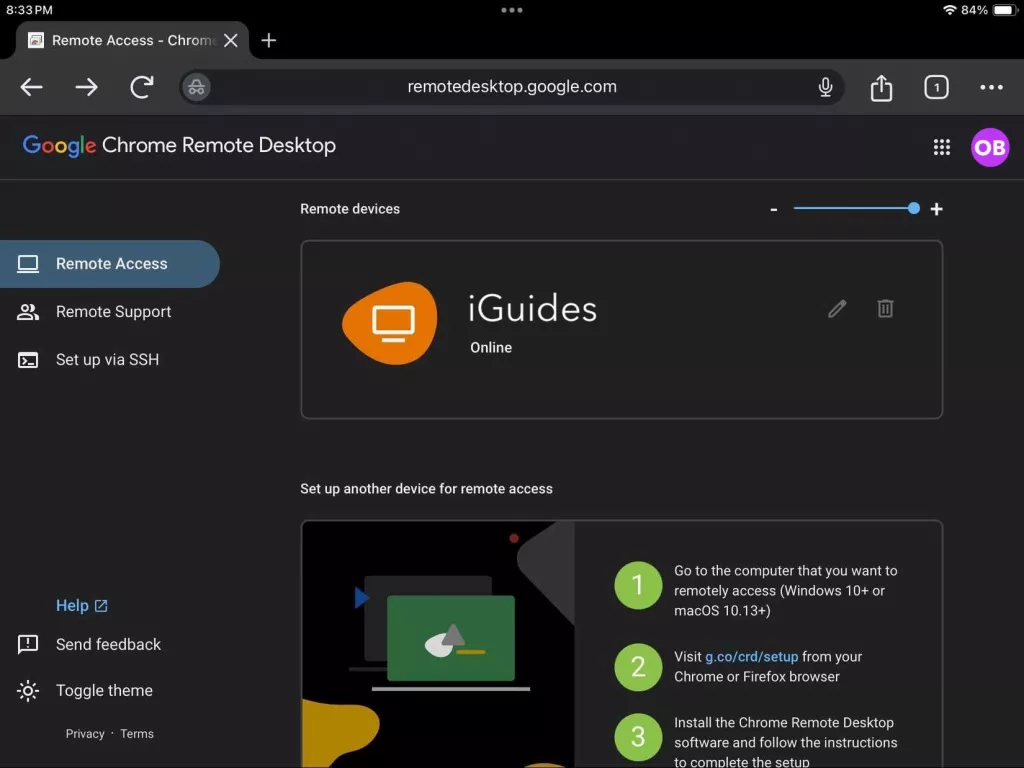
- Чтобы всё отменить, нажмите иконку корзины рядом со своим компьютером.
На iPad:
- Откройте сайт Chrome Remote Desktop (желательно использовать браузер Chrome)
- Войдите в тот же аккаунт Google, что и на компьютере
- Нажмите на свой ПК и введите PIN-код
- Должен появиться рабочий стол компьютера.
Чтобы быстро переходить к удаленному доступу, можно добавить сайт Chrome Remote Desktop на экран «Домой» вашего iPad через меню «Поделиться».