С каждым годом интернет-сервисы становятся тяжелее: сайты грузят больше медиа, игры требуют стабильного соединения, а приложения тянут объёмные обновления. В итоге всё упирается в скорость сети — малейшее падение сразу ощущается. Проверять её на глаз неудобно, да и не всегда понятно, в чём проблема. К счастью, на Mac это решается просто без SpeedTest, регистрации и SMS. В macOS встроен собственный инструмент для проверки скорости интернета, который работает вполне надёжно. Рассказываем, где его найти и как пользоваться.
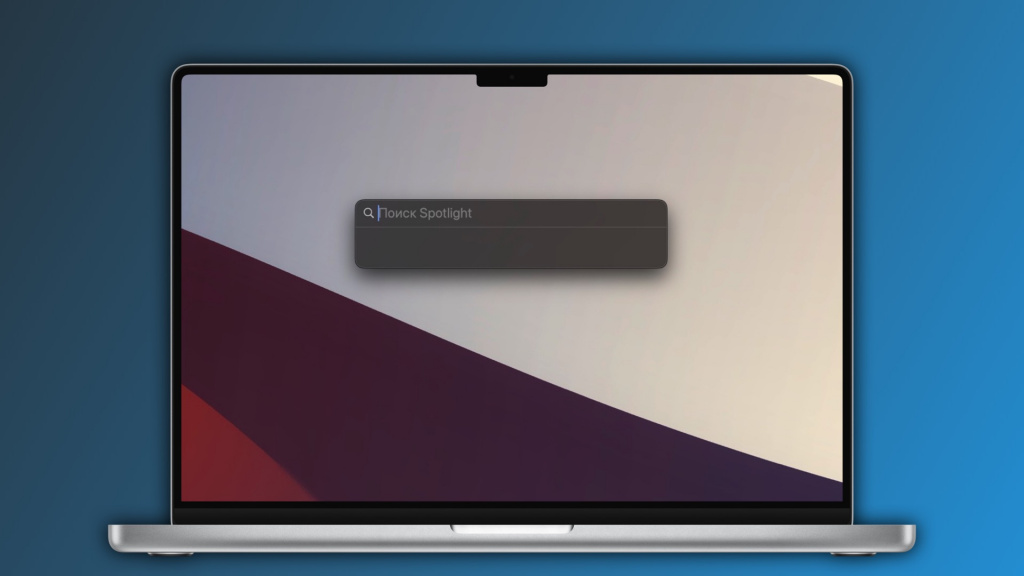
- Откройте Spotlight (cmd+пробел), введите Terminal и нажмите Enter;
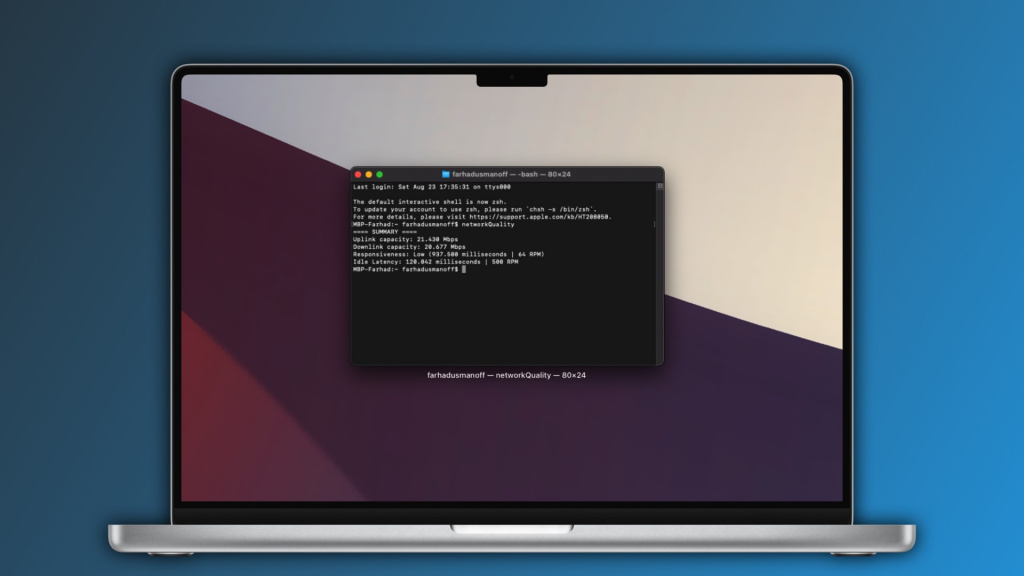
- В терминале введите команду networkQuality и ещё раз Enter;
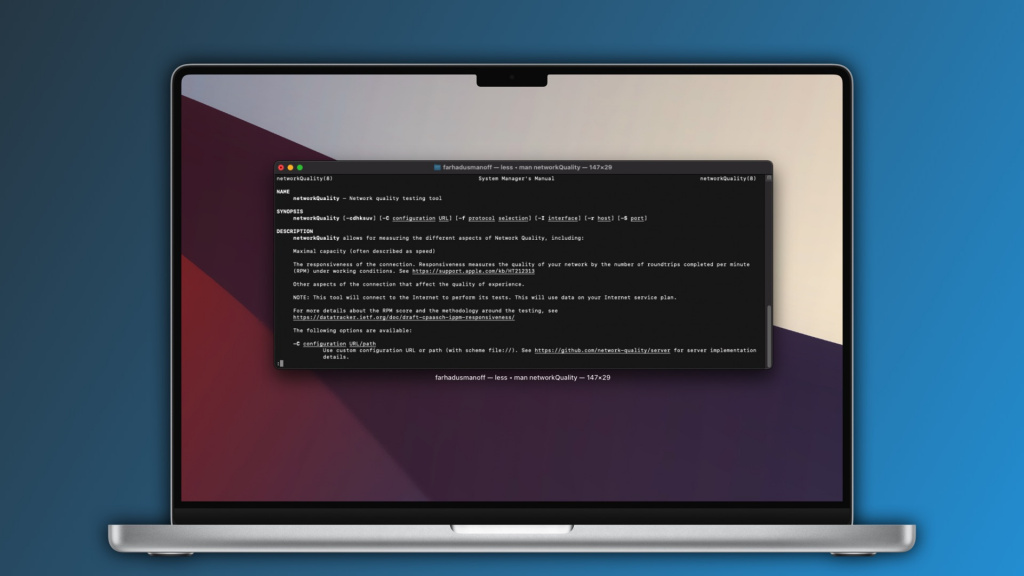
- ! Если вы разбираетесь в сетях и вам нужны более подробные сведения о скорости подключение конкретного интерфейса, порта, хоста — введите man networkQuality;
- Дождитесь окончания процесса — это займёт менее 15 секунд.
Система выдаст всю необходимую вам информацию, включая скорость загрузки (DL) и выгрузки (UL) в Мбит/с. Сам Apple трактует результаты тестирования следующим образом:
Результаты для проверки отзывчивости сети выдаются в виде показателя «Прием-передача в минуту» (RPM). RPM — это количество последовательных циклов приема-передачи, или операций, которые сеть может выполнить за одну минуту в обычных условиях.
Чтобы вы могли сформировать ожидания с учетом RPM сети, проверка отзывчивости сети Apple определяет отзывчивость и выдает одну из следующих трех оценок.
- Низкая (Low): если на каком-либо устройстве в данной сети, например, загружается фильм или выполняется резервное копирование фотографий в iCloud, соединение может быть нестабильным для некоторых приложений или служб (видеовызовы FaceTime, игры и т. д.).
- Средняя (Medium): когда к сети подключено несколько устройств или приложений, могут возникать кратковременные паузы или зависания, например при воспроизведении видео или совершении аудиовызовов FaceTime.
- Высокая (High): соединение будет стабильным вне зависимости от количества подключенных к сети устройств и приложений.
Сохраните себе этот гайд и поделитесь с друзьями, чтобы больше не гуглить решение в случае проблем со скоростью интернета на Mac.