Подключение умной колонки с голосовым помощником Алиса к Wi-Fi — обязательный шаг для полноценной работы устройства. Он необходим как при первой настройке, так и при переезде, замене маршрутизатора или смене точки доступа. Без интернета Алиса не сможет выполнять команды, воспроизводить музыку, рассказывать погоду и управлять умным домом.
Содержание
- Как подключить Алису к Wi‑Fi при первой настройке
- Как поменять Wi‑Fi на уже настроенной колонке
- Как подключить Алису к интернету через точку доступа телефона
- Возможные проблемы и их решения
- Заключение
Как подключить Алису к Wi‑Fi при первой настройке

Включите колонку
Для начала подключите колонку к розетке. В большинстве моделей Яндекс.Станции индикатор загорится, а через несколько секунд прозвучит голосовое сообщение с просьбой открыть приложение Яндекса «Дом с Алисой» и начать настройку.
Если колонка не говорит и не загорается, проверьте, правильно ли подключён блок питания, и при необходимости воспользуйтесь другим разъёмом.
Скачайте приложение «Дом с Алисой»
На смартфоне или планшете установите приложение «Дом с Алисой». Оно доступно в Google Play и App Store. После установки войдите в свою учётную запись Яндекса или создайте новую. Без авторизации привязать колонку к аккаунту не получится.

Добавьте устройство
В нижнем меню приложения выберите раздел «Устройства» > «Добавить устройство». Найдите подходящую модель колонки или выберите «Станция с Алисой». Приложение автоматически начнёт поиск устройства, если колонка находится рядом и включена.
Когда колонка будет обнаружена, нажмите «Подключить» и следуйте подсказкам.
Подключение к Wi‑Fi
На этапе подключения к Wi-Fi выберите свою домашнюю сеть из списка. Введите пароль и подтвердите. Устройство автоматически подключится и завершит настройку. После этого колонка обновит прошивку и будет готова к использованию.
Как поменять Wi‑Fi на уже настроенной колонке
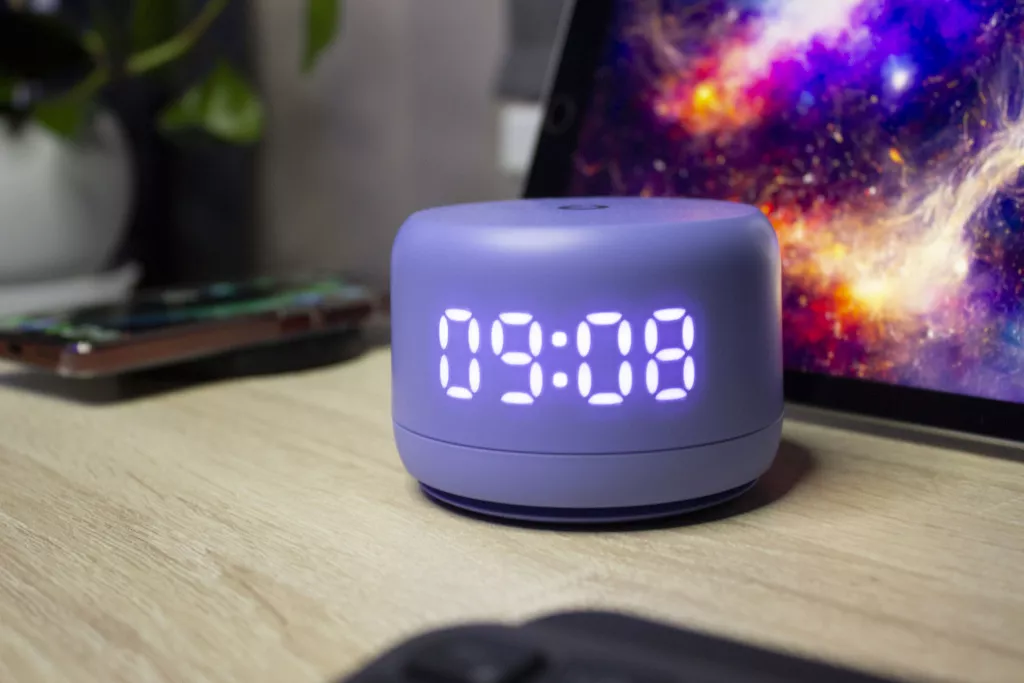
Если вы сменили сеть Wi‑Fi или переехали, колонке потребуется повторная настройка. Для этого выполните нижеописанные шаги.
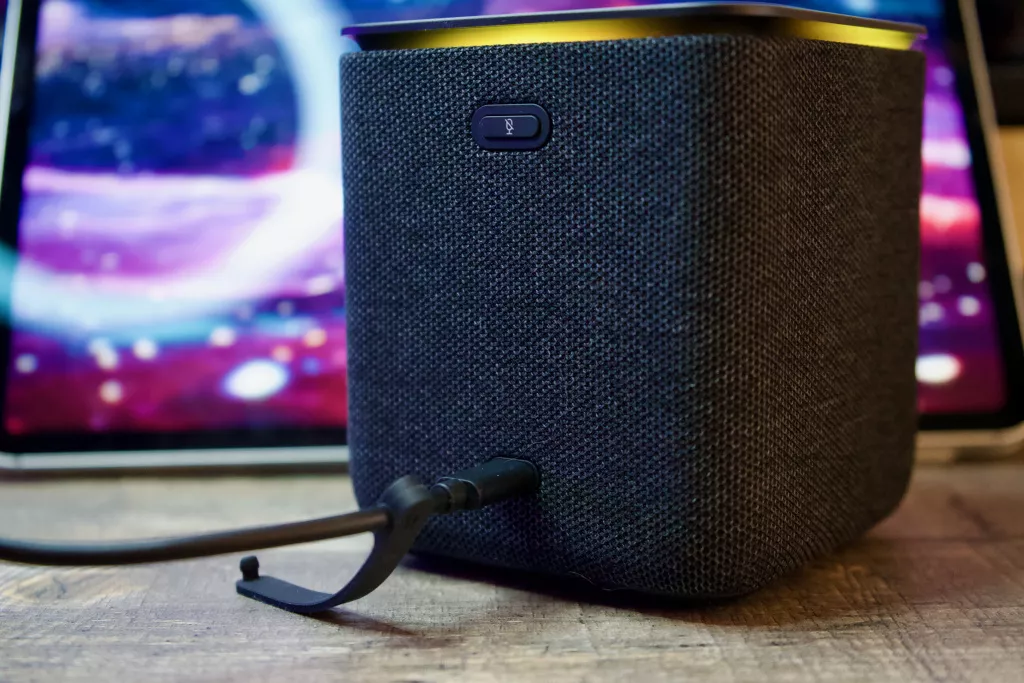
Зажмите кнопку отключения микрофона
На корпусе колонки найдите кнопку отключения микрофона (обычно с изображением перечеркнутого микрофона). Удерживайте её 10–15 секунд. После сигнала колонка произнесёт фразу: «Сброшены настройки сети». Это значит, что она перешла в режим первичной настройки. На Станции Дуо Макс можно просто зайти в «Настройки» > «Сеть» с помощью сенсорного экрана.
Повторите подключение через приложение
Откройте приложение «Дом с Алисой» и добавьте устройство, как описано выше. Сеть и параметры нужно будет указать заново. Колонка будет работать так, будто вы подключаете её впервые.
Как подключить Алису к интернету через точку доступа телефона

В ситуациях, когда домашнего Wi-Fi нет, можно подключить Алису к точке доступа смартфона. Вот как это сделать на Android и iPhone.
На Android
- Перейдите в «Настройки» > «Мобильные сети и интернет» > «Точка доступа и модем»;
- Включите мобильную точку доступа;
- Задайте простое имя сети (например, AlisaNet) и пароль;
- Подключите колонку к питанию и сбросьте настройки сети (на новых моделях можно добавить в приложении несколько сетей);
- Через приложение «Дом с Алисой» выберите сеть и введите указанный пароль.
На iPhone
- Перейдите в «Настройки» > «Сотовая связь» > «Режим модема».
- Включите параметр «Разрешить другим».
- Обратите внимание на имя сети (название iPhone) и пароль;
- Подключите колонку и начните настройку, указав сеть iPhone и её пароль.
Важно: iOS может отключать точку доступа при неиспользовании — следите, чтобы экран был активен в момент подключения.
Возможные проблемы и их решения
Алиса не видит сеть
- Убедитесь, что ваш Wi-Fi работает на частоте 2,4 ГГц — не все модели колонок поддерживают 5 ГГц;
- Уменьшите расстояние между колонкой и роутером;
- Проверьте, не скрыта ли сеть (SSID) — она должна быть видима.
Не вводится пароль
- Убедитесь, что используете правильный регистр;
- Избегайте специальных символов и кириллицы в пароле;
- Попробуйте временно задать упрощённый пароль и сменить его позже.
Не удаётся подключиться к точке доступа
- Проверьте, включена ли передача данных на телефоне;
- Временно отключите энергосбережение на смартфоне;
- Убедитесь, что точка доступа поддерживает 2,4 ГГц.
Колонка не включается и не реагирует на команды
- Проверьте адаптер питания и шнур;
- Удерживайте кнопку сброса 15 секунд и повторите подключение.
Ошибки подключения после сброса
- Перезапустите роутер;
- Проверьте обновления в приложении «Дом с Алисой»;
- Удалите и переустановите приложение, затем повторите процедуру.
Заключение

Подключение Алисы к Wi‑Fi — обязательный этап, без которого колонка не сможет выполнять голосовые команды, управлять умным домом и воспроизводить онлайн-контент. Процесс настройки несложен, если следовать пошаговой инструкции. Главное — использовать актуальное приложение, корректный пароль и стабильное соединение.
В случае замены роутера, вы можете повторно подключить колонку буквально за пару минут, а мобильная точка доступа поможет, если поблизости нет основной сети. Умная колонка будет готова к работе в любой момент — дома, на даче или в путешествии.