Winlator — это эмулятор, позволяющий запускать Windows-игры на Android-устройствах. В этом руководстве вы найдете актуальные ссылки, пошаговую настройку и ответы на частые вопросы.
1. Где скачать Winlator и как его установить
Безопасные источники
- Официальный сайт проекта: winlator.com (основная информация и релизы)
- GitHub репозиторий: github.com/brunodev85/winlator (исходный код и обсуждение)
⚠️ Важно: Скачивайте APK-файл только с официальных источников во избежание рисков.
Пошаговая установка
Шаг 1: Скачайте актуальный APK-файл с одного из указанных выше источников.
Шаг 2: На устройстве Android разрешите установку приложений из неизвестных источников (в настройках безопасности).
Шаг 3: Запустите скачанный файл и завершите стандартную процедуру установки.
Шаг 4: После первого запуска Winlator запросит разрешения на доступ к файлам — предоставьте их для работы с игровыми данными.
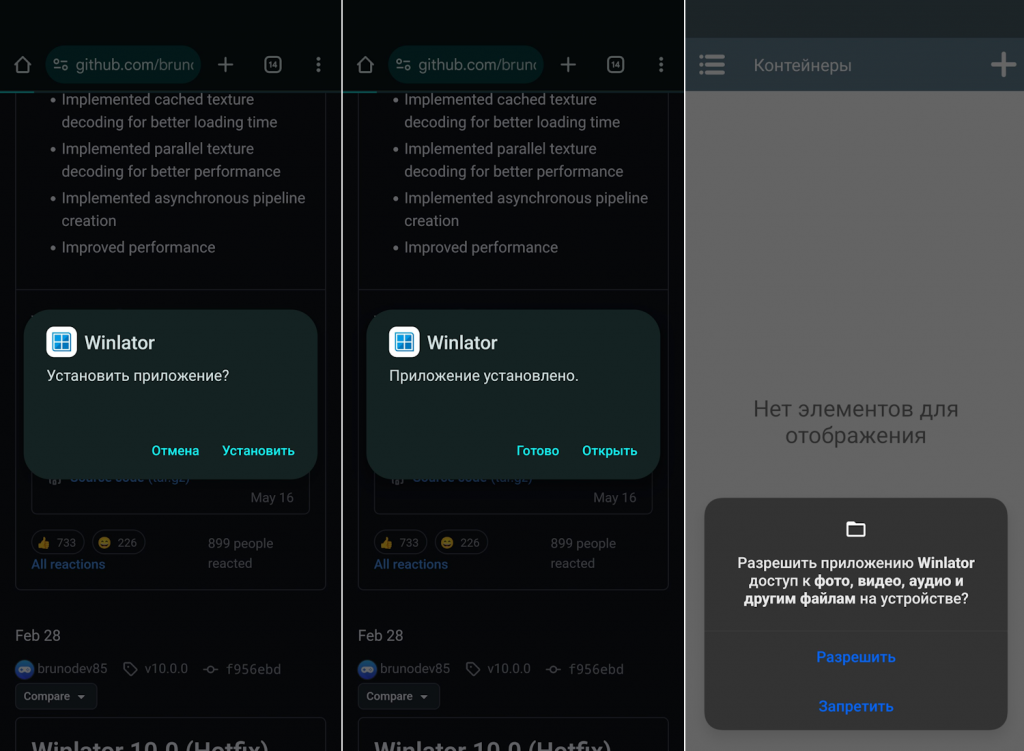
Разрешите установку из неизвестных источников для файла APK
2. Основные настройки: драйверы Turnip и VirGL
Перед запуском игр необходимо создать контейнер (виртуальную среду) и выбрать графический драйвер.
Создание контейнера
В главном меню Winlator нажмите кнопку с иконкой «плюс».
Задайте имя для контейнера (например, «Игры»).
Оставьте стандартные настройки разрешения экрана и памяти (для начала можно не менять).
Выбор графического драйвера
Корректная работа игр напрямую зависит от выбора драйвера, совместимого с вашим процессором.
| Драйвер | Рекомендован для | Примечание |
|---|---|---|
| Turnip | Устройств на Snapdragon (Qualcomm) | Наиболее стабильный и производительный вариант для этой платформы |
| VirGL | Устройств на MediaTek или Exynos | Основной драйвер для процессоров, отличных от Snapdragon |
В настройках созданного контейнера в разделе «Graphics Driver» выберите подходящий драйвер из списка.
Сохраните контейнер.
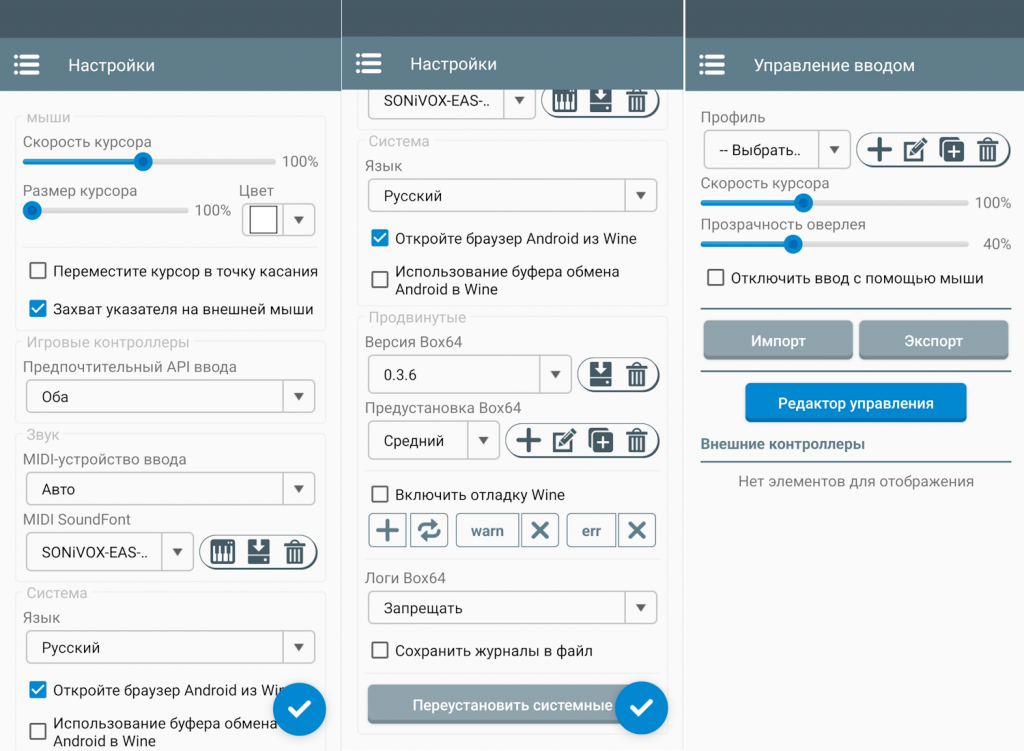
Выберите драйвер Turnip для процессоров Snapdragon или VirGL для MediaTek или Exynos
3. Установка и запуск игр на Android
Подготовка игры
Вам понадобится установочный файл игры в формате .exe или папка с уже распакованной игрой (portable-версия). Убедитесь, что вы владеете лицензионной копией игры.
📌 Примечание: Winlator не поощряет использование пиратского контента. Устанавливайте только те игры, которые у вас есть на законных основаниях.
Пошаговая установка
Поместите установочный файл игры в папку на внутреннем хранилище устройства (например, Downloads).
В Winlator выберите созданный контейнер и нажмите «Start».
Внутри запущенного контейнера откройте файловый менеджер (проводник).
Перейдите в папку, куда сохранили .exe-файл, и запустите его.
Следуйте стандартным шагам установщика игры, выбрав предлагаемый по умолчанию путь.
Создание ярлыка для быстрого запуска
В окне запущенного контейнера нажмите кнопку меню (три точки) и выберите Create shortcut.
Укажите путь к .exe-файлу игры (обычно в папке C:\ внутри контейнера).
Ярлык появится на рабочем столе контейнера для быстрого доступа.
Нажмите «Add shortcut», чтобы создать быстрый доступ к игре.
4. Как настроить управление
Winlator предлагает гибкую систему управления, адаптированную для сенсорного экрана.
Основные элементы управления
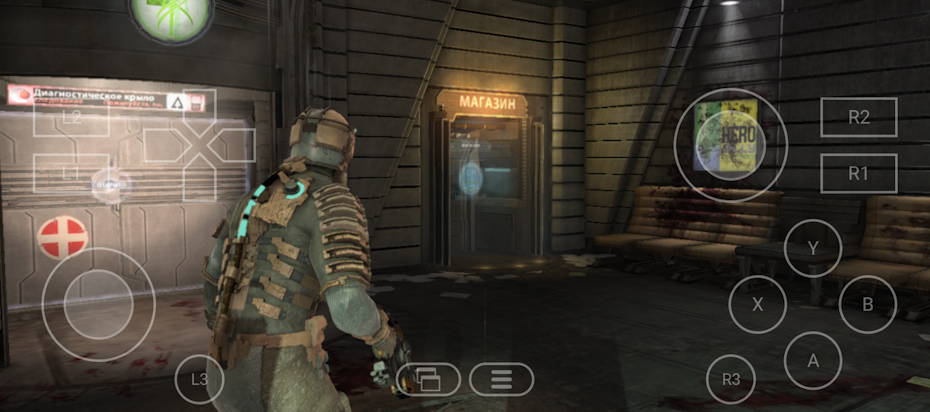
- Виртуальные кнопки и джойстик: На экране поверх игры отображаются настраиваемые кнопки, эмулирующие клавиатуру и мышь.
- Геймпад: Поддерживается подключение внешних Bluetooth/USB-геймпадов (Xbox, PlayStation и другие).
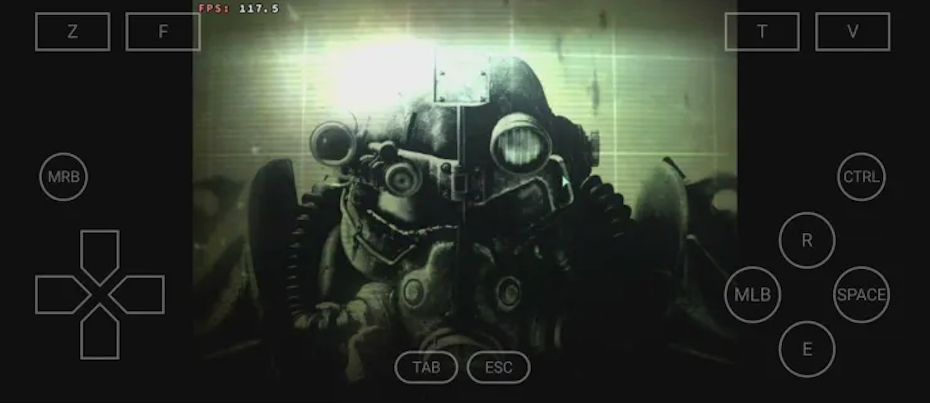
Настройка сенсорного управления
Во время игры коснитесь иконки с изображением геймпада.
Откроется редактор раскладки. Вы можете перемещать виртуальные кнопки, менять их размер и назначать им действия (клавиши клавиатуры, клики мыши).
Сохраните профиль управления для конкретной игры.
5. Ограничения и совместимость
📌 Важно понимать: Winlator — проект в бета-статусе. Работа нестабильна, и не все игры будут запускаться.
Технические требования и ограничения
- Требования к железу. Для комфортной игры рекомендуются современные процессоры (Snapdragon 8-й серии, Dimensity 9000 и аналоги) и не менее 8 ГБ ОЗУ.
- Совместимость игр. Лучше всего работают старые и легковесные ПК-игры (2000-х — начала 2010-х). Поддержка DX11/DX12 ограничена.
- Возможные ошибки. Вылеты, артефакты графики, низкая производительность — типичные проблемы на данном этапе развития эмулятора.
Пример производительности
Примерные показатели FPS в играх на Winlator
| Игра / Железо | Snapdragon 8 Gen 2 | Snapdragon 778G |
|---|---|---|
| Fallout 3 | 35-45 FPS | 20-30 FPS |
| GTA: San Andreas | 50-60 FPS | 30-40 FPS |
| CupHead | 55-60 FPS | 25-35 FPS |
Данные условны и могут сильно варьироваться в зависимости от конкретных настроек и версии эмулятора.
6. Частые вопросы и ошибки (FAQ)
❓ Можно ли играть в игры из Steam через Winlator?
Технически — да, но это сложно. Вам потребуется установить в контейнер клиент Steam, а затем игру. Из-за двойной нагрузки (эмулятор + DRM Steam) производительность будет очень низкой, а вероятность ошибок — высокой. Практически нецелесообразно.
❓ Игра не запускается или вылетает. Что делать?
- Убедитесь, что выбран правильный графический драйвер (Turnip/VirGL).
- Попробуйте запустить игру в оконном режиме и с более низким разрешением в настройках контейнера.
- Поищите на форумах (например, 4PDA или GitHub Issues) конкретные патчи или настройки для вашей игры.
❓ Чем Winlator отличается от облачного гейминга?
Облачный гейминг (GeForce NOW, Xbox Cloud) стримит видео с мощного сервера, требуя только стабильный интернет. Winlator локально эмулирует Windows, запуская игру напрямую на железе вашего телефона, не требуя интернета, но сильно нагружая устройство.
❓ Какие игры точно запускаются?
Сообщество тестировало множество проектов. Сообщается о запуске BioShock 2, GTA: San Andreas, Need for Speed: Underground 2, Test Drive Unlimited, Mass Effect 2, Fallout 3, The Elder Scrolls IV: Oblivion, CupHead, Deus Ex: Human Revolution. Список постоянно обновляется.
🚨 Не запустилось?
Укажите модель устройства и шаг, где возникла ошибка, в комментариях — поможем разобраться!