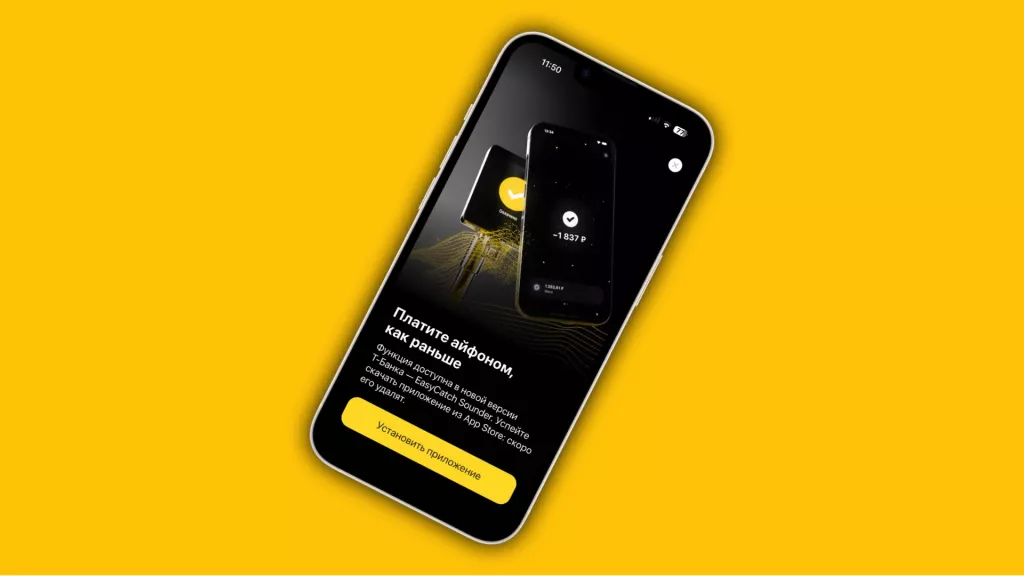
Вслед за недавним внедрением технологии «Вжух» от Сбера, Т-Банк реализовал свою функцию бесконтактной оплаты T-Pay с помощью iPhone. Мы уже успели её протестировать, чтобы поделиться с вами всеми подробностями.
Содержание
Как работает T-Pay
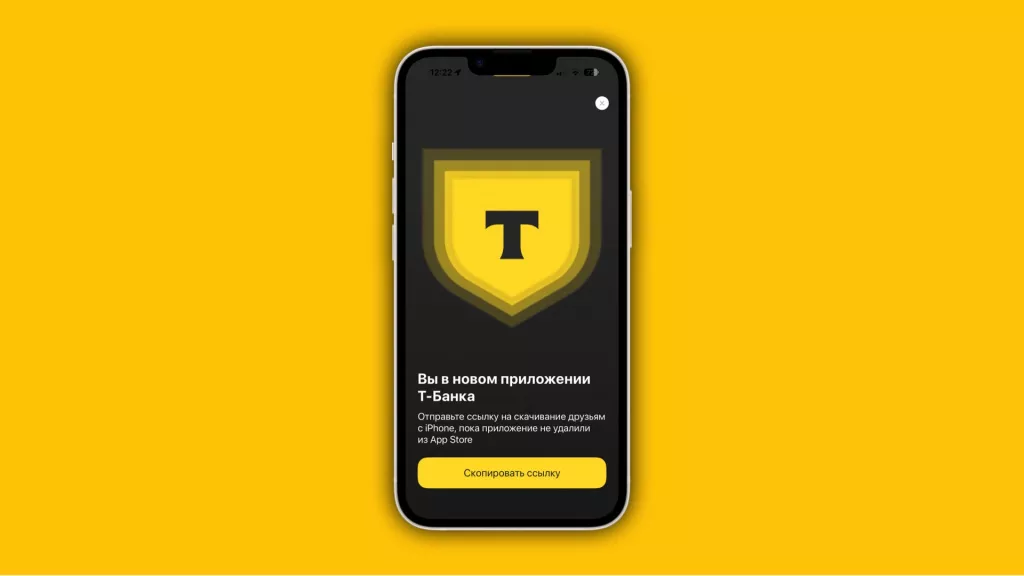
Как известно, Apple не очень любит предоставлять доступ к NFC-чипу в iPhone. Исключением на сегодняшний день являются несколько стран, которые вынудили компанию сделать это после долгих судебных разбирательств. В наших реалиях это пока невозможно, поэтому отечественные разработчики пошли по другому пути и задействовали технологию Bluetooth.
Сразу отметим, что для работы функции нужен совместимый терминал оплаты в торговой точке. Пока T-Pay работает только с терминалами Сбера, в которых есть камера на корпусе.
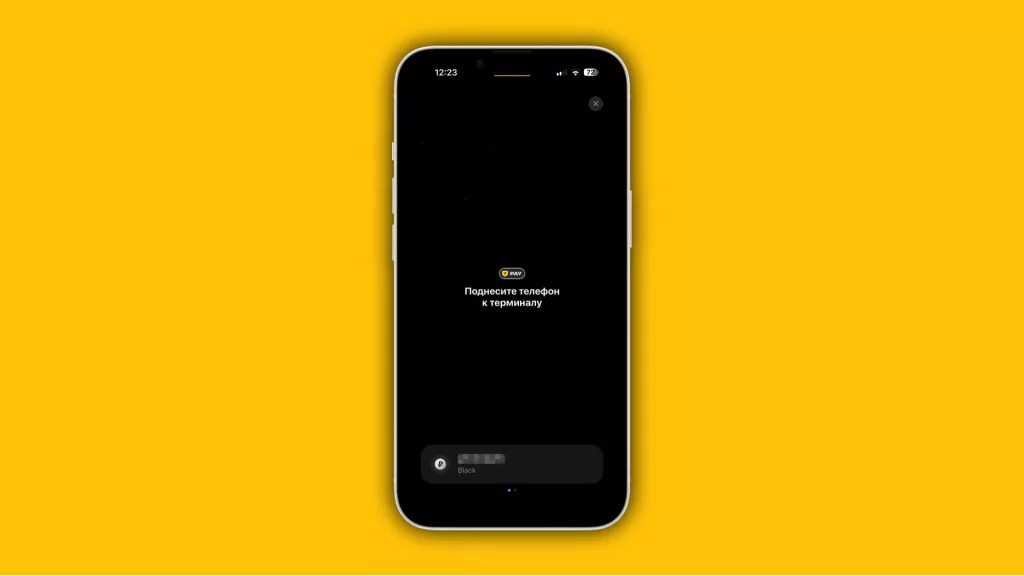
Для использования функции бесконтактной оплаты нужно следующее:
- Установите актуальное приложение Т-Банка версии 7.19 и выше;
- Предоставьте разрешение приложению на использование Bluetooth;
- Подойдите к биометрическому терминалу Сбера и в приложении выберите «Оплатить с iPhone».
Главное отличие от функции «Вжух» — приложению Т-Банка нужен интернет. Без связи оно не запустится, а оплата не пройдёт.
Кэшбек в каждый дом
Т-Банк сразу же заявил, что все транзакции проходят так же, как и по обычной карте. Соответственно, пользователи смогут получать кэшбеки и мили в зависимости от своих категорий.
Как настроить быстрый доступ к T-Pay
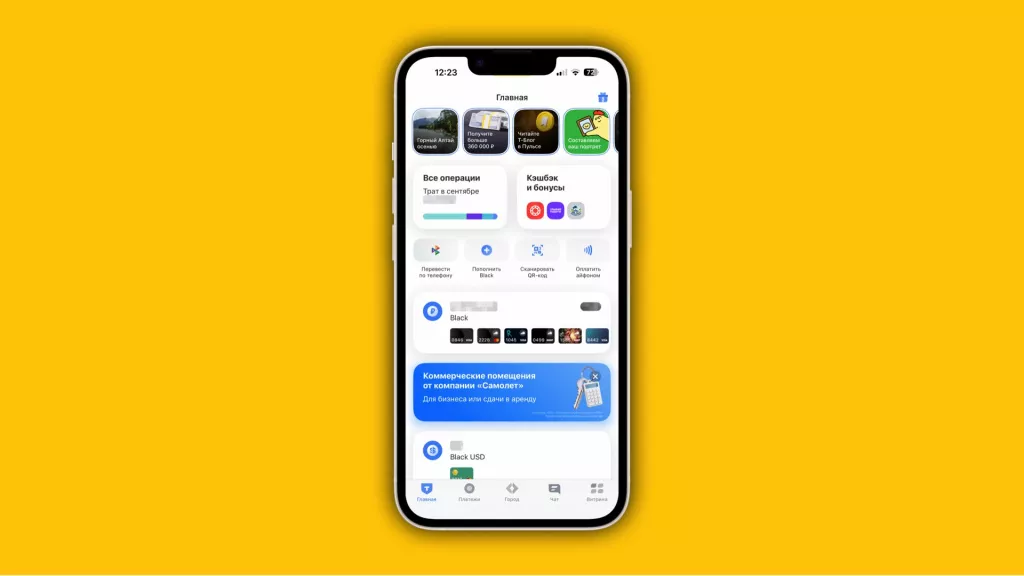
Вам понадобится iPhone с iOS 18+. Теперь скачайте готовую команду или создайте с нуля новую, выполнив следующие действия:
- Скачайте и установите приложение «Команды» (если у вас нет);
- Нажмите «+» в верхнем углу и выберите опцию «Новая команда»;
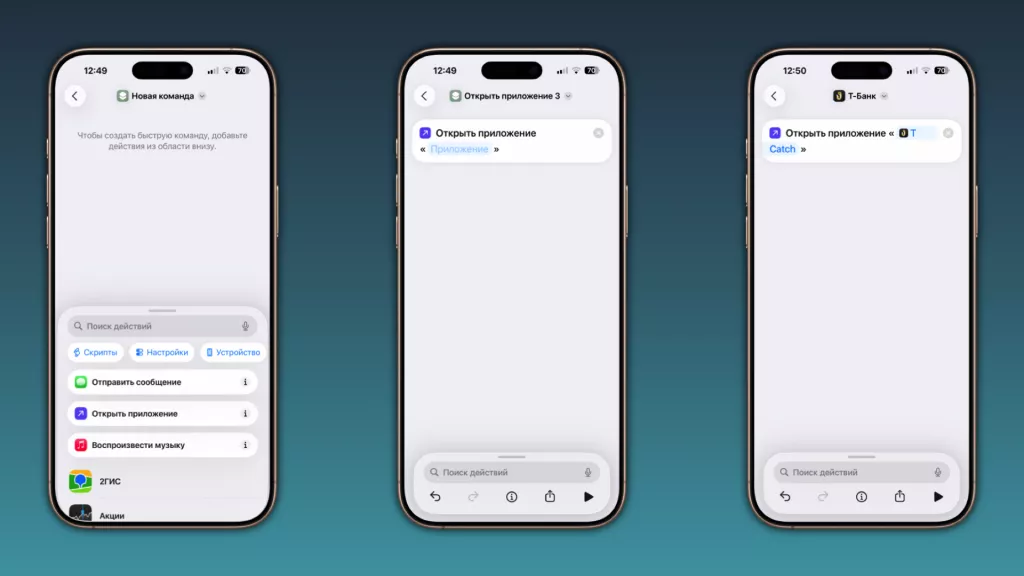
- Добавьте действие и выберите в списке «Открыть приложение»;
- Нажмите на слово «Приложение» и выберите «T Catch»;
- Нажмите «Готово» в правом верхнем углу экрана.
Теперь вы можете назначить эту команду на кнопку действия в iPhone 15 Pro и новее, на тапы по задней крышке или просто разместить на экране блокировки.
На iPhone 15 Pro и новее:
- Зайдите в «Настройки» > «Кнопка действия»;
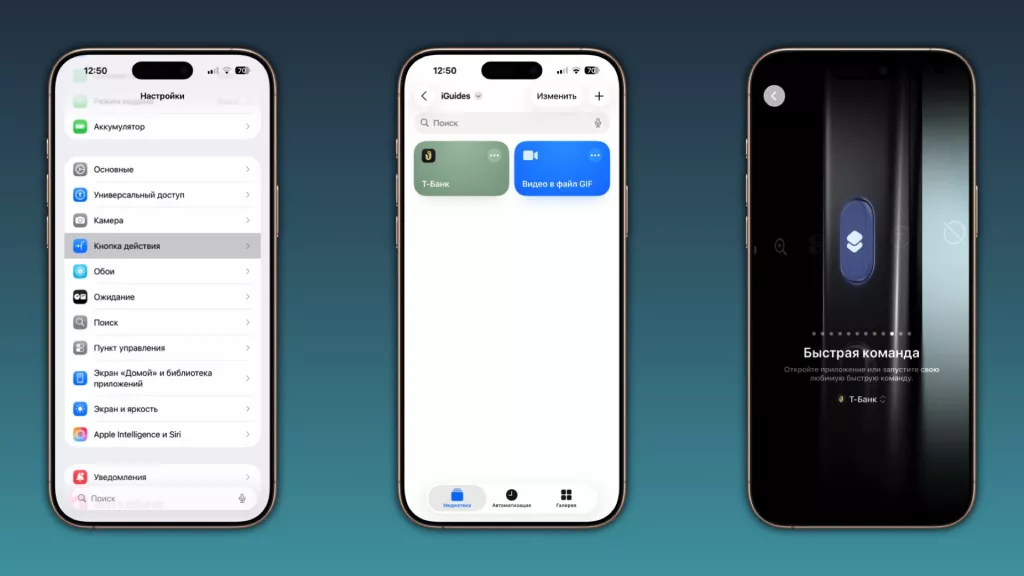
- Выберите созданную команду;
- Готово!
Тапы по задней панели:
- Зайдите в «Настройки» > «Универсальный доступ»;
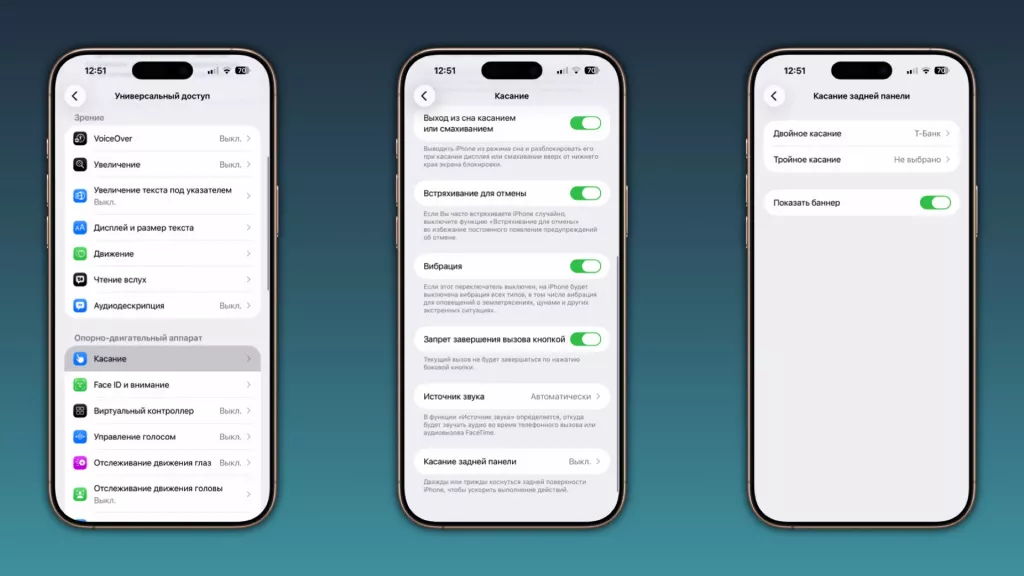
- Выберите созданную команду;
- Готово!
Экран блокировки на iOS 18 и новее:
- Перейдите на экран блокировки, нажмите и удерживайте, пока не появится кнопка «Настроить»;
- Нажмите на значок минуса на одной из двух функциональных кнопок внизу;
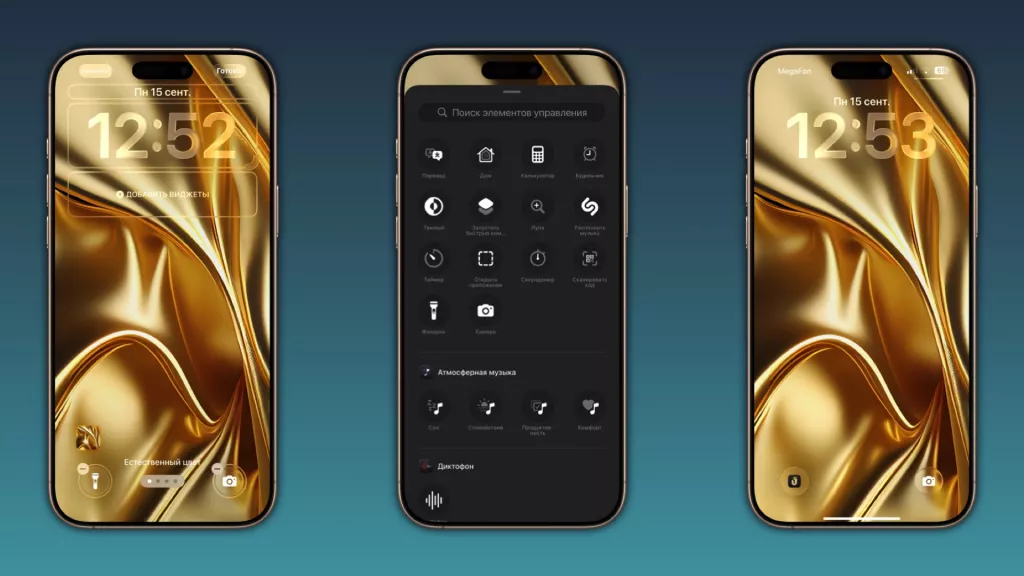
- Замените «Камеру» или «Фонарик» на вашу команду;
- Готово!