В последние несколько лет генеративные нейросети развиваются большими шагами. К концу 2025-го существуют десятки разных языковых моделей, возможности которых вышли далеко за пределы текстового общения и гуглежа фактов.
Содержание:
- Что умеет Grok Imagine
- Как создать видео в Grok Imagine в браузере
- Как создать видео в приложении Grok
Что умеет Grok Imagine
Как уже сказано выше, нейросеть Grok имеет несколько ответвлений. Непосредственно про сам чат-бот мы рассказывали вот тут; создавать и обрабатывать изображения можно прямо в нем. Модель Imagine была выпущена в конкуренцию Sora 2 от OpenAI, а теперь она обновилась до версии 0.9 и научилась генерировать результат быстрее и точнее.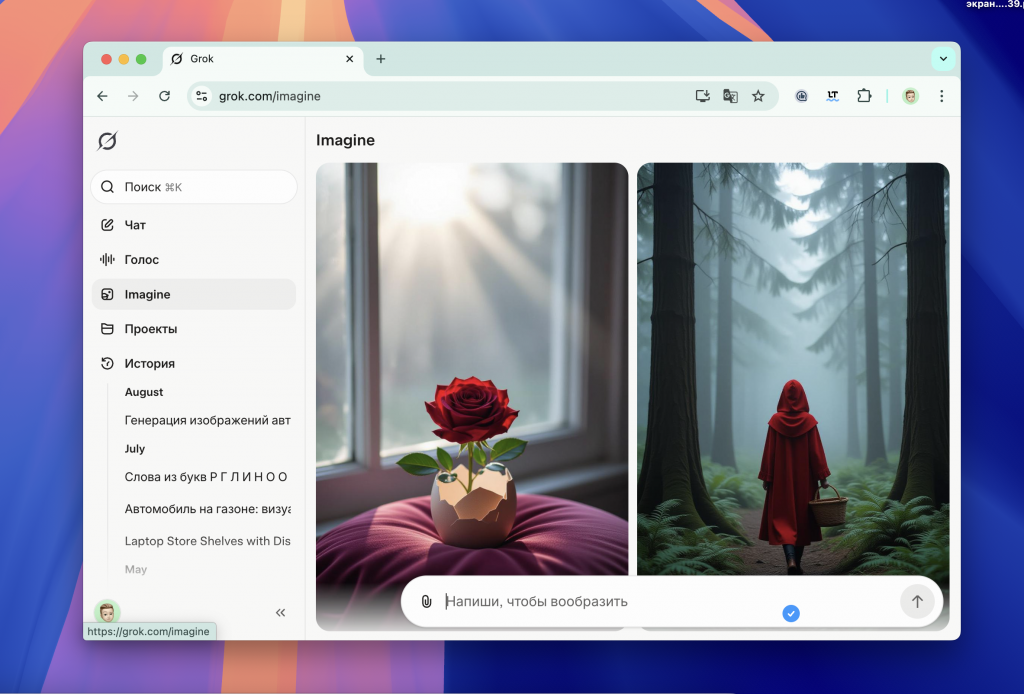
Доступные возможности:
- Пять режимов — Speech (говорящая голова), Fun (забавные ролики) и так далее
- Видео до 6 секунд
- Поддержка русского языка.
Есть и некоторые ограничения:
- С российского IP-адреса не работает, придется использовать сервисы для смены виртуального местоположения
- Некоторые персонажи не генерируются в режиме Spicy (видимо, чтобы исключить публичные претензии к Маску).
Как создать видео через Grok Imagine в браузере
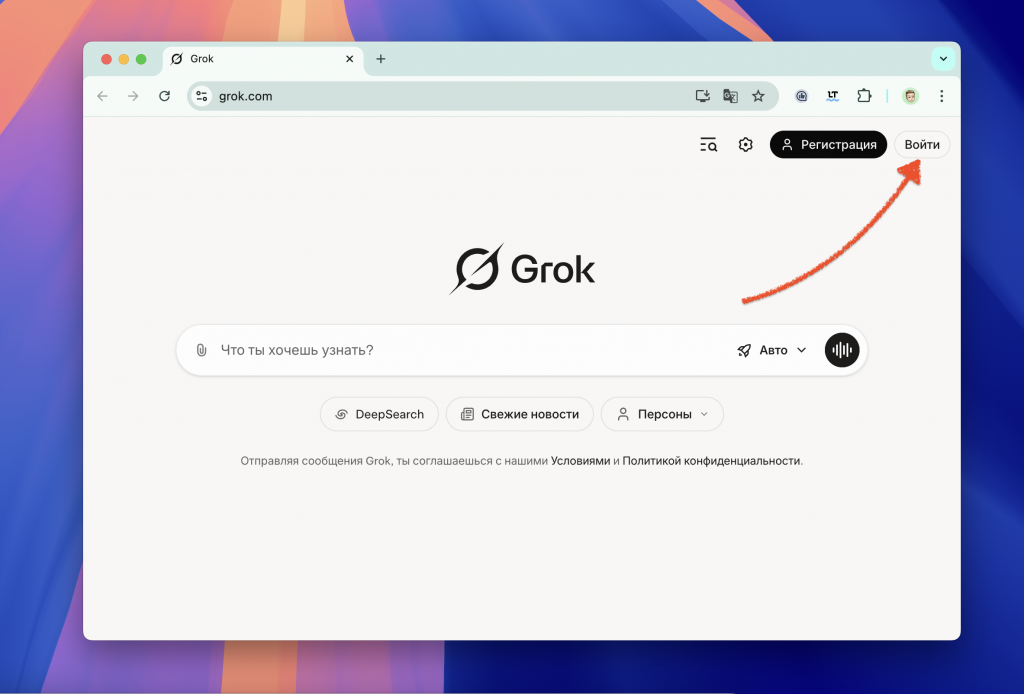
Процесс несложный, можно воспользоваться веб-сайтом, а можно сделать всё в приложении чат-бота. Сначала веб-версия:- Откройте сайт grok.com
- Залогиньтесь в аккаунт — можно использовать учетку X.com либо войти через Google / Apple / email
- Выберите раздел Imagine в боковом меню
- В текстовом поле внизу подробно опишите, что ИИ должен сгенерировать, и отправьте
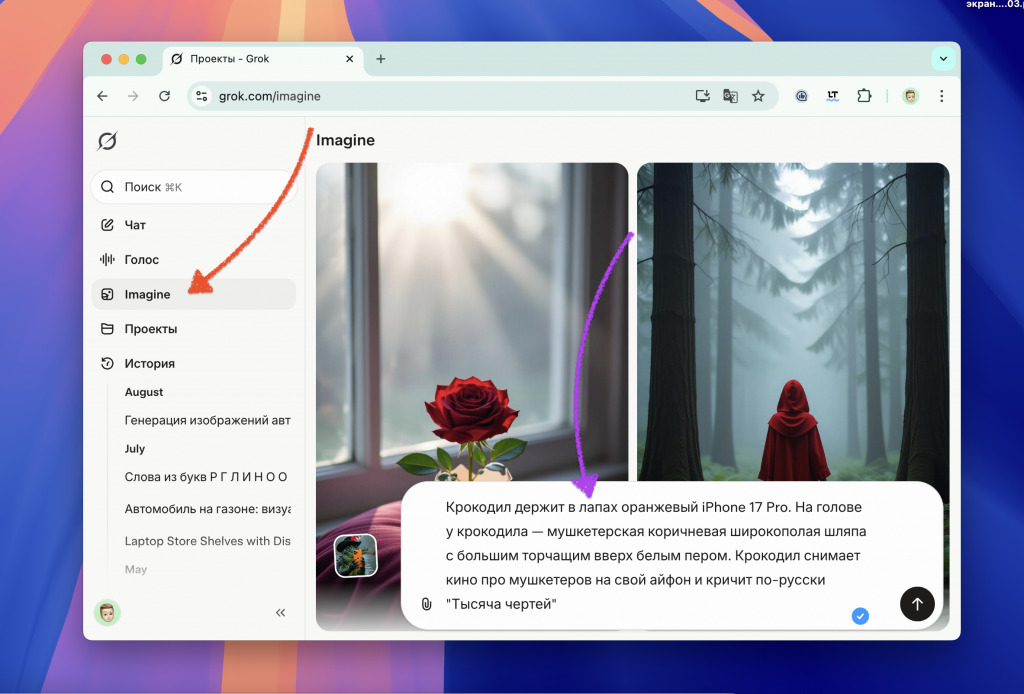
Сначала нейросеть создаст изображение, а только потом сгенерирует из него видеоролик. В качестве примера можно приложить к описанию референс — картинку с желаемым фоном или фото с персонажем.
- Выберите из полученных вариантов понравившееся изображение
- Нажмите на «стрелку вверх» рядом с кнопкой создания видео
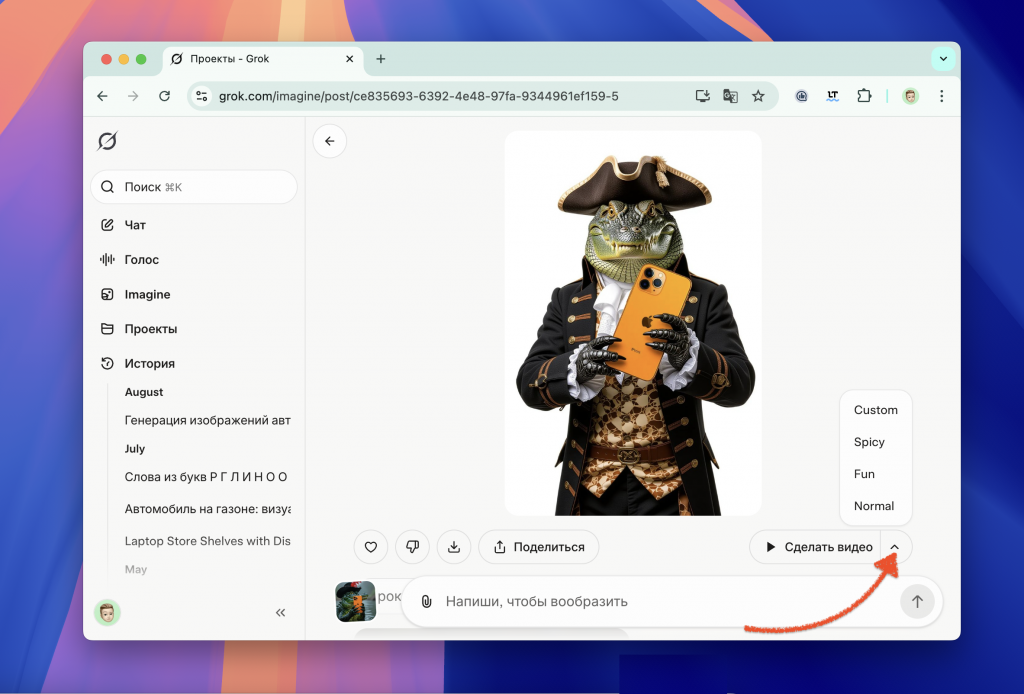
- Выберите режим генерирования из предложенных:
Speech. Генерируется персонаж, произносящий заданный вами текст, в том числе на русском.В моем случае режим Speech почему-то отсутствовал в меню, поэтому я выбрал Fun.
Custom. Генерация без шаблона, требует от вас крайне подробных инструкций.
Spicy. Режим 18+ с обнаженными персонажами и неоднозначными движениями.
Fun. Создание смешных роликов с упрощенной анимацией и забавными шаблонами.
Normal. Простое оживление персонажа с фото.
- Нажмите кнопку создания видео и дождитесь результата
- Сохранить видео можно кнопкой скачивания внизу экрана.
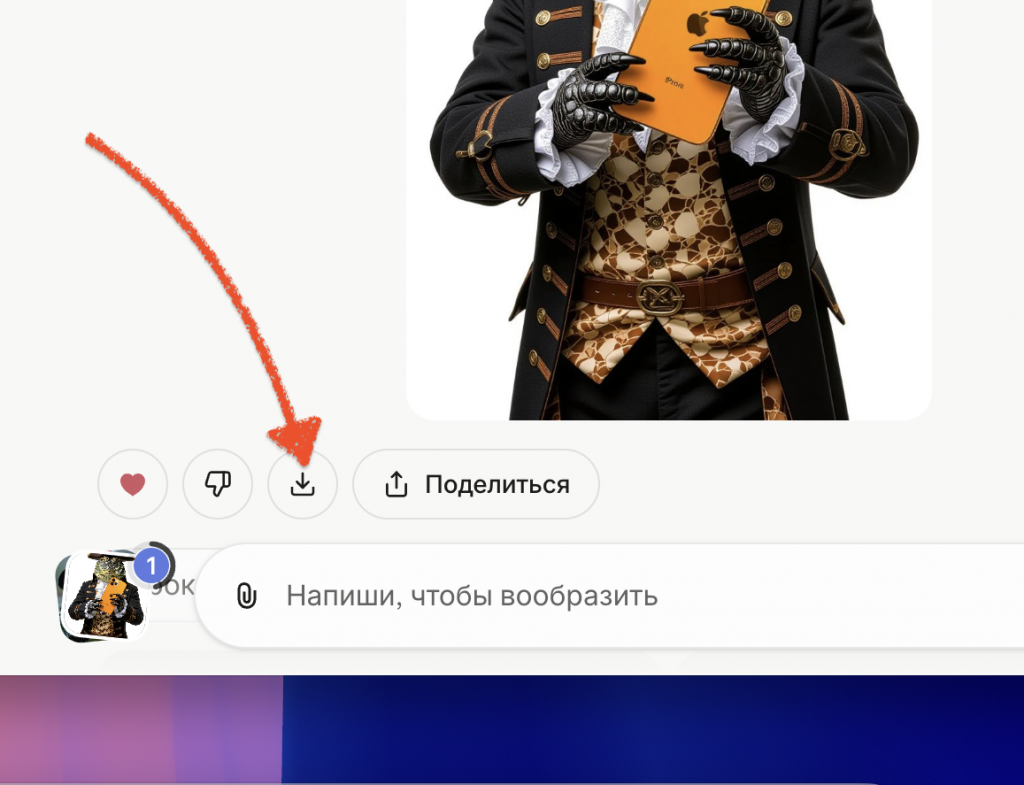
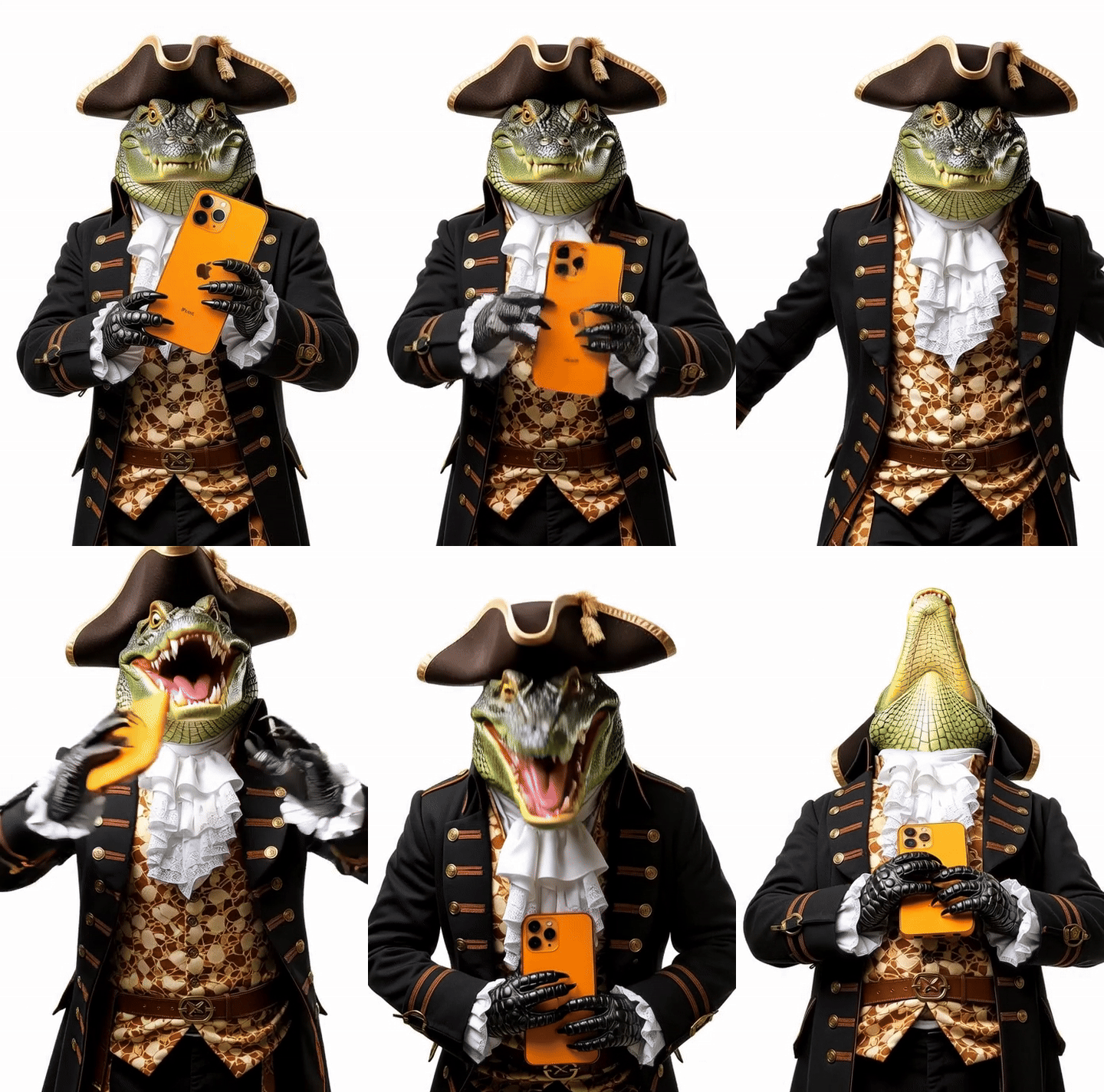
Если результат вам не понравился, то можно «перегенерировать», но первый вариант не сохранится. Комбинировать разные режимы тоже не получится, ролик не «допиливается», а каждый раз создается заново. Вот такой крокодил у меня получился в режиме Fun:
Как создать видео в приложении Grok
Тут тоже всё несложно, интерфейс адаптирован для экрана смартфона — это преимущество перед веб-сервисом. - Скачайте приложение Grok из App Store или других источников
- Залогиньтесь в нем через аккаунт X.com, Google, Apple или с помощью email
- Выберите вкладку Imagine в верхней части экрана
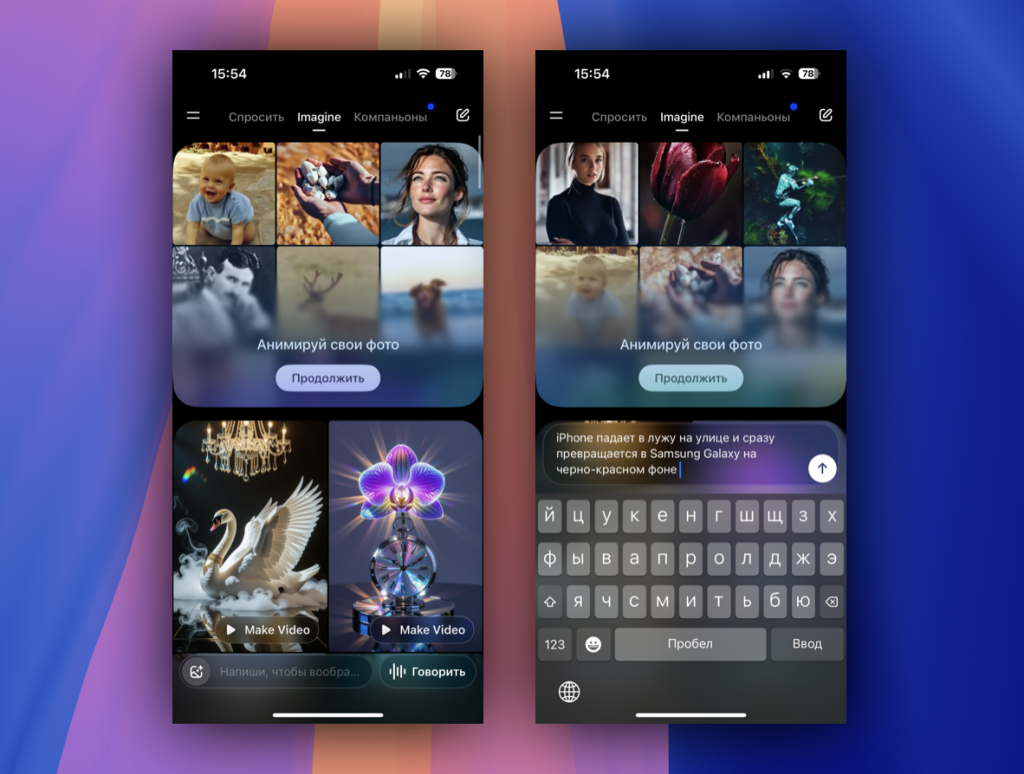
- Введите подробное текстовое описание того, что вы хотите сгенерировать, в нижнее поле
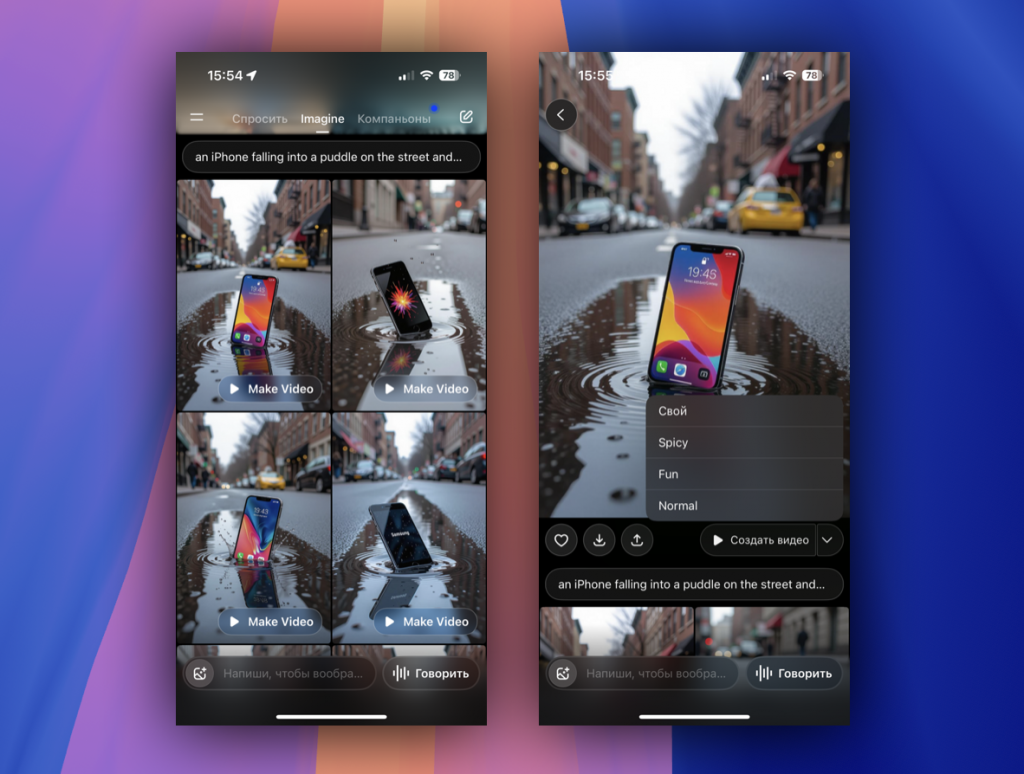
- Нажмите на понравившийся промежуточный результат
- Выберите режим генерации под "стрелочкой вверх"
- Дождитесь результата.
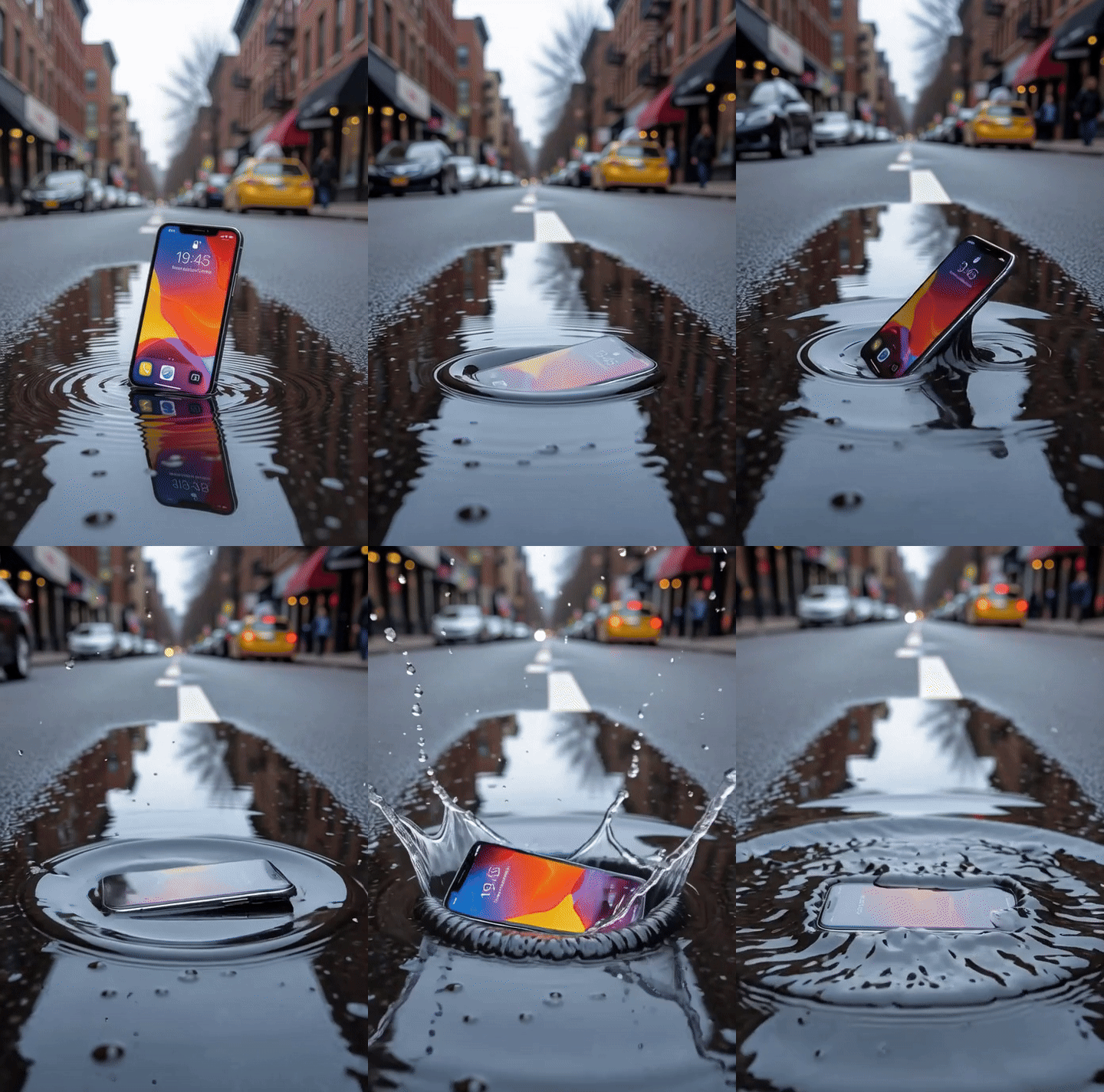
Если он вас не устроит, можно сгенерировать заново в том же либо другом режиме. Вот что у меня получилось в режиме Fun:
В приложении также есть функция оживления ваших фотографий из медиатеки — просто выберите ее на стартовом экране, а потом «скормите» гроку нужный снимок.