Впервые новые 26-е ОС и дизайн-код Liquid Glass компания Apple продемонстрировала на WWDC 25, в июне текущего года. Новое оформление казалось чем-то невероятным, эффектным и долгожданным для всех. Оболочки для iPhone и iPad всерьез не менялись уже очень давно. Однако именно в случае с macOS не было критической потребности в редизайне — ведь он уже случался осенью 2020 года в macOS Big Sur, когда были выпущены чипы Apple Silicon. И всё же было любопытно и хотелось пощупать самому.
Содержание:
Приветствие

Оно посвежело, посмотреть на новый стартовый экран было действительно интересно. С первых секунд Apple подчеркивает свой «стеклянно-капельный» стиль: приветствия на разных языках мира как будто растекаются по экрану водяным островком. Сразу бросилось в глаза, что теперь в системе преобладает прилипание текста к левому краю вместо привычного центрирования. Поначалу мы с коллегами думали, что это баг бета-версий, но позже стало ясно: так и было задумано. Смотрится вполне себе симпатично, за много лет глаз уже подустал от центрированного текста.


Новые обои лично мне не зашли, однако сами по себе они не плохи. Пожалуй, их особенно оценят «олды», стиль явно сквозит ретро-вайбами, я даже вспомнил оформление Windows Vista. Честно сказать, штатные обои Monterey или Sequoia были куда симпатичнее, но и такие имеют право на существование. Я просто не люблю синий цвет, поэтому сразу сменил обои на прошлогодние динамические в стиле Macintosh — далее в обзоре будут именно они.
Новый дизайн-код
Он коснулся почти всех элементов системы, однако есть ощущение, что именно в macOS он применен в гораздо меньшей степени, чем в мобильных ОС. Сейчас расскажу по порядку. Начнем с иконок в док-панели — они как раз максимально изменились, и немудрено. Ведь на иконки пользователи обратят внимание в первую очередь после обновления.
По умолчанию они не совсем стеклянные, но дизайн совсем иной, нежели в прошлых четырех версиях macOS. Инсайдеры писали, что иконпак может стать круглым, но в реальности форма не изменилась — суперэллипс в наличии. Отрисовка содержимого значков хромала в первых бета-версиях, но сейчас ее причесали и иконки смотрятся посвежевшими и обновленными. Правда, всё равно есть небольшое ощущение расфокуса.
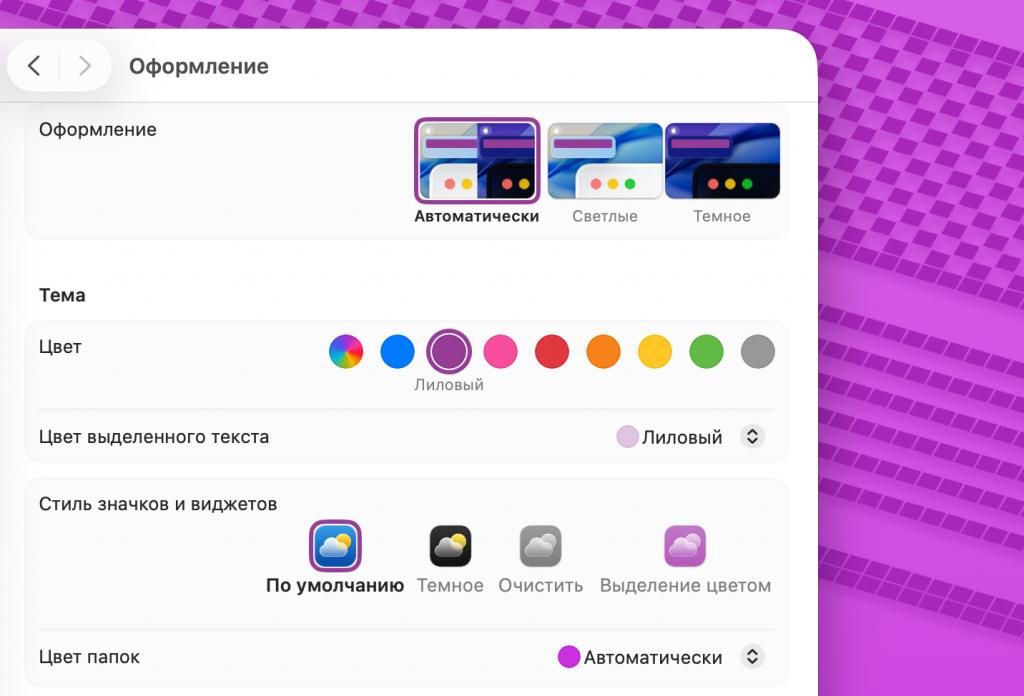
В настройках появилась возможность полностью


Для темного режима иконок очевидно просится режим умного затемнения обоев — в macOS он присутствует уже давно, и 26 версия не исключение. Здорово, когда ночью всё становится темным автоматически.
Вариант оформления «Очистить» просто превращает иконки в стеклянными, полностью лишая их цветовой дифференциации — сохраняется только текстура содержимого значков. Выглядит необычно и свежо, при этом вы напрочь перестаете идентифицировать значки по внешнему виду, они все становятся «на одно лицо». С другой стороны, дело привычки.

Центр Управления в macOS 26 выглядит, на мой взгляд, гораздо лучше и юзабельнее, чем таковой в iOS 26. Здесь он теперь тоже настраиваемый, то есть вы можете добавить нужные вам значки и блоки, поменять их местами либо вовсе удалить — всё как в iOS 18. Круто, я давно хотел избавиться от виджета плеера в контрол-центре, так как совершенно им там не пользуюсь. Ползунки, как и в мобильных ОС, теперь стилизованные под стекло, точнее под прозрачную каплю воды.

А вот виджеты в старом дизайне смотрятся теперь как привет из прошлого, особенно когда иконки в док-панели уже оформлены по-новому.

Если говорить о редизайне в приложениях, то в целом всё выглядит очень неплохо, но повторюсь — стеклянного дизайна здесь минимум. Углы окон скруглили еще больше, чем раньше, а левая навигационная панель (там, где она есть) теперь стала явно отделяться от основного окна. Также все системные кнопки в окнах теперь обведены «пузырьком». Текст, который оказывается близко к краю, теперь «разблюривается», как будто край окна сделан из более толстого стекла, чем середина.


По всей системе тоже заметно прилипание текста к левой стороне. Как это смотрится — оценивайте сами.

Полностью прозрачная строка меню для меня очень непривычно смотрится, а ее содержимое смешивается с обоями. С другой стороны, под верхней кромкой дисплея редко бывает настолько контрастный контент, чтобы он существенно снижал читабельность статус-бара. Да и вообще, прозрачность можно убрать при желании, и сделать всё как было.

Парящие с легкой рассеянной тенью блоки кнопок я оценил, выглядят современно и приятно, как-то мягко, что ли. Хорошая идея. Впрочем, аналогично сделано и в iPadOS 26.


Всплывающие окна теперь окаймлены контрастной светлой линией, она окрашена неравномерно и слегка переливается. А вот какой эффект появился при движении ползунков — очень милая капелька:

Немного смутило, что в диалоговых окнах отсутствуют иконки некоторых пунктов, выглядит как выбитые зубы. Разный угол скругления в тех или иных окнах до сих пор не исправили еще со времен Big Sur. Думаю, многие этого даже не заметят.


В целом от нового оформления остались неодозначные, но скорее приятные впечатления. Самое главное — система очень посвежела и теперь работа за компьютером вызывает новые ощущения. Главное, чтобы всё это оставалось стабильным в мелочах, ведь именно мелочами и деталями всегда славился подход Apple к проектированию чего угодно.
Нативные приложения
Посмотрим, как выглядят разные стандартные «редизайнутые» приложения Apple:


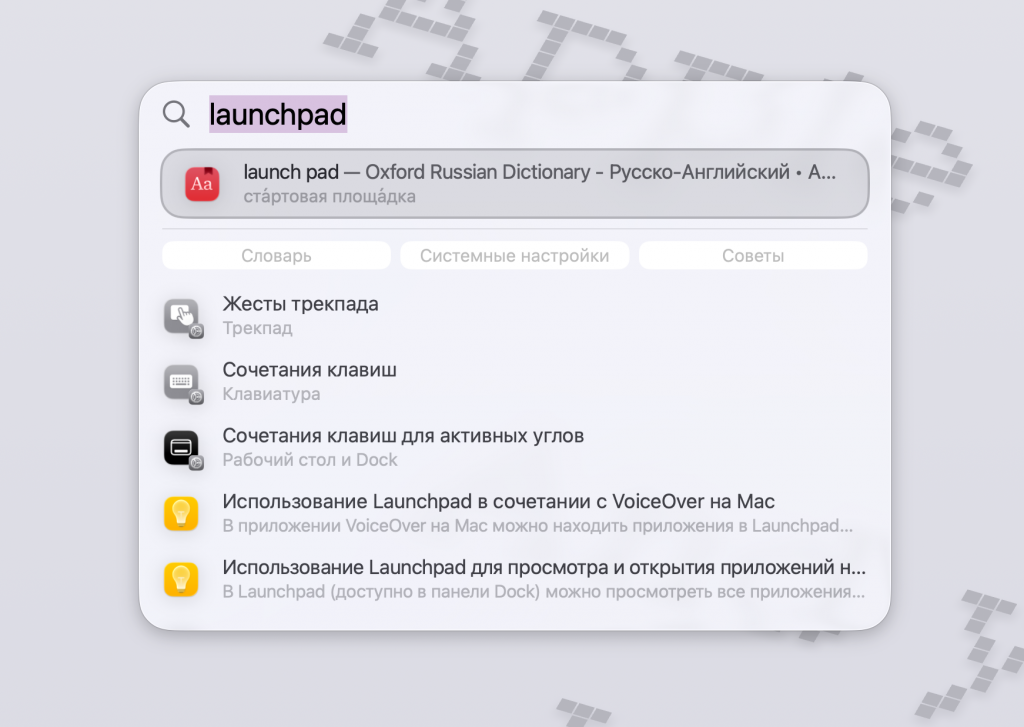
Самым неприятным для меня открытием стало исчезновение Launchpad. Если вы привыкли вызывать полноэкранное меню приложений сведением пальцев на трекпаде или нажатием на иконку в доке — забудьте. Лаунчпада больше нет, и об этом уже сказано и написано много. По всем комбинациям и жестам, которые ранее его вызывали, теперь открывается поисковая строка Spotlight с предложением напечатать название нужной утилиты. Вернуть его, к слову, можно — для этого есть специальная команда в «Терминале». Вот тут инструкция.
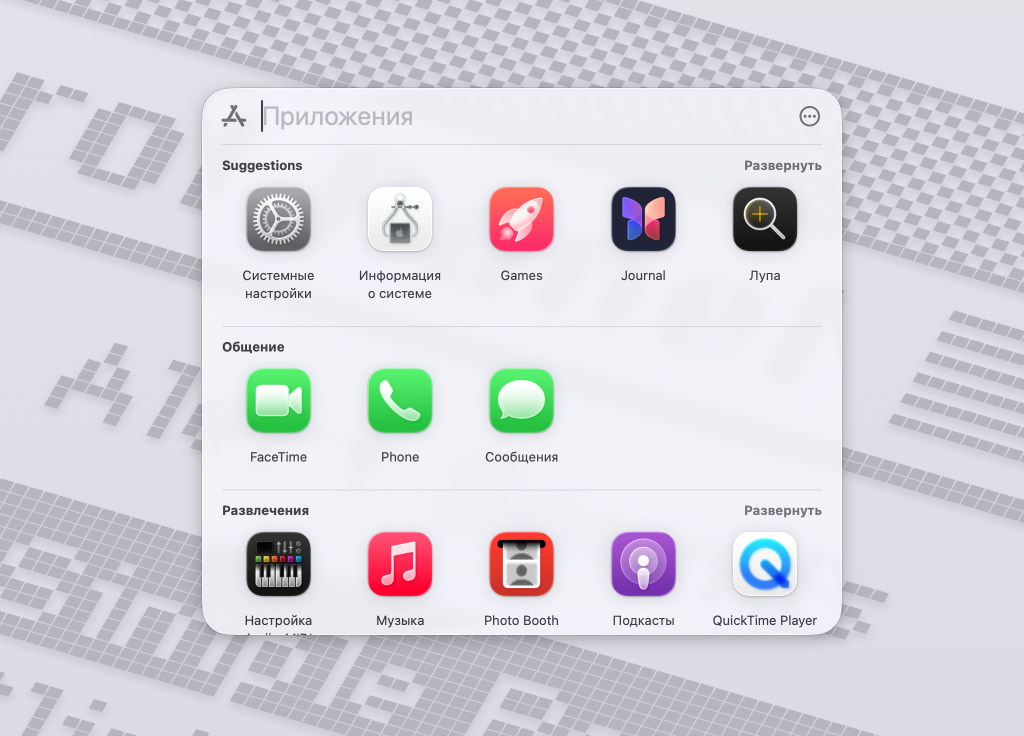
Дело в том, что Apple разработала обновленный Spotlight, и всячески будет стимулировать нас к его активному использованию. Спору нет, работает он хорошо, но некоторые нейросетевые фичи недоступны в России, и у меня в том числе, а еще Apple Intelligence не работает на русском языке. Хотелось бы, чтобы компания учитывала собственные особенности локализации, когда собирается что-то добавить в систему либо удалить из нее.

Помимо этого в системе появились приложения «Дневник» и «Телефон». Те, кто пользовался «Дневником» на айфоне, думаю, давно недоумевали по поводу его отсутствия на других ОС — теперь оно в наличии, синхронизируется с iPhone через iCloud и работает ровно как должно. Синхронизация с iPad на базе iPadOS 26 тоже имеется. Apple пишет, что iPhone должен быть обновлен на iOS 26, но в моем случае «Дневник» отлично подтягивает всю информацию с iOS 18.6.
«Телефон» внешне очень похож на «айфоновский», и функциональность у него схожая. Это тоже из разряда «где оно было раньше»: столько лет у Apple работает Continuity, и по непонятной причине со звонками приходилось разбираться через странный и нелогичный FaceTime. Теперь порядок.
Скорость работы
Первая бета-версия работала вполне хорошо, и к релизу стало только лучше. Система вполне адекватно шевелится, серьезных багов я не нашел. Кое-где встречаются графические лаги, что, уверен, пофиксится ближайшими апдейтами. Единственное опасение по поводу установки macOS 26 у вас может быть связано со сторонним софтом, который едва ли будет адаптирован на момент релиза самой ОС. Также могут возникать проблемы с отдельными комплектующими приложений от других разработчиков, например, монтажными плагинами. Если ваша работа связана со специфическим софтом, лучше подождать отзывов от других пользователей с похожими потребностями.Выводы
Обновление получилось неоднозначным, но в целом позитивным. Визуально macOS выглядеть лучше, чем раньше, при этом почти ко всем дизайнерским новвовведениям есть вопросики. Отказ от лаунчпада, на мой взгляд, не выглядит как amazing: здорово, что появилась новая система поиска приложений, но почему бы не дать выбор пользователю, чем в итоге пользоваться?
Если вам давно поднадоел внешний вид системы вашего Mac и при этом вы не пользуетесь какими-то сложными, старыми или уникальными приложениями, то можете смело установить апдейт и оценить редизайн самостоятельно. В противном случае есть другой способ: поставить новую macOS рядом со старой и попробовать ее в безопасном режиме, без риска «запороть» свои данные.