
Поставить таймер на выключение компьютера с Windows можно с помощью специальных программ или без них — системными средствами. В этой статье мы расскажем обо всех доступных способах. Инструкция применима для Windows любых версий, начиная с XP и выше.
Содержание
Зачем нужен таймер
Как работает команда выключения
Методы установки
Через «Выполнить»
Через командную строку
Ярлык на рабочем столе
Планировщик задач
Пакетный файл (.bat)
Как отменить
Сравнение методов
Краткий обзор сторонних программ
FAQ
Итоги
Зачем нужен таймер
Таймер автоматического выключения — это встроенная функция Windows, которая позволяет запланировать завершение работы компьютера через заданный промежуток времени или в определенный момент. Это системное средство, не требующее установки стороннего программного обеспечения.
Типичные ситуации, когда таймер незаменим:
- Загрузка больших файлов (игр, дистрибутивов, фильмов) ночью или во время вашего отсутствия. Компьютер выключится сам после завершения загрузки, экономя электроэнергию.
- Удаленные задачи, например, когда вы предоставляете коллеге доступ к своему ПК для работы, но хотите ограничить время сеанса.
- Контроль времени использования компьютера детьми — можно установить лимит на игровые или учебные сессии.
- Длительные процессы, такие как рендеринг видео, конвертация файлов или установка объемных обновлений, которые должны завершиться до определенного часа.
Важно! Современные версии Windows (10 и 11) сохраняют полную совместимость со всеми системными командами для управления питанием. Методы, описанные в этой статье, гарантированно работают в актуальных сборках ОС.
Как работает команда выключения
Основа всех методов — утилита shutdown.exe, расположенная в C:\Windows\System32\. Её синтаксис позволяет гибко управлять завершением работы системы.
Базовая команда: shutdown -s -t XXX
Расшифровка ключей (аргументов):
-s— завершение работы компьютера (Shutdown).-t XXX— установка таймера, гдеXXX— время в секундах до выключения (например,-t 3600выключит ПК через час).-a— отмена запланированного выключения (Abort).-r— перезагрузка компьютера (Restart).-h— перевод компьютера в режим гибернации (Hibernate).-l— выход из текущей учетной записи пользователя (Log off).-f— принудительное завершение работающих приложений без предупреждений.
Большинству пользователей для установки таймера достаточно комбинации -s -t. Для отмены — ключа -a. Команды не требуют прав администратора для установки обычного таймера выключения, однако если какой-то процесс препятствует завершению работы, может потребоваться запуск консоли с повышенными привилегиями.
Методы установки таймера без сторонних программ
Windows предлагает несколько встроенных путей для запуска команды выключения. Выберите наиболее удобный для вашего сценария использования.
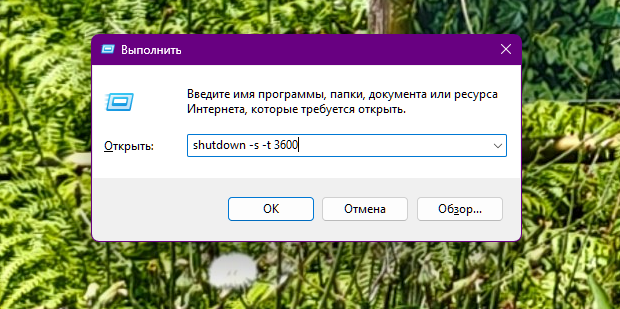
1. Через окно «Выполнить» (Win + R)
Самый быстрый способ для разового использования.
- Нажмите комбинацию клавиш
Win + R. - В открывшемся окне введите команду
shutdown -s -t ВРЕМЯ. - Нажмите Enter или OK.
Популярные значения времени:
- 5 минут:
shutdown -s -t 300 - 30 минут:
shutdown -s -t 1800 - 1 час:
shutdown -s -t 3600 - 2 часа:
shutdown -s -t 7200 - 6 часов:
shutdown -s -t 21600
2. Через командную строку или PowerShell
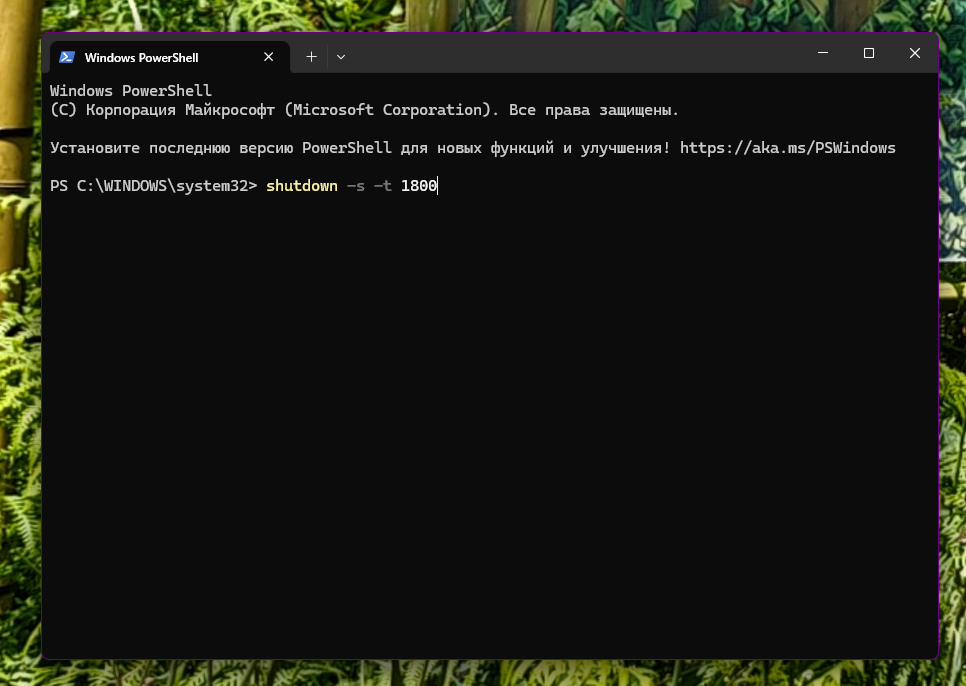
Идентичный метод, полезный, если консоль уже открыта.
- Откройте командную строку (cmd) или PowerShell. Для разового таймера запуск от имени администратора не обязателен.
- Введите ту же команду (например,
shutdown -s -t 1800). - После выполнения вы увидите системное уведомление: «Работа Windows будет завершена через 30 минут».
3. Создание ярлыка на рабочем столе
Идеально, если нужно регулярно использовать таймер с одним и тем же интервалом.
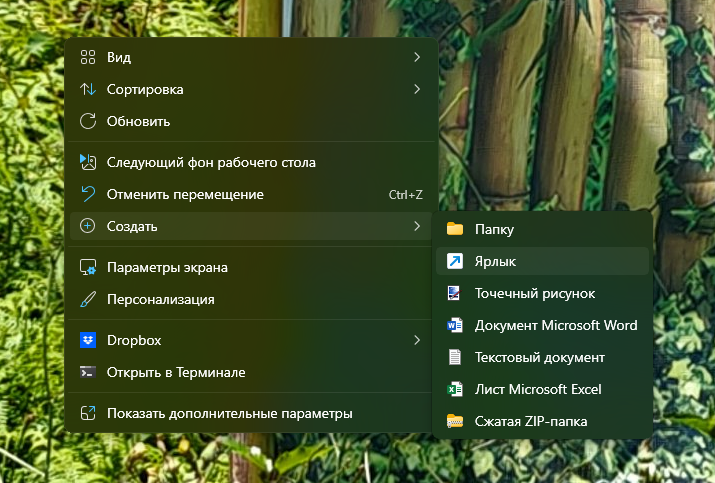
- Кликните правой кнопкой мыши на рабочем столе, выберите Создать → Ярлык.
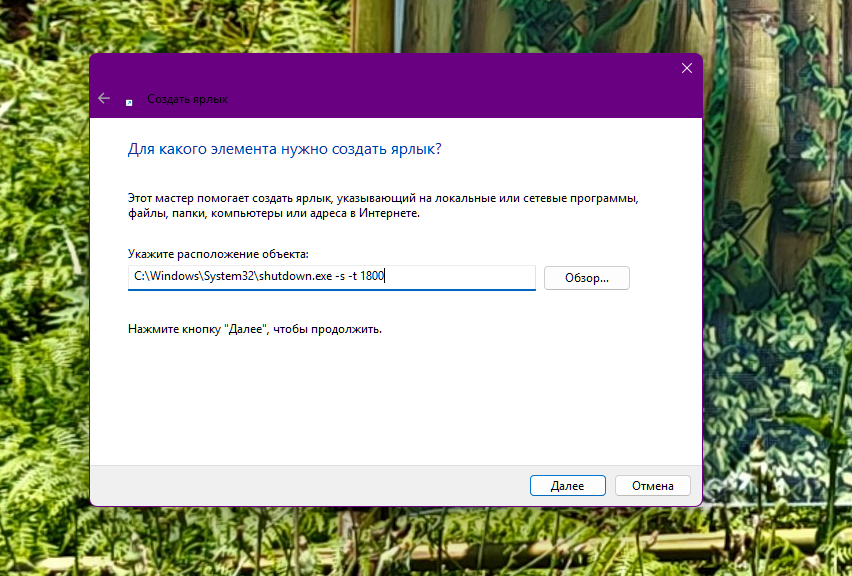
- В поле «Укажите расположение объекта» введите:
C:\Windows\System32\shutdown.exe -s -t 1800 - Задайте понятное имя, например, «Выключить через 30 мин».
- Дополнительно (смена иконки): ПКМ по ярлыку → Свойства → вкладка Ярлык → кнопка Сменить значок. Можно указать путь к
C:\Windows\System32\SHELL32.dllи выбрать подходящую иконку из системной коллекции.
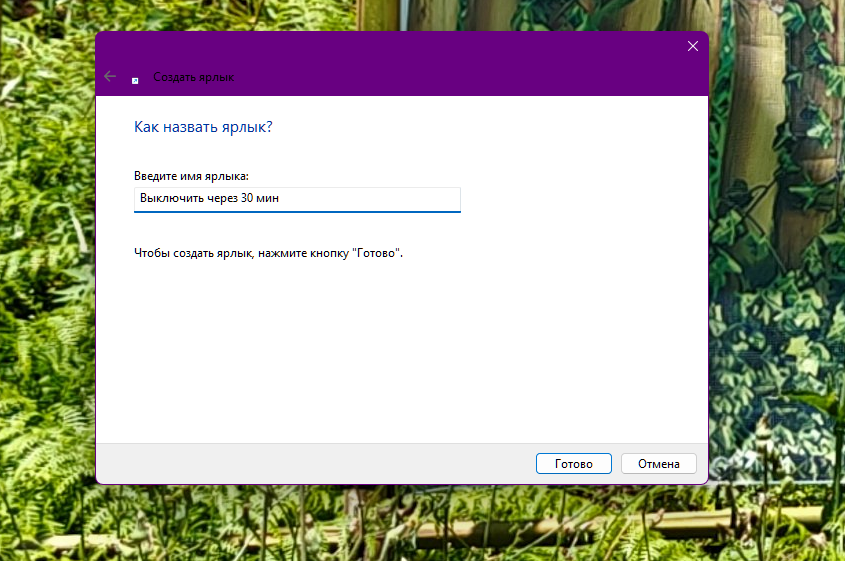
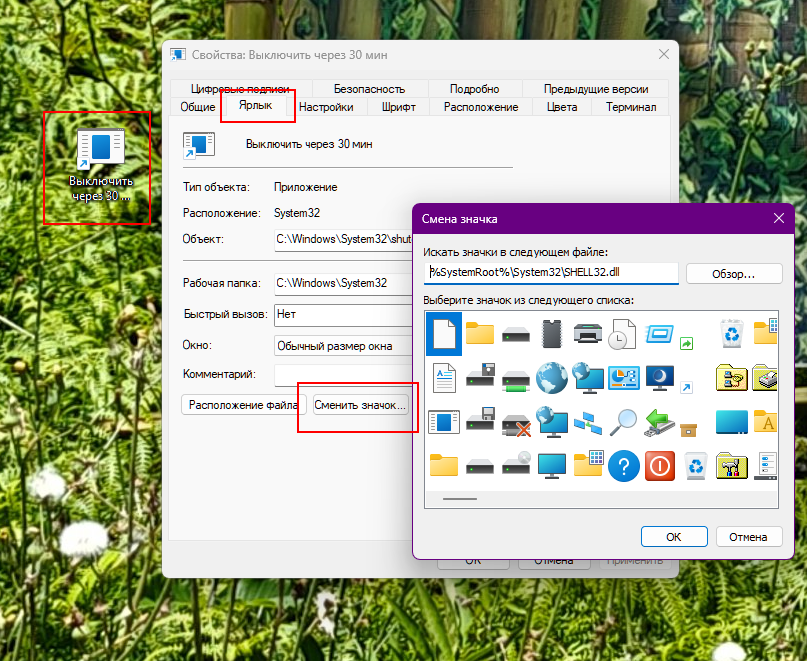
Совет! Создайте несколько ярлыков с разным временем (10 мин, 1 час, 3 часа) для максимального удобства. Просто продублируйте ярлык, зайдите в его свойства и измените число секунд в поле «Объект».
4. Использование планировщика задач (Task Scheduler)
Мощнейший инструмент для сложных сценариев: ежедневное выключение в одно время, выключение после запуска определенной программы и т. д.
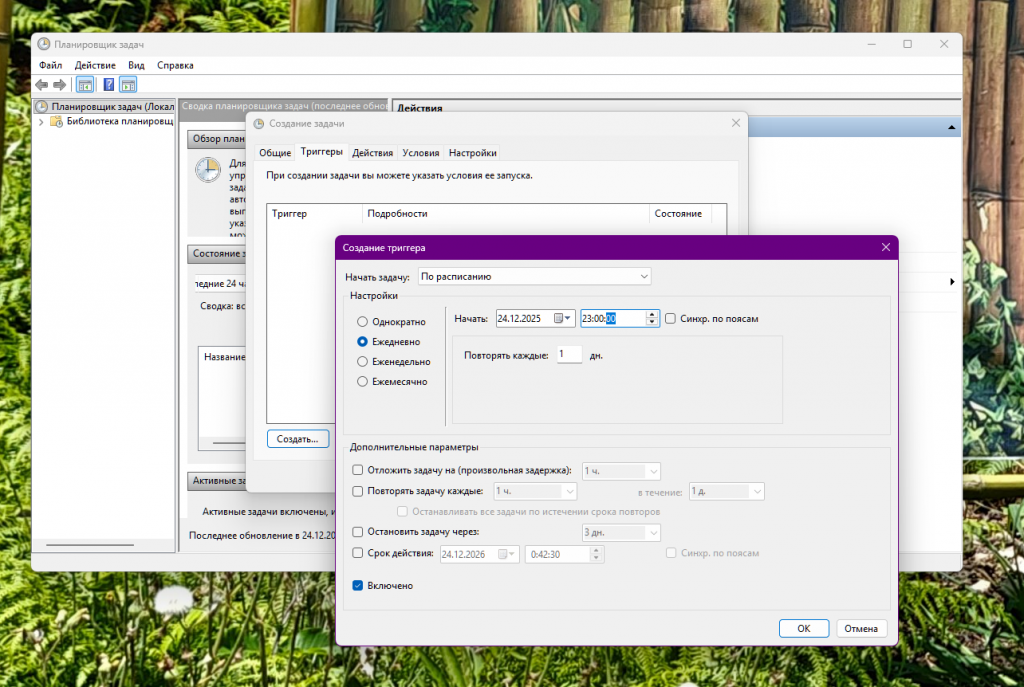
- Найдите и откройте «Планировщик задач» через поиск в меню «Пуск».
- В правой панели выберите «Создать простую задачу».
- Дайте задаче имя, например, «Вечернее выключение».
- Триггер: укажите расписание (например, «Ежедневно» в 23:30).
- Действие: выберите «Запустить программу».
- В поле «Программа или сценарий» введите
shutdown. - В поле «Добавить аргументы» введите
-s -f(ключ-fпринудительно закроет мешающие программы). - Завершите создание задачи.
Теперь компьютер будет выключаться автоматически каждый день в указанное время.
5. Создание пакетного файла (.bat)
Универсальный скрипт, который можно поместить в автозагрузку или запускать двойным кликом.
- Создайте на рабочем столе новый текстовый документ (
.txt). - Откройте его в «Блокноте» и введите строку:
shutdown.exe -s -t 7200 - Сохраните файл и закройте «Блокнот».
- Переименуйте файл, сменив расширение с
.txtна.bat(например,TimerShutdown.bat). В Windows должен быть включен показ расширений файлов. - Для автозапуска при старте системы: нажмите
Win+R, введитеshell:startupи скопируйте.bat-файл в открывшуюся папку.
Как отменить установленный таймер выключения
Передумали или нужно продлить сеанс работы? Отмена запланированного выключения проста и универсальна.
Основной способ — команда отмены:
Эту команду можно выполнить любым из описанных выше способов:
- В окне «Выполнить» (
Win+R→shutdown -a→ Enter). - В Командной строке или PowerShell.
- Создать для неё отдельный ярлык на рабочем столе с командой
shutdown.exe -aи названием «Отмена выключения». - Внести её в отдельный .bat-файл для быстрого запуска.
Если таймер был создан через «Планировщик задач», зайдите в «Планировщик», найдите свою задачу в «Библиотеке планировщика заданий», кликните по ней правой кнопкой мыши и выберите «Отключить» или «Удалить».
После успешной отмены в системном трее (области уведомлений) появится сообщение: «Выход из системы отменен». Это подтверждение того, что запланированное выключение больше не активно.
Сравнение всех методов: какой выбрать?
Чтобы вам было проще определиться, мы свели ключевые характеристики каждого способа в наглядную таблицу.
| Способ | Команда / Действие | Преимущества | Недостатки | Когда использовать |
|---|---|---|---|---|
| Окно «Выполнить» |
Win+R → shutdown -s -t XXX
|
Самый быстрый, не требует подготовки | Нужно помнить команду, разовое действие | Разовое выключение «здесь и сейчас» |
| Ярлык на рабочем столе | Двойной клик по ярлыку | Удобство, наглядность, не нужно ничего вводить | Занято место на рабочем столе, фиксированное время | Регулярное выключение через один и тот же интервал |
| «Планировщик задач» | Автозапуск по расписанию | Полная автоматизация, сложные сценарии (ежедневно, еженедельно) | Сложность начальной настройки | Выключение в фиксированное время (например, каждый день в 23:00) |
| Пакетный файл (.bat) | Запуск .bat-файла | Гибкость, можно добавить другие команды, автозагрузка | Требует базовых знаний, нужно включать отображение расширений | Для продвинутых пользователей, сложные скрипты |
Краткий обзор сторонних программ-таймеров
Если настройка системных средств кажется сложной или нужен расширенные возможности (например, не только выключение, но и переход в сон/гибернацию по разным правилам), можно обратиться к сторонним утилитам. Вот несколько проверенных бесплатных вариантов:
- Shutdown Timer Classic (от Lukas Langrock). Минималистичная, бесплатная программа с открытым исходным кодом, доступная на GitHub. Есть только английский интерфейс, но управление интуитивно понятное.
- Auto Device Shutdown (есть в Microsoft Store). Имеет высокий рейтинг, полностью русифицирована. Предлагает продвинутые настройки: принудительное завершение зависших программ, поддержку экрана в активном состоянии, разные действия (выключение, перезагрузка, сон).
- Wise Auto Shutdown. Бесплатная программа от известного разработчика Wise Cleaner. Простой интерфейс с поддержкой русского языка, планирование различных действий (выключение, перезагрузка, сон, выход из системы).
Использование встроенных средств Windows предпочтительнее с точки зрения безопасности и экономии ресурсов, но эти программы могут стать удобной графической оболочкой для тех же системных функций.
FAQ: часто задаваемые вопросы
Как задать повторяющийся таймер (например, на каждый день)?
Используйте «Планировщик задач». При создании задачи на шаге «Триггер» выберите частоту «Ежедневно» и укажите время. Компьютер будет автоматически выключаться в заданное время каждый день.
Можно ли поставить таймер не на выключение, а на перевод компьютера в спящий режим или гибернацию?
Да, но стандартная команда shutdown для этого не подходит. Для перевода в сон можно использовать утилиту rundll32.exe powrprof.dll,SetSuspendState 0,1,0 (вместо shutdown). Более удобно это делать через Планировщик задач, выбрав в действии запуск программы psshutdown.exe (из набора Sysinternals) или используя сторонние программы-таймеры, где такой выбор представлен в интерфейсе.
Команда не работает. Что делать?
1. Проверьте синтаксис: Между ключами и числами должен быть пробел: shutdown -s -t 3600.
2. Запустите консоль от имени администратора (правой кнопкой по ярлыку cmd или PowerShell → «Запуск от имени администратора»).
3. Убедитесь, что служба «Диспетчер сеансов Windows» запущена. Это можно проверить, нажав Win+R, введя services.msc и найдя службу с этим именем.
Таймер сработает, если компьютер «уснет»?
Нет. Стандартный таймер, установленный командой shutdown, активен только в работающей системе. Если компьютер перейдет в спящий режим или гибернацию, отсчет времени приостановится. Для выключения «после пробуждения» нужны сложные настройки в «Планировщике задач».
Итоги
- Для быстрого разового таймера используйте Win + R и команду shutdown -s -t.
- Для регулярного использования создайте на рабочем столе ярлык с нужным временем.
- Для полной автоматизации настройте задачу в «Планировщике».
- Для отмены в любой момент примените команду shutdown -a.
Больше не нужно оставлять компьютер включенным на всю ночь или беспокоиться о незавершенных задачах. Встроенные инструменты Windows дают вам полный контроль над временем работы вашего ПК.