HEIC (High Efficiency Image Coding) и HEIF (High Efficiency Image File Format) — это современные медиаформаты, использующие передовой кодек сжатия HEVC (H.265). Разработанные в первую очередь для экономии места, они позволяют сохранять фото и видео в гораздо меньшем размере при том же качестве, что и устаревающие JPEG и H.264. Их главный недостаток — ограниченная совместимость со старыми операционными системами и многими интернет-сервисами, что часто вызывает сложности при работе с ними. В этой статье рассказано, как открыть, конвертировать и работать с файлами HEIC и HEIF на Windows, macOS, Android и Linux. Также рассмотрено решение проблем совместимости, настройка камеры iPhone и Android-смартфонов, сравнение форматов.
Оглавление
- 1. Что такое HEIF/HEIC и HEVC?
- 2. Плюсы и минусы: стоит ли использовать эти форматы?
- 3. Как открыть HEIC на разных ОС
- 4. Программы и расширения для работы
- 5. Конвертация HEIC в JPEG и другие форматы
- 6. Настройка формата съёмки на iPhone и Android
- 7. Совместимость и ограничения
- 8. Решение проблем и ошибок
- 9. Ответы на частые вопросы (FAQ)
- 10. Итог: пошаговый чек-лист
1. Что такое HEIF/HEIC и HEVC?
HEIF (High Efficiency Image File Format) — это современный контейнерный формат для изображений и последовательностей изображений. Файлы с отдельными фотографиями, сохранённые в этом формате, обычно имеют расширение .HEIC.
HEVC (High Efficiency Video Coding, также известный как H.265) — это передовой видеокодек, который и обеспечивает высокую степень сжатия. Именно он «упаковывает» данные внутри HEIF-контейнера.
Ключевые технические особенности:
- Высокая эффективность сжатия: Использует сложные алгоритмы, заимствованные из HEVC, позволяя уменьшить размер файла примерно в 2 раза по сравнению с JPEG того же качества.
- Поддержка 16-битного цвета: В отличие от 8-битного JPEG, может хранить больше цветовых оттенков, что особенно важно для редактирования.
- Поддержка прозрачности (альфа-канал): Как и PNG, может сохранять прозрачные области.
- Контейнер для нескольких изображений и данных: В один файл .HEIC можно упаковать несколько кадров (как в Live Photos на iPhone), а также аудио, глубину карты (для портретного режима) и даже инструкции для редактирования.
Сравнительная таблица форматов изображений
| Формат | Основное преимущество | Основной недостаток | Поддержка прозрачности | Глубина цвета |
|---|---|---|---|---|
| HEIC/HEIF | Маленький размер при высоком качестве | Ограниченная совместимость | Да | До 16 бит |
| JPEG | Универсальная поддержка | Потери качества при каждом сохранении | Нет | 8 бит |
| PNG | Сжатие без потерь, прозрачность | Большой размер файла | Да | До 48 бит |
| WebP | Баланс размера и совместимости | Не все старые программы поддерживают | Да | 8/12 бит |
2. Плюсы и минусы: стоит ли использовать?
Преимущества:
- Экономия места. Главный плюс. Позволяет хранить в 2 раза больше фото и видео на том же объёме памяти.
- Лучшее качество. Меньше артефактов сжатия и больше цветовой информации по сравнению с JPEG.
- Дополнительные возможности. Хранение Live Photos, данных о глубине и правках в одном файле.
Недостатки и ограничения:
- Проблемы с совместимостью: Не все операционные системы, облачные сервисы (особенно веб-версии) и сайты для загрузки изображений корректно работают с HEIC.
- Сложности с редактированием: Старые версии графических редакторов (например, Photoshop до CC 2019) не открывают такие файлы без плагинов.
- Невозможность прямой загрузки в соцсети: Многие социальные сети и мессенджеры не принимают файлы .HEIC.
3. Как открыть HEIC на разных ОС
Начиная с обновления за апрель 2018 года, компания Microsoft добавила в Windows официальную поддержку этих форматов, но часто требуется использовать дополнительный софт.
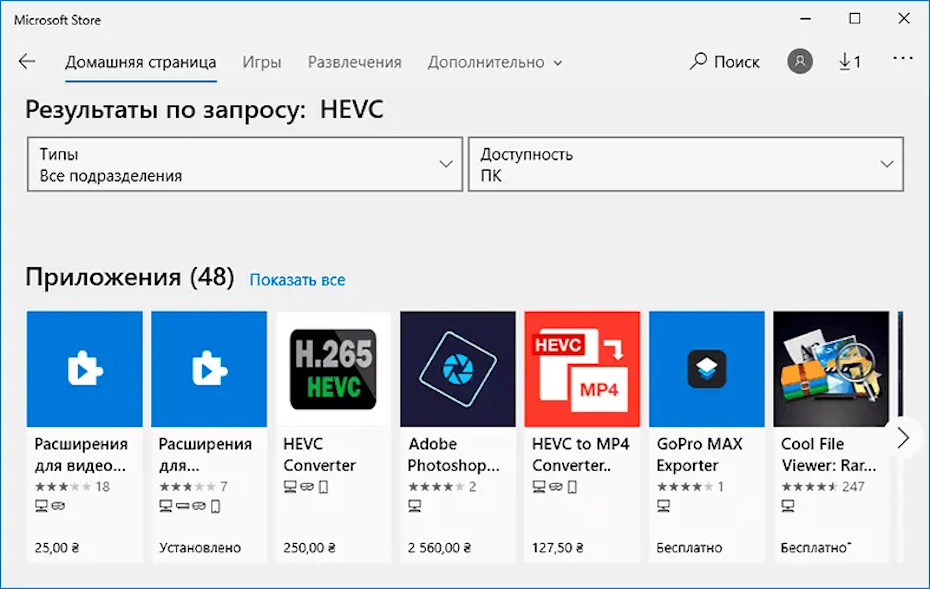
Способ 1: установить расширение из Microsoft Store (рекомендуется)
- Откройте Microsoft Store.
- Найдите «Расширения для изображений HEIF» (от Microsoft) и «Расширения для видео HEVC» (платно — «Доступное оборудование для поставщика HEVC» или бесплатно — «HEVC-видео от производителя устройства»).
- Установите их. После этого стандартное приложение «Фотографии» и «Проводник» (для миниатюр) будут работать с HEIC.
Способ 2: Использовать сторонние программы
- CopyTrans HEIC — бесплатная утилита, которая добавляет поддержку формата в систему. После установки файлы можно открывать двойным кликом.
- Universal Viewer, XnView MP — просмотрщики изображений с широкой поддержкой форматов.
Способ 3: Открыть в браузере
Просто перетащите файл .HEIC в окно любого современного браузера (Chrome, Edge, Firefox). Изображение откроется в новой вкладке.
🍎 На macOS
Начиная с macOS High Sierra (10.13), поддержка встроена на системном уровне. Файлы .HEIC открываются двойным кликом в приложении «Просмотр» или «Фото». При необходимости экспорта в другие форматы (например, для отправки) используйте «Файл» → «Экспорт» в этих приложениях.
📱 На Android
- Android 10 и новее: Поддержка HEIC встроена на системном уровне. Фотографии, снятые в этом формате на современных Android-смартфонах, открываются стандартной галереей.
- Android 9 и старше: Потребуется стороннее приложение. В «Play Маркете» множество конвертеров, например, «HEIC to JPG Converter». Некоторые облачные галереи, вроде «Google Фото», также автоматически отображают такие файлы.
🐧 На Linux
Поддержка реализуется через библиотеки (например, libheif). Установите пакет через менеджер пакетов вашего дистрибутива (например, sudo apt install libheif-examples в Ubuntu/Debian) и используйте совместимые просмотрщики (Geeqie, Gwenview) или конвертируйте через командную строку.4. Программы и расширения для работы
| Тип решения | Название | Платформа | Описание |
|---|---|---|---|
| Системное расширение | HEIF Image Extensions | Windows 10/11 | Официальное расширение Microsoft для просмотра HEIC в «Фото» и «Проводнике». |
| Системное расширение | HEVC Video Extensions | Windows 10/11 | Необходимо для просмотра видео HEVC. Есть платная версия от Microsoft и бесплатная от производителя устройства. |
| Сторонняя утилита | CopyTrans HEIC | Windows | Бесплатная программа, быстро добавляет поддержку формата. Позволяет конвертировать и вставлять фото в Office. |
| Просмотрщик | XnView MP | Windows, macOS, Linux | Мощный бесплатный просмотрщик и конвертер с нативной поддержкой HEIC. |
| Онлайн-конвертер | HEICtoJPEG.com | Браузер | Простой и бесплатный конвертер до 50 файлов за раз, без регистрации. |
| Десктоп-конвертер | iMazing HEIC Converter | Windows, macOS | Удобная программа для пакетной конвертации с настройкой качества. |
| Графический редактор | Adobe Photoshop (CC 2019+) | Windows, macOS | Поддерживает открытие и редактирование HEIC только при установленных системных расширениях для Windows. |
5. Конвертация HEIC в JPEG и другие форматы
Если вам нужно гарантированно открыть файл на любом устройстве или загрузить в интернет — его нужно сконвертировать.
Онлайн-конвертеры (быстро, для разовых задач):
- HEICtoJPEG.com: поддерживает до 50 файлов (до 50 МБ каждый), не требует email.
- CloudConvert: мощный конвертер с множеством форматов на выходе.
- AnyConv: простой интерфейс, быстрая работа.
⚠️ Важно! Загружая фото в онлайн-конвертер, вы передаете их на чужой сервер. Для конфиденциальных снимков используйте офлайн-методы.
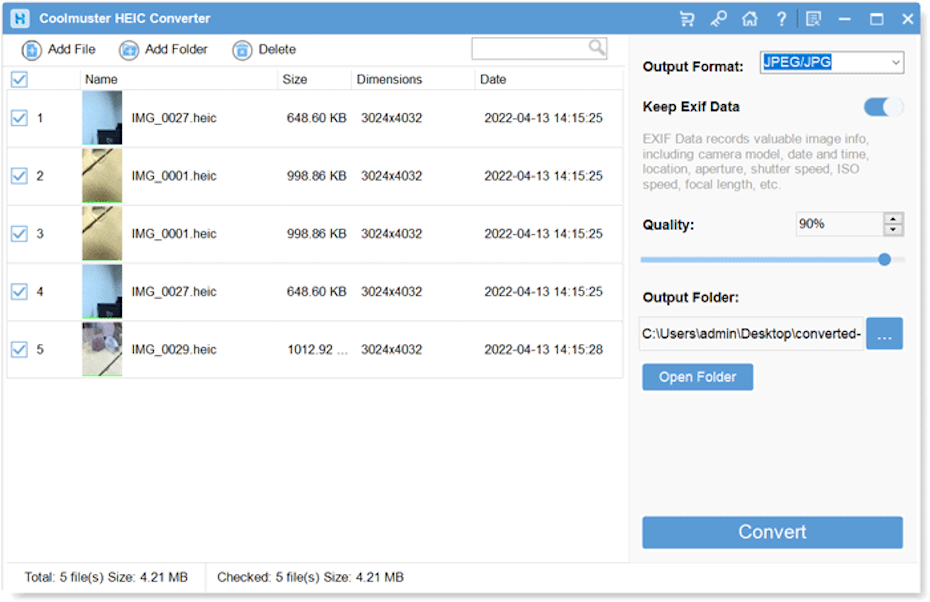
Десктоп-программы (надёжно, для пакетной обработки):
- iMazing HEIC Converter: просто перетащите папку с фото, выберите формат (JPEG, PNG) и качество.
- XnView MP: в менеджере файлов выберите фото, нажмите «Инструменты» → «Пакетная обработка».
- Adobe Lightroom: импортируйте HEIC-файлы и экспортируйте в нужном формате с полным контролем параметров.
На iPhone/iPad (конвертация «на лету»)
При попытке отправить фото не через iCloud (например, по почте или в мессенджер), iOS автоматически конвертирует его в JPEG. Это можно сделать и вручную:
- Откройте фото в приложении «Фото».
- Нажмите «Поделиться».
- Выберите «Сохранить в Файлы» — в этом случае файл останется в HEIC.
- Или выберите опцию «Скопировать фото», а затем вставьте его в любое приложение — он будет вставлен уже в формате JPEG.
6. Настройка формата съёмки на iPhone и Android
На iPhone/iPad
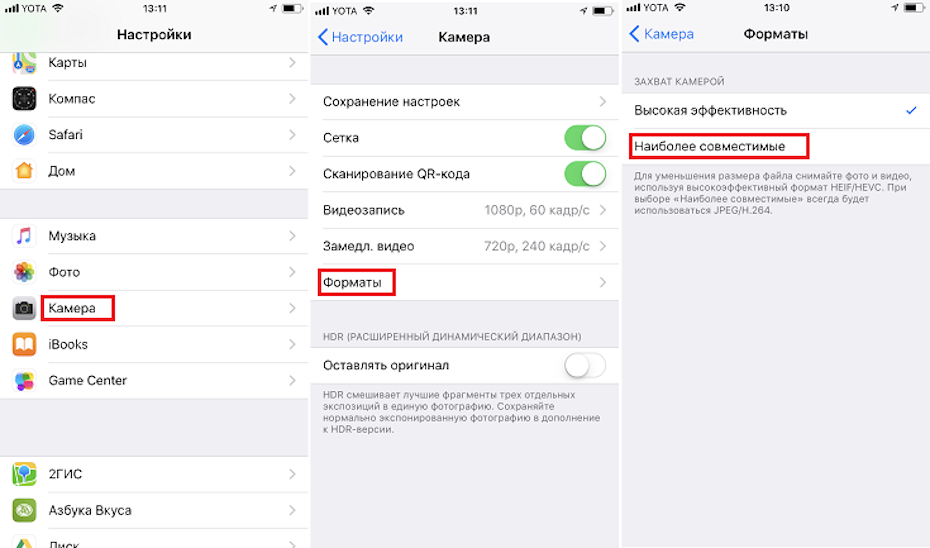
Вы можете в любой момент переключиться на съёмку в универсальном формате JPEG.
- Откройте «Настройки».
- Перейдите в «Камера» → «Форматы».
- Выберите пункт «Наиболее совместимые».
На Android
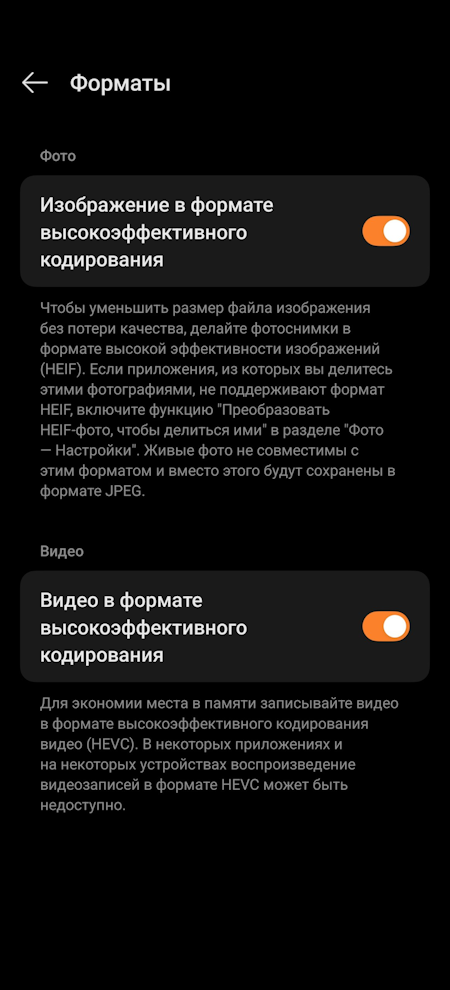
На большинстве современных Android-смартфонов (Samsung, Google Pixel и др.) формат съёмки можно изменить в настройках приложения «Камера»:
- Откройте «Камеру».
- Перейдите в настройки (обычно через шестерёнку или свайп).
- Найдите пункт вроде «Параметры сохранения», «Формат фото» или «Эффективность».
- Выберите JPEG вместо HEIF.
7. Совместимость и ограничения
Главный камень преткновения — кроссплатформенность. Вот ключевые проблемы:
- Старые операционные системы: Windows без обновлений и расширений, Android ниже 10-й версии, macOS старше High Sierra.
- Облачные сервисы и веб-сайты: загрузка аватарки на форум или отправка вложением в веб-интерфейсе почты часто заканчивается ошибкой. Решение: всегда конвертировать в JPEG для веб-загрузок.
- Социальные сети и мессенджеры: большинство сайтов при прямой загрузке не принимают .HEIC. Однако при отправке с iPhone через приложение iOS автоматически конвертирует фото «на лету».
- Устройства и медиаплееры: умные телевизоры, фоторамки, рекламные экраны часто работают только с JPEG.
- Печать: многие фотолаборатории и печатные киоски требуют JPEG.
8. Решение проблем и ошибок
| Проблема | Вероятная причина | Решение |
|---|---|---|
| Файл не открывается в Windows | Не установлены кодеки HEIF/HEVC. | Установите «Расширения для изображений HEIF» и «HEVC Video Extensions» из Microsoft Store. |
| Фото искажено или зеленое | Повреждение файла или конфликт кодеков. | Попробуйте открыть файл на другом устройстве (iPhone, Mac). Если открывается — проблема в кодеках Windows. Удалите и переустановите расширения. |
| Конвертер не принимает файл | Файл поврежден или имеет нестандартное расширение (например, .HEIF вместо .HEIC). | Попробуйте переименовать расширение в .HEIC. Используйте другой конвертер (например, десктопный XnView). |
| Не загружается на сайт | Сайт технически не поддерживает формат HEIC. | Стандартное решение: конвертировать в JPEG перед загрузкой. |
| Настройки на iPhone не меняются | Временный программный сбой iOS. | Перезагрузите устройство и попробуйте снова изменить настройки в «Камера» → «Форматы». |
9. Ответы на частые вопросы (FAQ)
С технической точки зрения HEIC лучше: меньше размер, выше качество и больше возможностей. С практической — JPEG из-за абсолютной совместимости. Для личного архива на Apple-устройствах смело используйте HEIC. Для обмена с пользователями Windows или загрузки в интернет — конвертируйте в JPEG.
Да, но с оговорками. iCloud Drive, «Google Фото», «Яндекс Диск» и Dropbox хранят такие файлы без проблем. Однако просматривать их через веб-интерфейс «Google Фото» или «Яндекс Диска» может не получиться — они не отобразят превью. Для надежности настройте автоматическую конвертацию (в настройках качества) или конвертируйте вручную.
Не стоит, если вы:
- Дорожите местом на устройстве.
- В основном делитесь фото через приложения (мессенджеры, соцсети), где работает автоматическая конвертация.
- Храните фото в экосистеме Apple (iPhone, Mac, iCloud).
Отключите («Наиболее совместимые»), если вы:
- Часто скидываете фото на Windows-ПК без установленных кодеков.
- Регулярно загружаете фото на сайты, которые не принимают HEIC.
- Работаете со старыми устройствами и программами.
10. Итог: пошаговый чек-лист
Простой алгоритм действий для разных ситуаций:
Простой алгоритм действий для разных ситуаций:
-
Если вы получили файл .HEIC и не можете его открыть:
-
На Windows → установите расширения из Microsoft Store или программу CopyTrans HEIC.
-
На старом Android-смартфоне → установите приложение-конвертер из «Play Маркета».
-
В крайнем случае → используйте онлайн-конвертер (например, heic2jpeg.com).
-
-
Если вы хотите поделиться фото с устройства iPhone:
-
Просто отправляйте его через любое приложение (почта, мессенджер) — iOS сконвертирует его автоматически.
-
Для гарантии или пакетной отправки → используйте приложение «Файлы» или конвертируйте через iMazing HEIC Converter на компьютере.
-
-
Если вы не хотите иметь дела с HEIC вообще:
-
На iPhone/iPad → зайдите в «Настройки» > «Камера» > «Форматы» и выберите «Наиболее совместимые».
-
На Android → найдите аналогичную настройку в приложении «Камера».
-
Форматы HEIC и HEIF — это технологическое будущее, которое уже стало настоящим для экосистемы Apple и современных Android-устройств. Их главное преимущество — эффективность. Главный враг — инерция совместимости. Надеемся, это руководство поможет вам извлекать из новых форматов только пользу, легко обходя возникающие препятствия.