Безусловно, WhatsApp — один из самых популярных мессенджеров в мире. Он позволяет бесплатно обмениваться сообщениями, фото, видео, документами и звонками через интернет. Это отличный выбор для пользователей смартфонов, ПК и планшетов, благодаря широкому охвату платформ и простоте использования.
Содержание:
- Как скачать WhatsApp на телефон
- Как установить WhatsApp на компьютер
- Как пользоваться WhatsApp Web
- Возможные ошибки и их решение
- Советы по безопасности
- Частые вопросы по WhatsApp
- Заключение
Как скачать WhatsApp на телефон
На 2025 год наибольшей популярностью пользуются только две мобильные платформы — iOS и Android. Причём на Android-устройствах в некоторых случаях мессенджер может быть предустановлен заранее или система предложит его загрузить при активации и первой настройке девайса.
Android
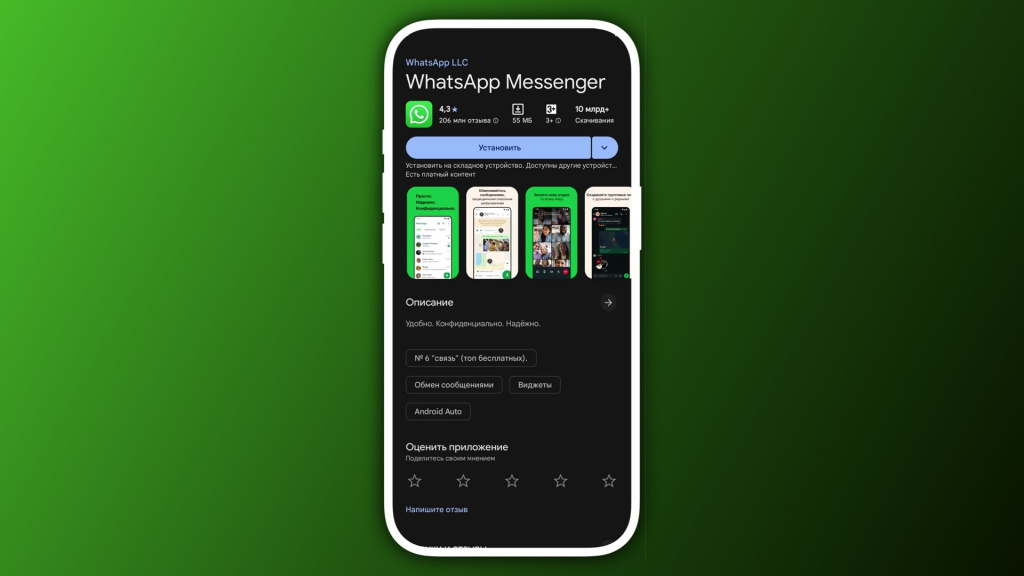
Скачивать приложение WhatsApp стоит только из самого надёжного источника — Google Play Store. Для этого просто введите WhatsApp в поиск. Также можно скачать apk-файл с официального сайта, если Play Store недоступен. Несмотря на огромное количество различных модификаций, мы категорически не рекомендуем загружать приложение с сайтов, форумов или Telegram-каналов.
Установка и активация:
- Скачайте приложение;
- Запустите его и предоставьте нужные разрешения;
- Введите номер телефона, получите и введите код из SMS;
- Укажите своё имя и загрузите аватар;
- Включите резервное копирование в Google Диск;
- Настройте уведомления и автосохранение медиафайлов.
iPhone (iOS)

Тут всё немного проще, поскольку скачивать в любом случае придётся только из одного источника:
- Откройте App Store, найдите WhatsApp и нажмите «Загрузить»;
- Дождитесь окончания загрузки, откройте приложение и согласитесь с условиями;
- Введите номер телефона и код подтверждения, полученный через SMS;
- Настройте профиль и выберите параметры резервного копирования в iCloud.
Как установить WhatsApp на компьютер
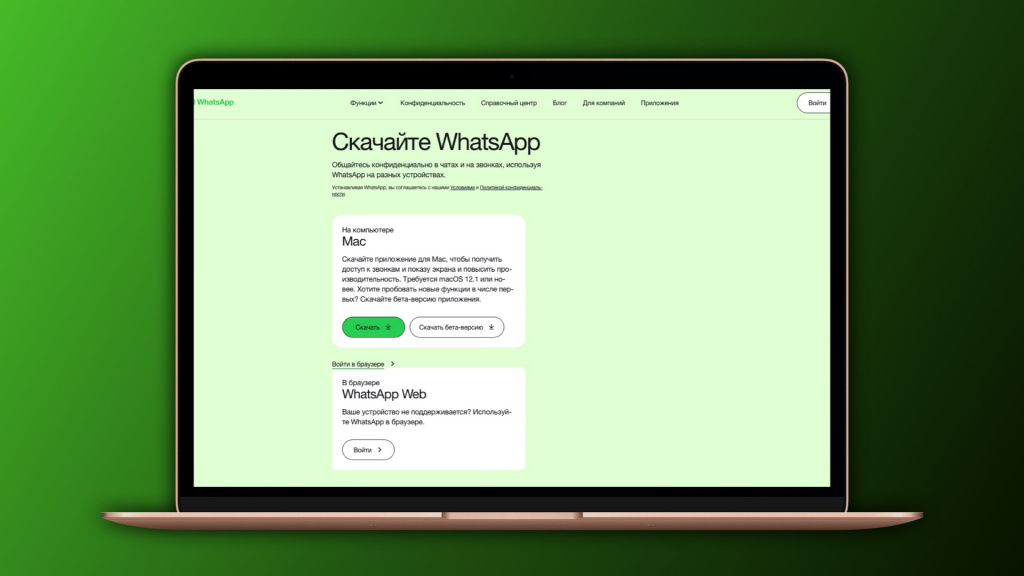
Приложение WhatsApp Desktop доступно как на Windows, так и на macOS. Для загрузки перейдите на сайт https://www.whatsapp.com/download/ и скачайте нужную версию из Mac App Store или Windows Store.
Запустите приложение и дождитесь окончания установки, а затем отсканируйте QR-код для входа:
- Откройте WhatsApp на телефоне;
- Перейдите в «Настройки» > «Cвязанные устройства»;
- Наведите камеру на QR-код на экране компьютера.
Через эмулятор Android
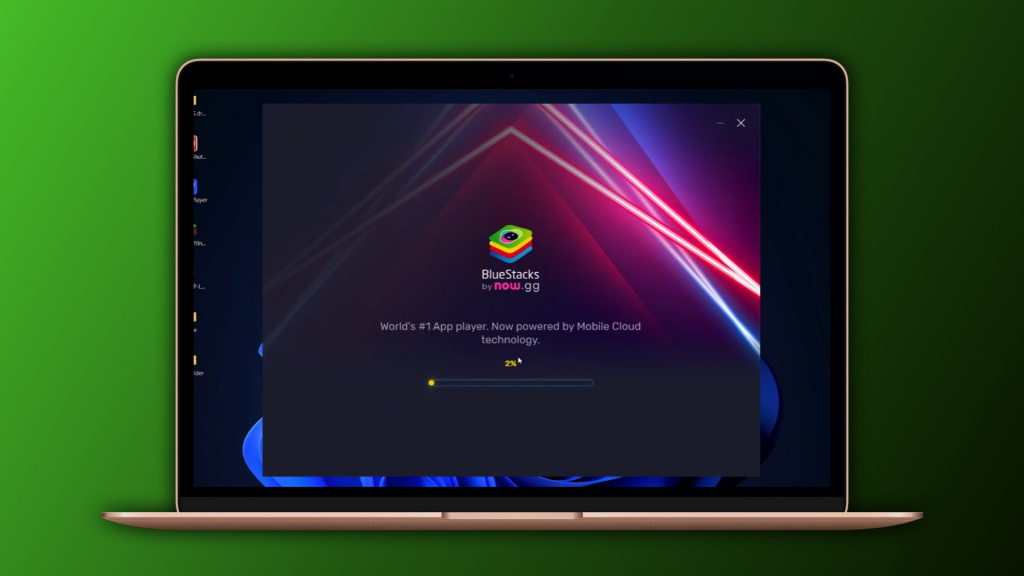
Самый неудобный и проблемный способ, но если вам такой пригодится — установите эмулятор Bluestacks или Nox, затем войдите в Play Store под своим аккаунтом и скачайте WhatsApp, как на обычный Android-смартфон.
Из плюсов такого решения: работает как на телефоне, можно использовать второй аккаунт. Но минусов тут много: так мессенджер потребляет больше ресурсов, а поддержка уведомлений очень ограничена.
Как пользоваться WhatsApp Web
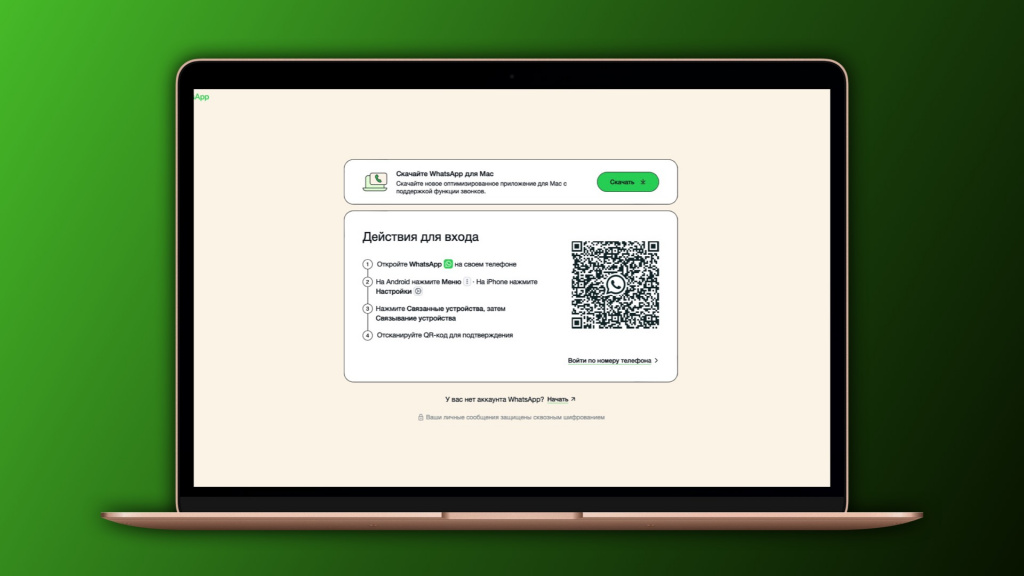
Веб-версия мессенджера — ещё один удобный способ, который позволяет получить доступ к своему аккаунту с любого устройства, где есть интернет.
Вот как этим пользоваться:
- Перейдите на сайт https://web.whatsapp.com;
- Откройте WhatsApp на телефоне;
- Перейдите в «Связанные устройства» и отсканируйте QR-код из браузера;
Разница между Web и Desktop:
- Web-версия работает в браузере, не требует установки, её можно запускать даже на консолях, но нужно каждый раз сканировать QR-код;
- Desktop — отдельное приложение с постоянным входом.
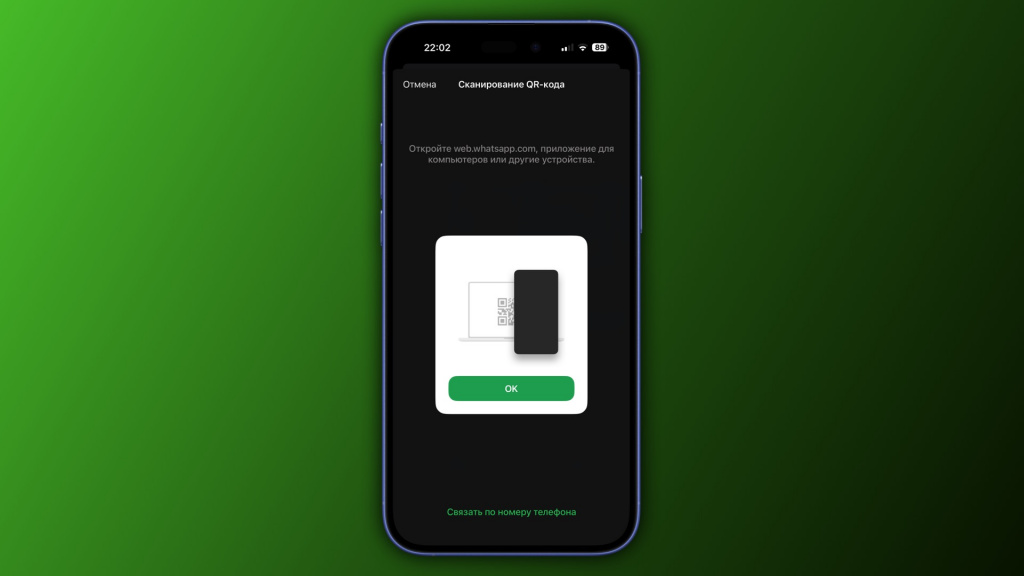
Ограничения и возможности веб-версии WhatsApp:
- Нельзя звонить;
- Нужна постоянная связь с телефоном;
- Можно читать, отправлять, удалять сообщения, пересылать медиафайлы.
Возможные ошибки и их решение

Что делать, если не удаётся установить WhatsApp?
- Проверьте, достаточно ли памяти. Убедитесь, что устройство соответствует минимальным требованиям.
Не приходит код подтверждения:
- Проверьте правильность номера, а также убедитесь, что устройство может принимать SMS.
WhatsApp не запускается:
- Очистите кэш, перезапустите устройство;
- Установите последние обновления.
Проблемы с подключением:
- Проверьте интернет-соединение;
- Разрешите доступ к данным для WhatsApp.
Советы по безопасности
Как не попасть на фальшивый сайт:
- Скачивайте приложение только с сайта WhatsApp или из официальных магазинов.
Проверка цифровой подписи:
- На Android при установке apk вы можете проверить подпись разработчика.
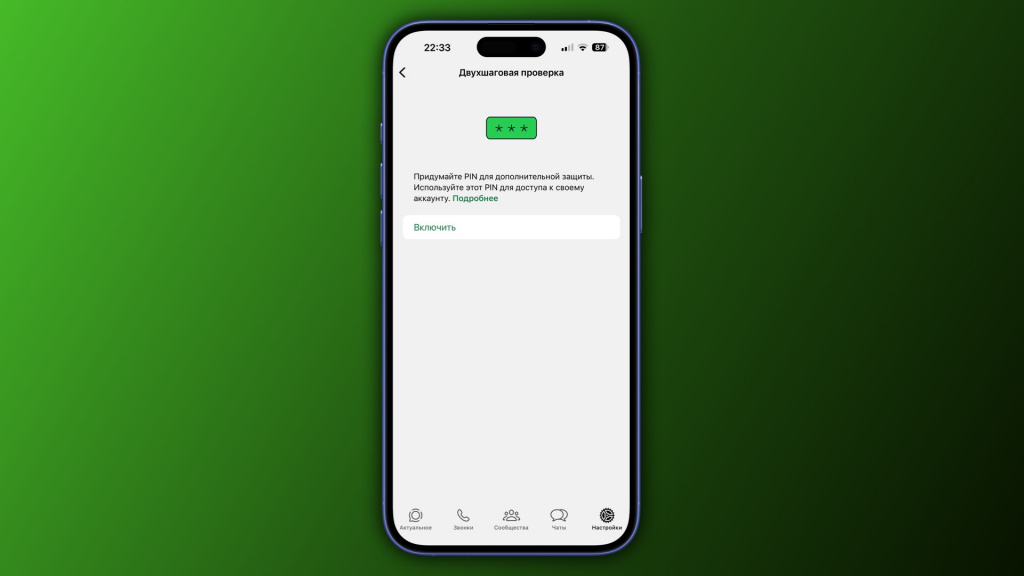
Двухфакторная аутентификация:
- Включите её в «Настройки» > «Аккаунт» > «Двухшаговая проверка». Так злоумышленники не смогу угнать ваш профиль.
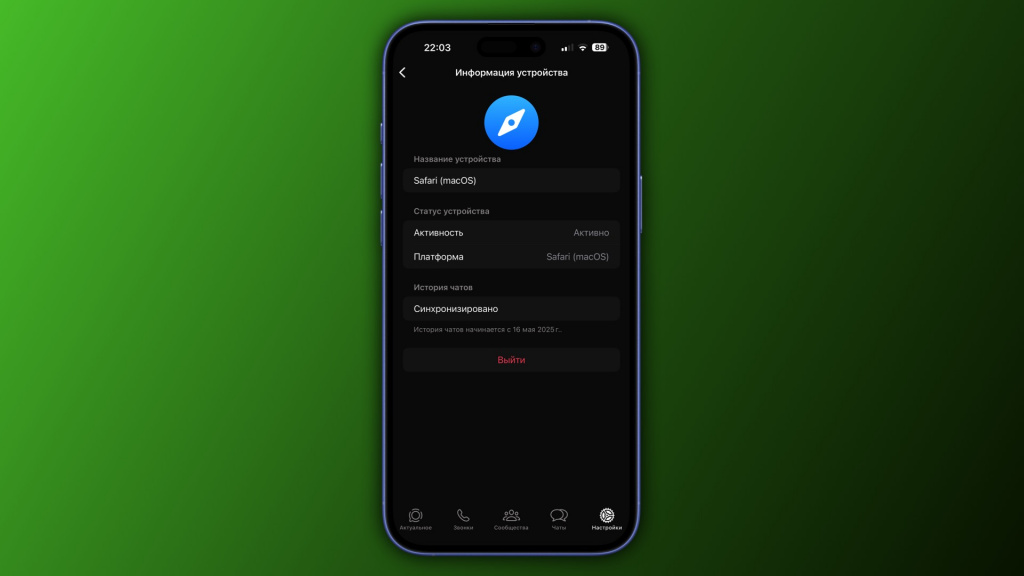
Завершение сессий на чужих устройствах:
- Откройте «Связанные устройства» и завершите все активные сессии.
Частые вопросы по WhatsApp
Можно ли установить мессенджер без номера телефона?
- Нет, номер обязателен для регистрации.
Как сменить аккаунт?
- Удалите WhatsApp, установите заново и зарегистрируйтесь с другим номером.
Как восстановить переписку?
- При установке выберите «Восстановить» из облака (Google Диск или iCloud).
Как выйти с других устройств?
- «Настройки» > «Связанные устройства» > «Завершить все сессии».
Как установить на планшет?
- На Android — через apk-файл или из Play Store. На iPad — только из App Store.
Заключение
WhatsApp — очень удобный и безопасный способ связи, доступный на телефонах, ПК и в браузере. Выбирайте подходящий способ установки в зависимости от вашего устройства, и обязательно скачивайте только с официальных источников, чтобы избежать фейков и сохранить безопасность.