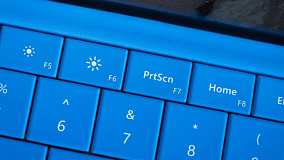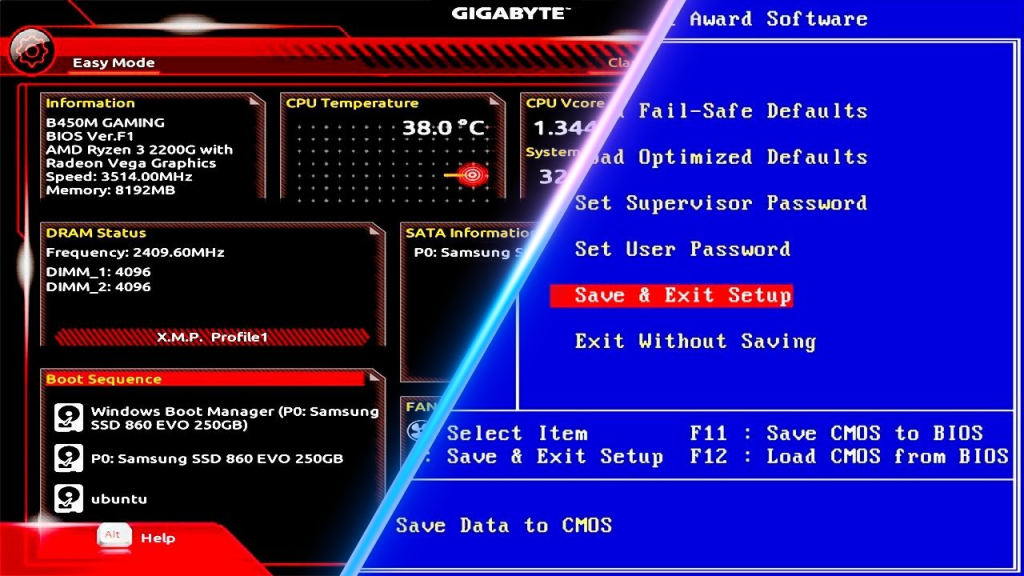
Esc... Нет, значит F2... Снова не то! Del, Del, Del. Полезу в интернет. Знакомо? Наверняка с подобным мозговым штурмом сталкивался каждый второй, кто раз в пятилетку решил заглянуть в BIOS. Рассказываем, как раз и навсегда забыть о подборе клавиш, вне зависимости от модели ПК.
Как правило, о существовании BIOS мы вспоминаем, когда нужно переустановить «винду» изменить тактовую частоту процессора или оперативки, сменить порядок загрузки накопителей и прочие манипуляции для продвинутых юзеров. А поскольку случается такое не часто, первым делом начинаются попытки вспомнить, какую клавишу нужно судорожно нажимать при загрузке ПК.
Esc, F1, F2, F10, Del — у каждого производителя может быть свой вариант, а то и комбинация клавиш. Чтобы не искать в сети подходящий под вашу систему способ и не беситься от миллиона неудачных ребутов, проще создать ярлычок на рабочем столе, который все сделает сам. Вот, что нужно сделать:
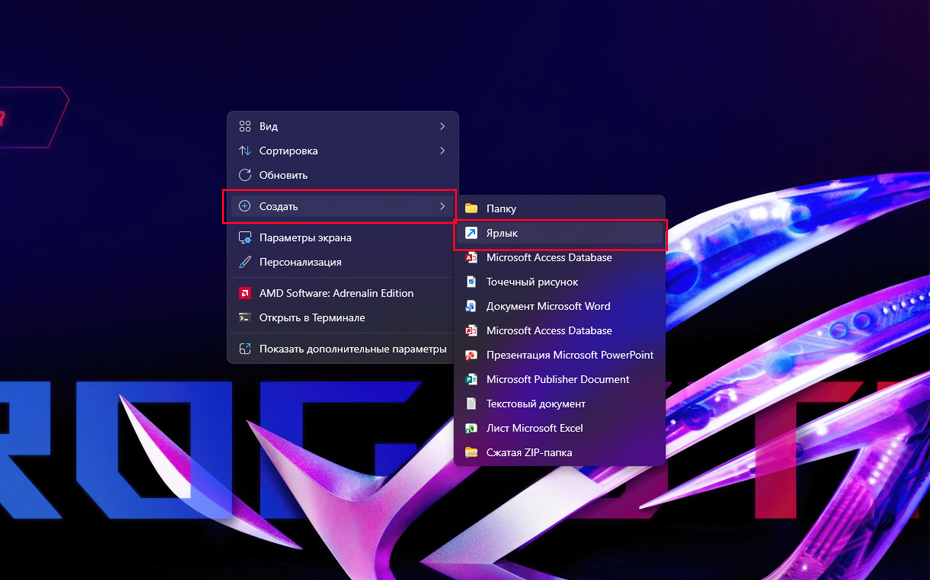
• Жмем правой клавишей мыши на рабочем столе
• Выбираем «Ярлык»
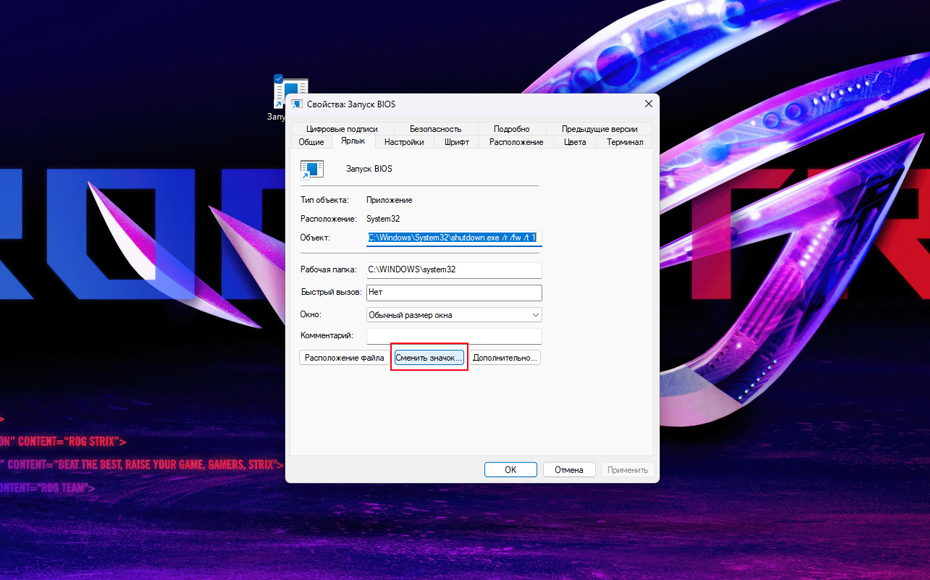
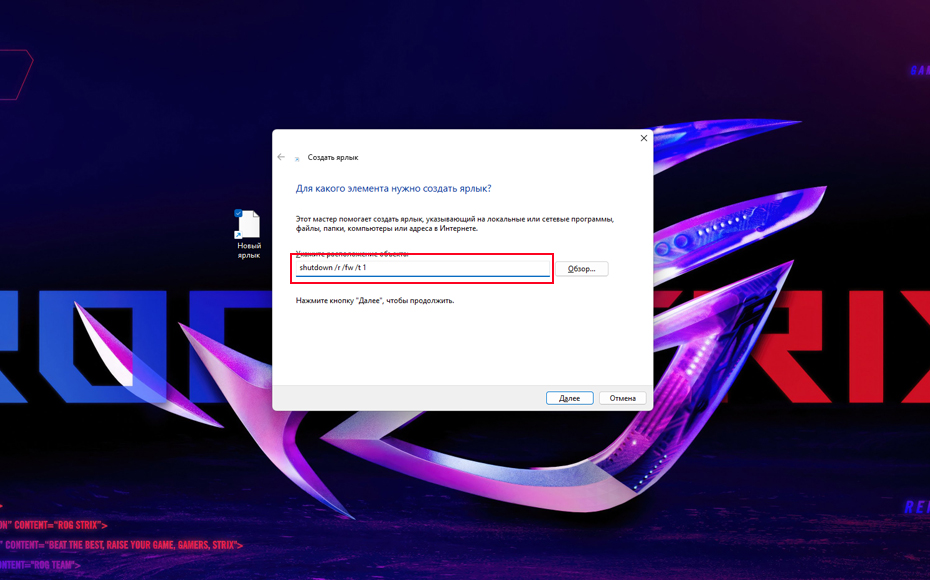
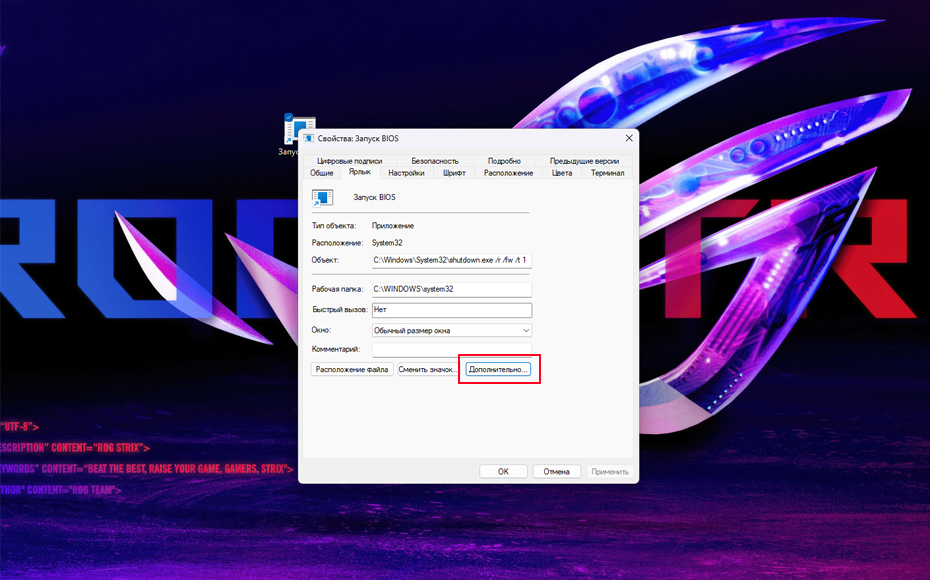
• В строке расположения объекта вбиваем shutdown /r /fw /t 1
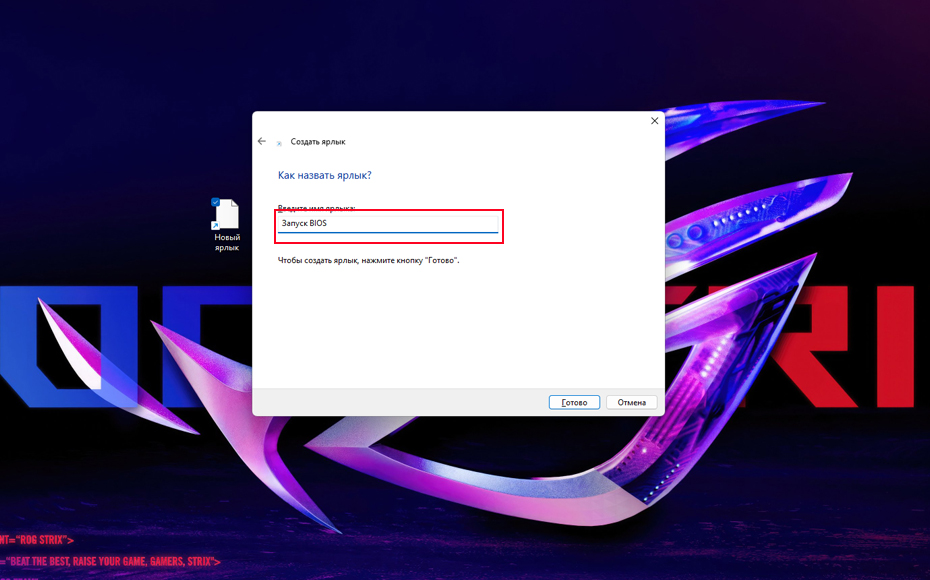
• Жмем «Далее» и даем имя ярлыку
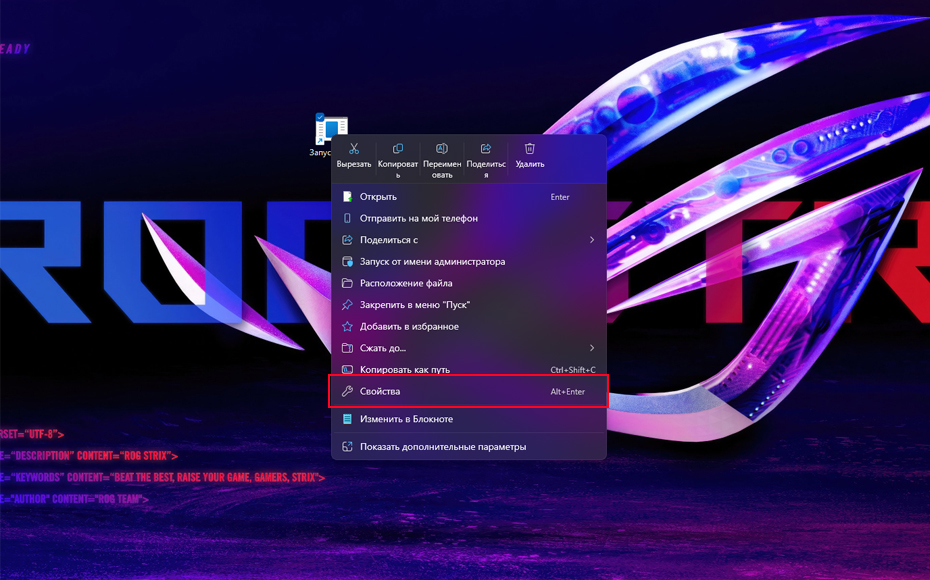
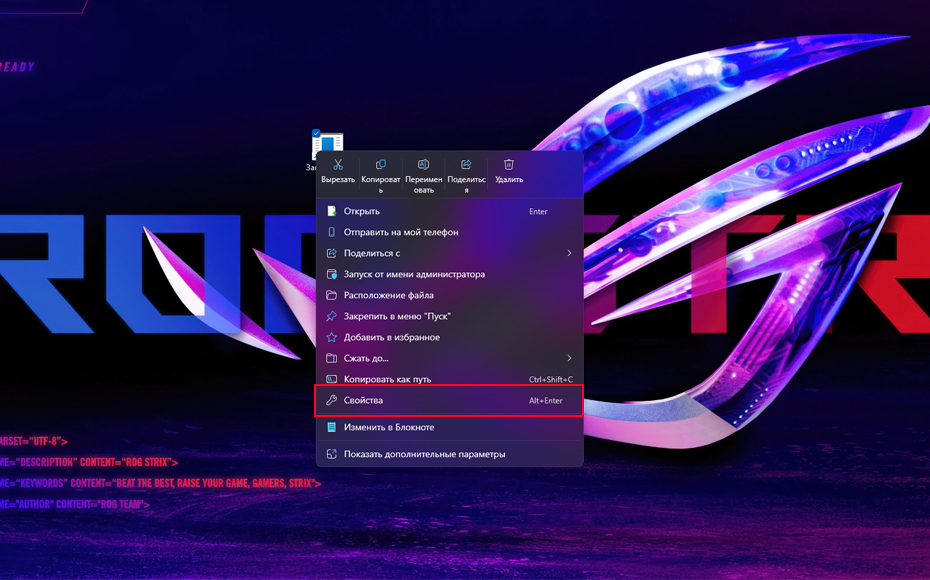
• Следом заходим в «Свойства» готового ярлыка
• Жмем «Дополнительно»
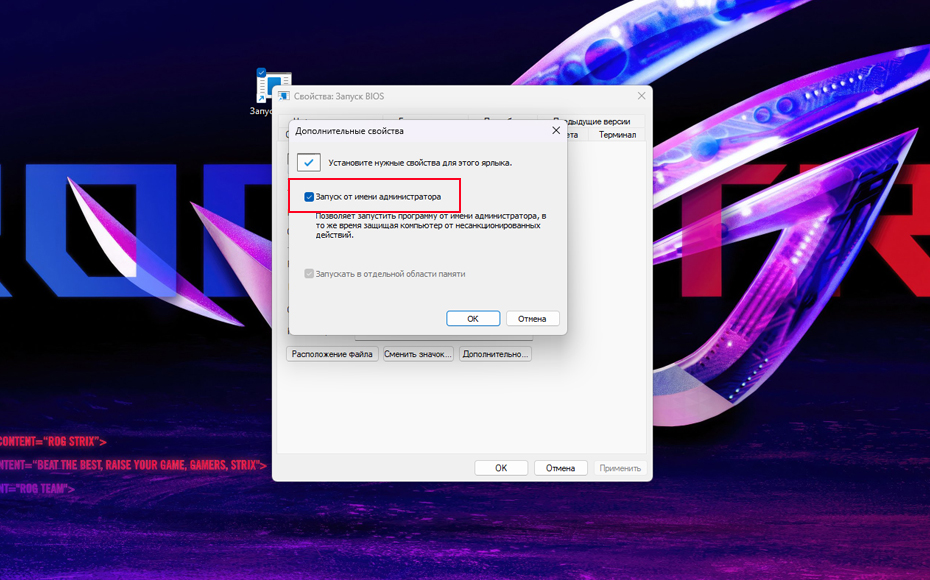
• Ставим галку на «Запуск от имени администратора»
А чтобы наш ярлычок не выделялся среди иконок с нормальным оформлением, его значок можно поменять:
• Заходим в свойства ярлыка
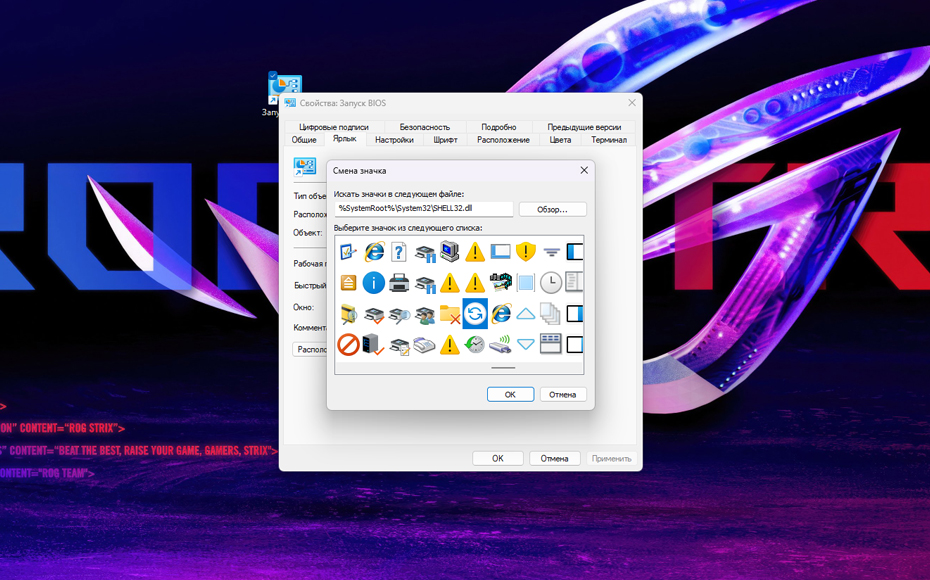
• Далее «Сменить значок»
• Выбираем одну из системных иконок или скачиваем свой вариант из сети и указываем путь к нему.