Полное руководство по созданию снимков экрана с помощью клавиатуры, стандартных и сторонних инструментов. Актуально для 2025 года.
Как сделать скриншот в Windows 11
В Windows 11 все классические способы создания скриншотов, известные по Windows 10, остались рабочими. Однако интерфейс некоторых стандартных инструментов, таких как «Ножницы» и «Набросок и фрагмент», был модернизирован и стал более удобным.
- Единый инструмент. В Windows 11 приложение «Ножницы» было объединено с функцией «Набросок и фрагмент». Теперь, вызывая любой из этих инструментов, вы получаете доступ к расширенному редактору.
- Новый интерфейс редактора. После создания фрагмента экрана снимок автоматически открывается в обновленном редакторе, где можно не только обрезать, но и добавить текст, выделения, повернуть изображение или быстро поделиться им.
- Clipchamp. В Windows 11 появился встроенный видеоредактор Clipchamp. Хотя его основная функция — работа с видео, он также может быть использован для быстрой обработки скриншотов (обрезка, наложение текста).
Таким образом, способы аналогичны, но благодаря доработкам интерфейса процесс создания и правки снимков стал более плавным и интегрированным.
📸 Все способы сделать скриншот
В таблице ниже приведено краткое сравнение основных методов. Выберите самый подходящий для вашей задачи.
| Способ | Сочетание клавиш | Куда сохраняется | Лучше всего подходит для |
|---|---|---|---|
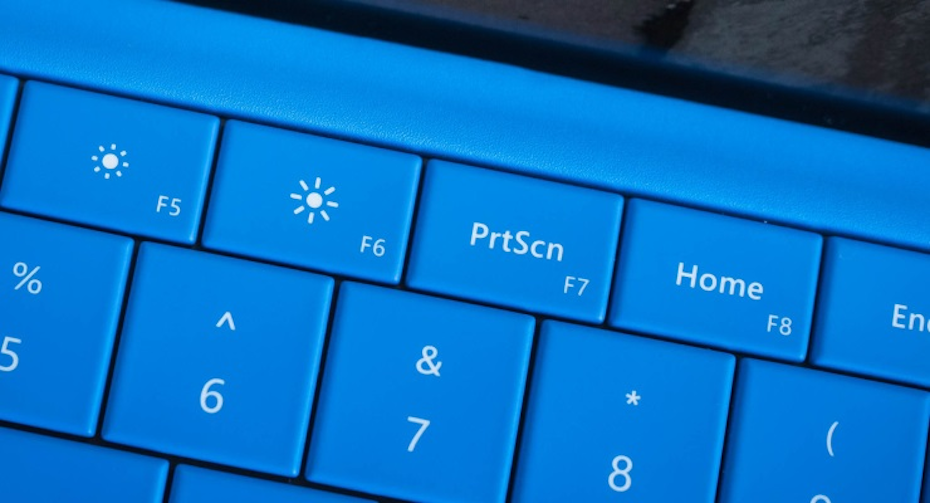
| Print Screen | PrtSc | Буфер обмена | Быстрого снимка всего экрана для вставки в документ или чат |
| Win + PrtSc | ⊞ Win + PrtSc | Папка «Изображения/Снимки экрана» | Автоматического сохранения снимков всего экрана в папку |
| Alt + PrtSc | Alt + PrtSc | Буфер обмена | Снимка только активного окна программы |
| «Набросок и фрагмент» | ⊞ Win + Shift + S | Буфер обмена, уведомление | Выделения области любой формы и мгновенного редактирования |
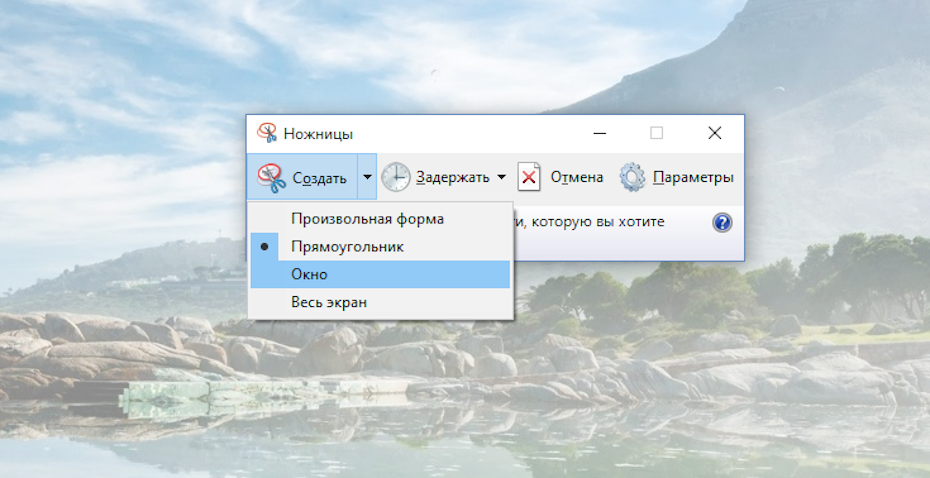
| «Ножницы» | Запуск из меню Пуск | По выбору (файл или буфер) | Снимков с задержкой и простого редактирования |
| «Игровая панель» | ⊞ Win + G | Папка «Видео» | Снимков в играх и полноэкранных приложениях |
1. Клавиша Print Screen (PrtSc)
Классический способ сделать скриншот всего экрана.
2. Win + Print Screen
Самый быстрый способ сохранить скриншот всего экрана сразу в папку.
Этот компьютер > Изображения > Снимки экрана.
Где найти снимки? Откройте «Проводник», перейдите в папку «Изображения», а затем в подпапку «Снимки экрана».
3. Alt + Print Screen
Захват только активного окна. Идеально, когда нужно снять не весь экран, а только одно конкретное окно программы.
4. Win + Shift + S (Набросок и фрагмент экрана)
Самый универсальный и мощный штатный инструмент в Windows 10 и 11.
- Прямоугольный фрагмент (по умолчанию).
- Фрагмент произвольной формы.
- Фрагмент окна (захват отдельного окна).
- Полноэкранный фрагмент.
В редакторе можно: обрезать, добавить текст, рисовать пером или маркером, использовать линейку, стереть часть рисунка и поделиться.
5. Приложение «Ножницы» (Snipping Tool)
Классическое приложение с функцией задержки и простым редактором. В Windows 11 оно объединено с «Набросок и фрагмент».
6. Игровая панель (Xbox Game Bar)
Специальный инструмент для игр и полноэкранных приложений.
Этот компьютер > Видео > Клипы.
🎨 Лучшие бесплатные программы для скриншотов
Если штатных возможностей Windows недостаточно, эти программы предлагают расширенный функционал: загрузку в облако, длинные скриншоты, продвинутое редактирование.
Lightshot
Сверхбыстрый захват и простой редактор. Заменяет стандартный Print Screen. После нажатия PrtSc вы выделяете область и мгновенно редактируете: добавляете стрелки, текст, прямоугольники. Есть функция быстрой загрузки в облако и получения ссылки.
- Плюсы: Очень легкий, интуитивный интерфейс, есть расширение для браузера.
- Ссылка: Скачать Lightshot
Greenshot
Мощный инструмент для работы и создания документации. Позволяет не только делать скриншоты окон, регионов и полноэкранные, но и снимать веб-страницы с прокруткой. Имеет удобный редактор и множество опций экспорта (в файл, принтер, электронную почту, Word).
- Плюсы: Скриншоты с прокруткой, открытый исходный код, настраиваемые плагины.
- Ссылка: Скачать Greenshot
ShareX
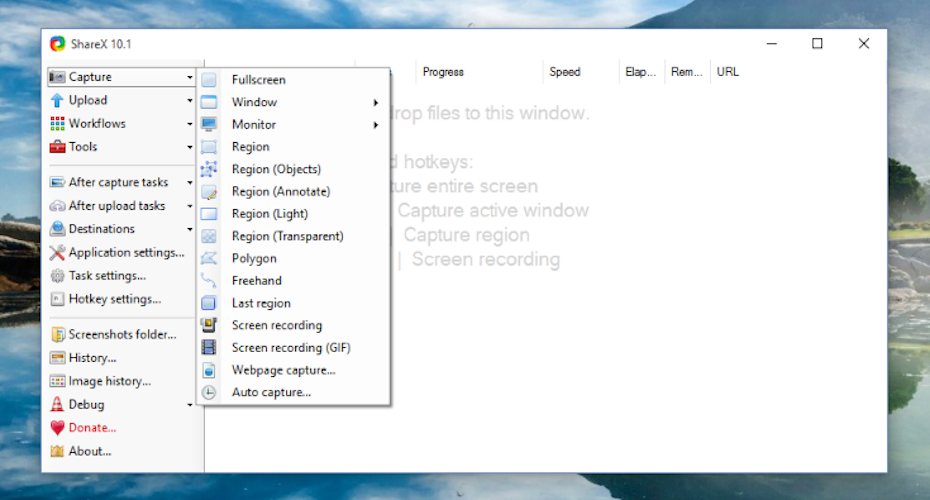
Максимально функциональный и бесплатный инструмент для профессионалов. Делает скриншоты (включая прокручиваемые), записывает GIF и видео, имеет встроенный редактор, оптимизатор изображений и поддерживает десятки сервисов для загрузки (Imgur, Google Drive и др.).
- Плюсы: Огромное количество функций, автоматизация задач (рабочие процессы), полностью бесплатен.
- Ссылка: Скачать ShareX
📜 Как сделать скриншот с прокруткой (длинный снимок страницы)
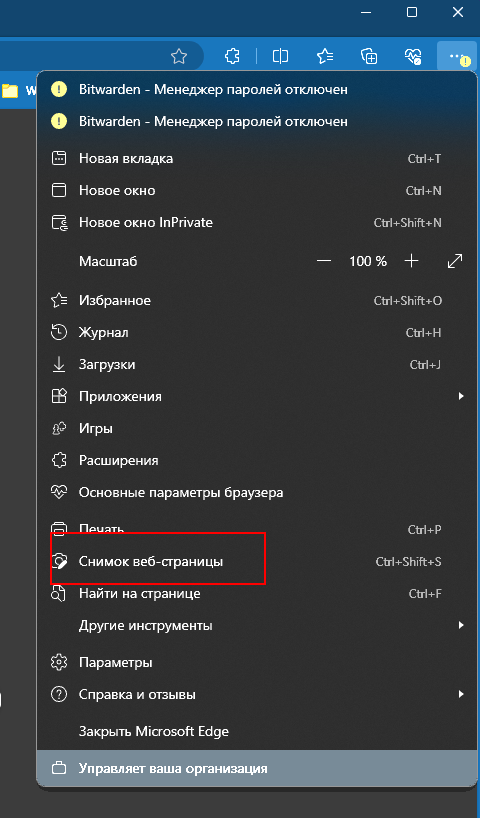
Стандартные средства Windows не умеют снимать всю страницу сайта или документа с прокруткой. Для этого нужны специальные программы или функции браузера.
- Greenshot: После нажатия горячей клавиши выберите в меню захвата «Захват окна с прокруткой».
- ShareX: Используйте действие «Захват прокручивающегося окна».
- Специальные расширения браузера (например, GoFullPage для Chrome или FireShot для Firefox/Chrome) позволяют сделать длинный скриншот прямо со страницы.
✏️ Как редактировать скриншот после создания
Простую правку можно сделать сразу после создания снимка.
(например, Win+Shift+S)
(Набросок и фрагмент)
пометки, текст, сохранен
- Paint / Paint 3D (стандартные): Базовая обрезка, рисование, добавление текста. Удобно для быстрой правки.
- Приложение «Набросок и фрагмент» (Snip & Sketch): Более современный редактор, который открывается автоматически после Win+Shift+S. Есть перо, карандаш, маркер, линейка.
- Clipchamp (Windows 11): Хотя это видеоредактор, в него можно импортировать изображения, обрезать, добавлять титры (текст) и экспортировать как фото.
- Редакторы в сторонних программах: Lightshot, Greenshot, ShareX имеют встроенные редакторы с функциями размытия, добавления стрелок, номеров и т. д.
💻 Особенности для ноутбуков
На ноутбуках клавиша Print Screen часто совмещена с другой функцией (например, вставкой) и требует нажатия дополнительной клавиши Fn.
- Основная комбинация: Fn + PrtSc для действия, аналогичного обычному Print Screen.
- Win + PrtSc на ноутбуке: Может потребоваться комбинация ⊞ Win + Fn + PrtSc. Экран должен мигнуть.
- Alt + PrtSc на ноутбуке: Попробуйте Alt + Fn + PrtSc.
Проверьте настройки BIOS/UEFI или фирменное ПО производителя (например, Lenovo Vantage, HP Command Center), можно ли изменить режим работы функциональных клавий (Fn). Иногда помогает нажатие клавиши Fn Lock.
❓ FAQ / Частые вопросы
Где сохраняются скриншоты, сделанные с помощью Win + PrtSc?
Они автоматически сохраняются в папку «Снимки экрана» внутри вашей библиотеки «Изображения». Полный путь: C:\Пользователи\[Ваше_имя]\Изображения\Снимки экрана.
Как изменить папку для сохранения скриншотов?
1. Перейдите в папку «Снимки экрана».
2. Щелкните по ней правой кнопкой мыши и выберите «Свойства».
3. Перейдите на вкладку «Расположение».
4. Нажмите «Переместить» и выберите новую папку.
Почему не работает клавиша Print Screen?
- На ноутбуке: Возможно, нужно зажать клавишу Fn (см. выше).
- Сторонние программы: Такие как Lightshot или Dropbox, могут перехватывать нажатие PrtSc. Проверьте их настройки или временно закройте.
- Клавиатура: Проверьте, работает ли сама клавиша (наберите текст, проверьте другие клавиши).
Можно ли сделать скриншот без клавиатуры?
Да. Запустите приложение «Ножницы» или «Набросок и фрагмент» через меню «Пуск» с помощью мыши. На планшетах с Windows можно использовать сочетание кнопки питания и уменьшения громкости.
✅ Итоги: какой способ выбрать?
- Самый быстрый для вставки в чат или документ: PrtSc → затем Ctrl+V в нужном месте.
- Самый универсальный (захват области + правка): ⊞ Win + Shift + S — золотой стандарт Windows 10 и 11.
- Для автоматического сохранения в папку: ⊞ Win + PrtSc — не требует дополнительных действий.
- Для скриншота только одного окна: Alt + PrtSc.
- Для снимков с задержкой (меню): Приложение «Ножницы».
- Для игр и полноэкранных приложений: Игровая панель (⊞ Win + G).
- Для продвинутой работы (прокрутка, облако, GIF): Сторонние программы: Greenshot или ShareX.
Большинству пользователей для повседневных задач вполне хватает комбинации Win + Shift + S и функции автоматического сохранения Win + PrtSc.